
В Одноклассниках нельзя встроить песню в обычную фотографию так, чтобы она автоматически заиграла при открытии снимка. Соцсеть позволяет добавить фото и аудиозапись в одну заметку: в ленте они отображаются отдельными вложениями. Пользователь открывает изображение и запускает трек самостоятельно через плеер. Если нужен клип, поздравление или слайд-шоу с непрерывным звуком, подготовьте видеофайл в редакторе и загрузите его в ОК как видео.
Что проверить перед созданием заметки
Для публикации понадобятся фотография на устройстве или в альбоме профиля и композиция из музыкального каталога Одноклассников. Доступность раздела с музыкой, расположение кнопок и названия пунктов могут отличаться в веб-версии и приложении, а также меняться после обновлений. Если кнопки добавления аудио нет, не пытайтесь устанавливать сторонние расширения: они не добавят штатную функцию и могут запросить доступ к аккаунту.
Когда личный профиль не подходит для рабочей задачи, проверки функций или ведения отдельного проекта, удобнее использовать самостоятельную учётную запись. На Retriv можно подобрать аккаунт Одноклассники с подходящими параметрами, а после входа рекомендуется сразу обновить контакты, пароль и настройки защиты.
Используйте собственные фотографии или изображения, на публикацию которых есть разрешение. Не размещайте документы, личные данные и снимки детей без согласия законных представителей. Для музыкального ролика выбирайте собственный звук или композицию, на использование которой у вас есть права.
Как добавить фото и музыку с компьютера
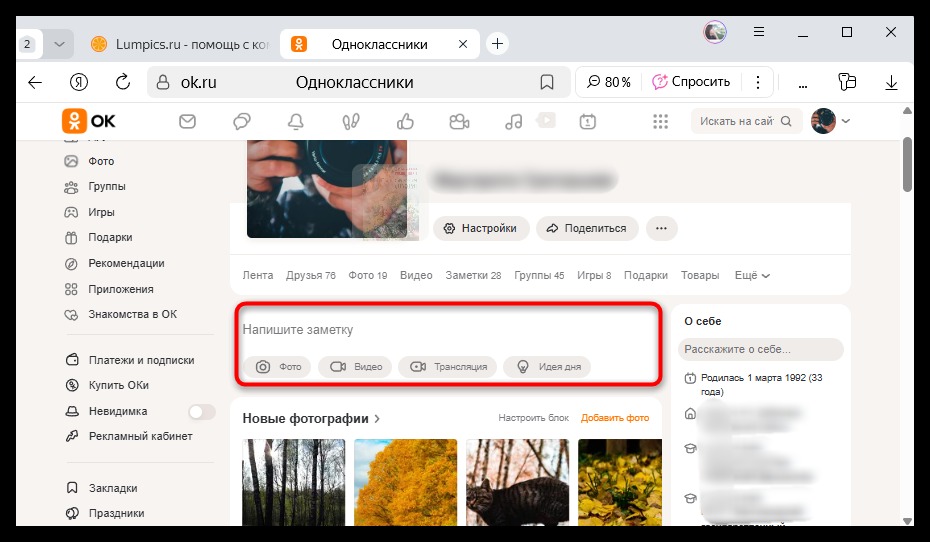
Откройте Одноклассники в актуальном браузере и войдите в нужный профиль. На главной странице или в ленте найдите поле создания публикации с текстом вроде «Напишите заметку». Нажмите его, чтобы открыть редактор. Сначала можно написать подпись, а затем добавить вложения, либо сделать это в обратном порядке.
На изображении ниже показано поле, через которое открывается редактор заметки в веб-версии.
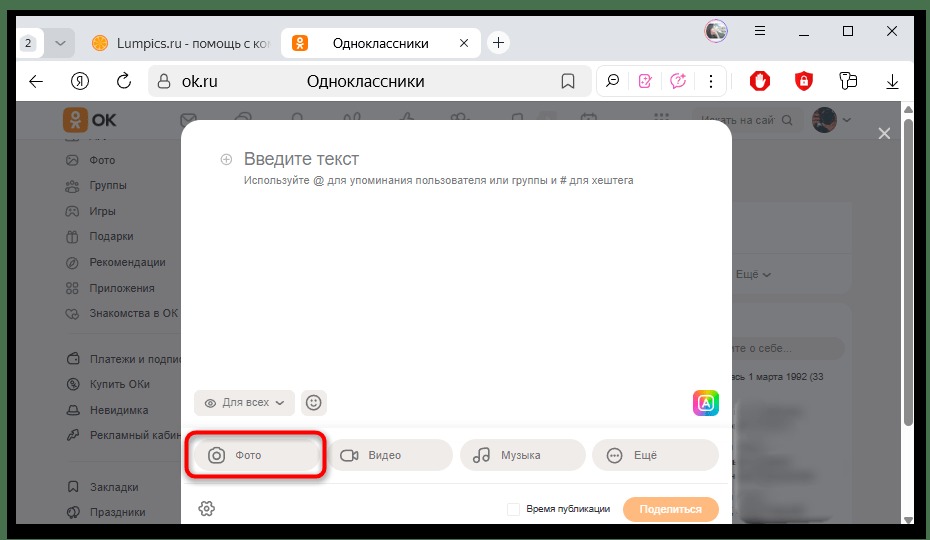
В панели вложений выберите пункт «Фото» или значок изображения. Не выбирайте загрузку видео, если хотите опубликовать обычный снимок: это другой формат записи.
На следующем экране видна кнопка добавления фотографии в редакторе заметки.
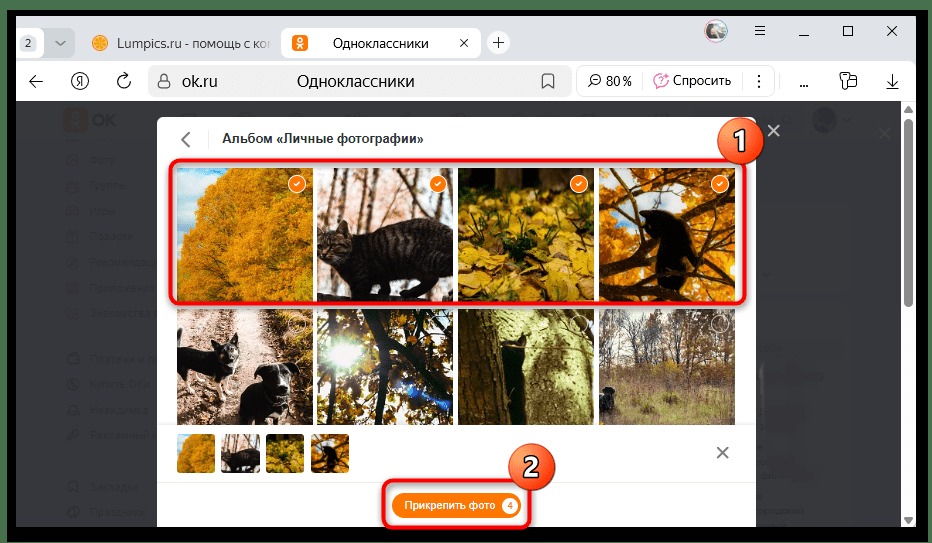
Если нужный кадр уже сохранён в Одноклассниках, откройте альбом, отметьте одну или несколько фотографий и подтвердите выбор. До публикации проверьте миниатюры в черновике: ненужное изображение лучше убрать сразу, нажав крестик или кнопку удаления у вложения.
Так выглядит выбор снимков из альбома профиля для будущей заметки.
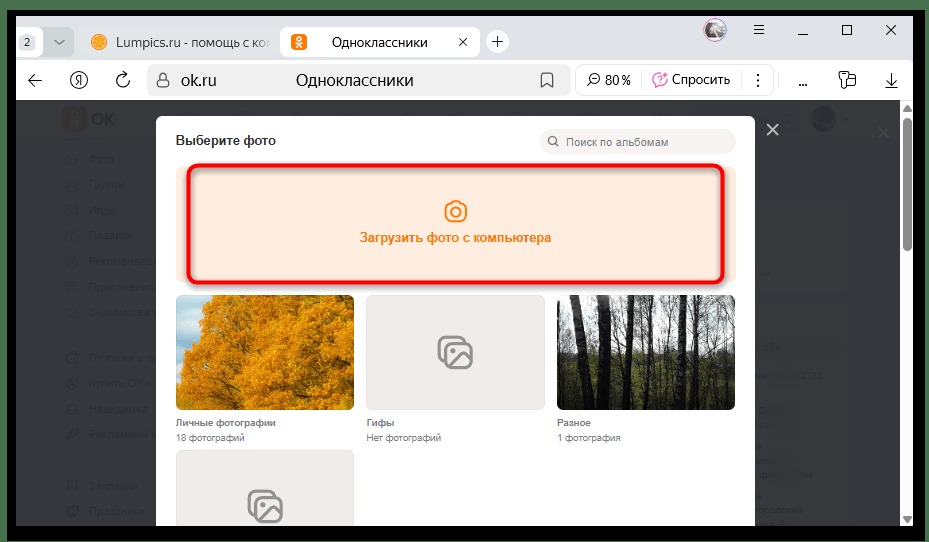
Чтобы прикрепить новый файл с компьютера, выберите вариант загрузки с устройства. В окне проводника найдите изображение, выделите его и нажмите «Открыть». Дождитесь, пока миниатюра появится в редакторе: не закрывайте страницу во время загрузки.
На примере показана загрузка изображения с компьютера в публикацию.
Как выбрать композицию
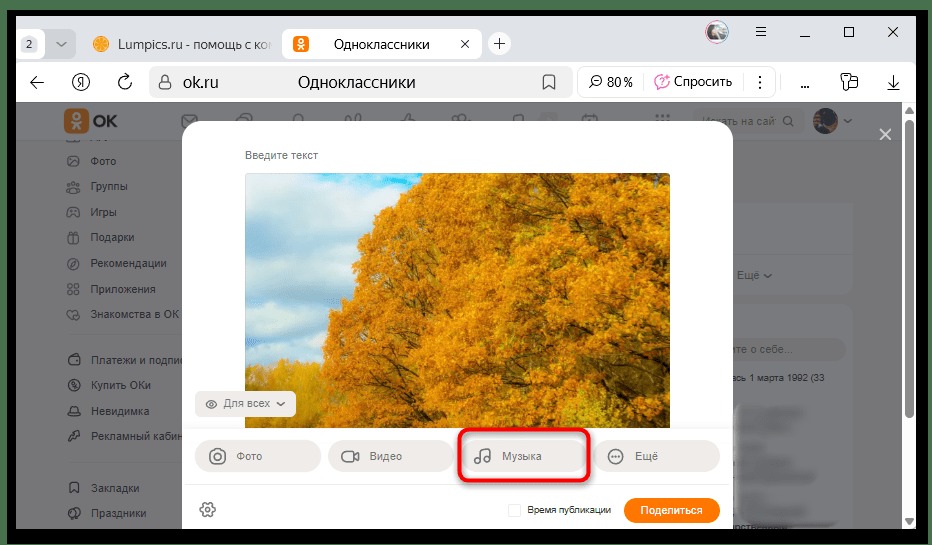
После добавления фотографии найдите на панели вложений пункт «Музыка» или значок ноты. Если такого пункта нет, обновите страницу, проверьте, что открыта именно заметка, и при необходимости попробуйте полную версию сайта. Наличие функции может зависеть от текущего интерфейса и типа публикации.
Ниже показан переход к добавлению аудиозаписи в заметку.
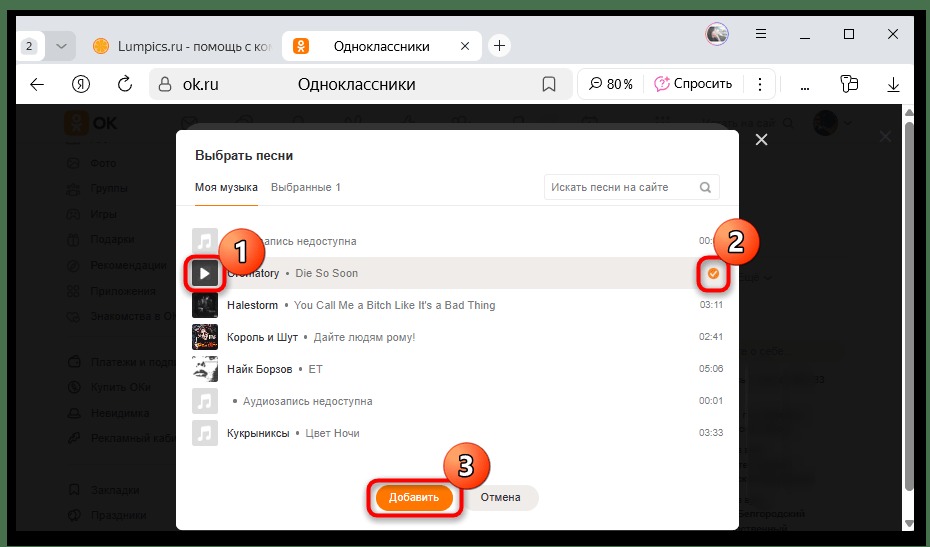
В открывшемся окне сначала просмотрите доступную музыку или список ранее добавленных аудиозаписей. Перед выбором включите фрагмент, если сервис предлагает прослушивание: у одной композиции могут быть каверы, ремиксы и разные версии. Выберите нужный трек и подтвердите добавление.
На этом примере отображается список аудиозаписей, доступных для публикации.
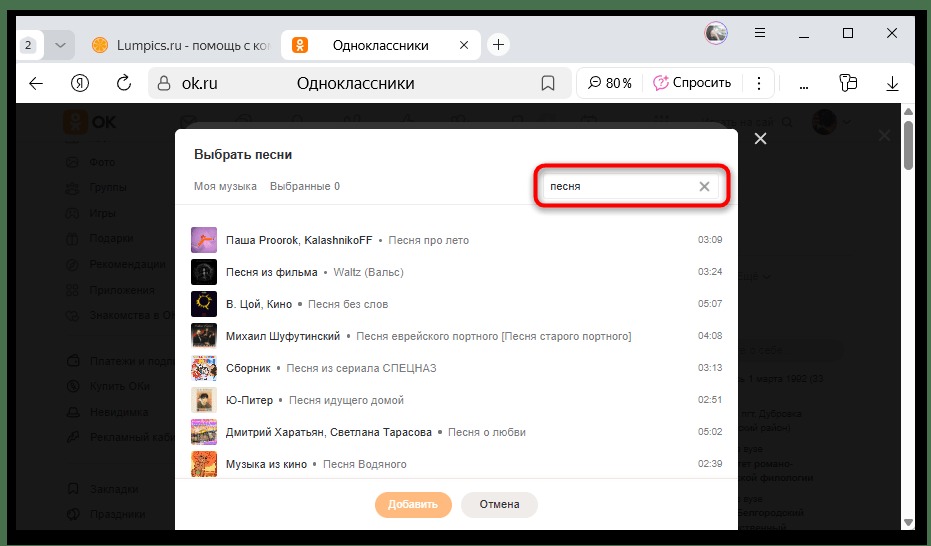
Если песни нет в списке, используйте поиск по названию, исполнителю или обоим параметрам. Запрос без лишних слов обычно даёт более точную выдачу. Сверяйте имя исполнителя и длительность записи, а не только заголовок. Когда трек не находится, это означает, что его нет в доступном каталоге: вручную загрузить такую запись как музыку к фото не получится.
На изображении показан поиск песни по исполнителю или названию в Одноклассниках.
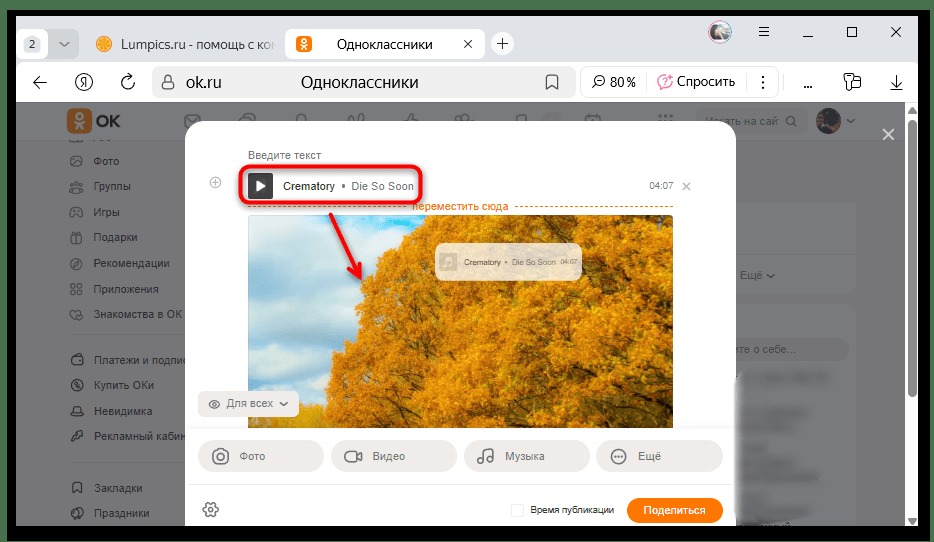
Вернувшись к черновику, убедитесь, что фотография и аудиозапись добавлены. В зависимости от версии редактора порядок блоков можно изменить перетаскиванием или через меню вложения. Если такой возможности нет, оставьте предложенный сервисом порядок: он не влияет на возможность воспроизведения трека.
Ниже показано изменение расположения блока с музыкой в редакторе заметки.
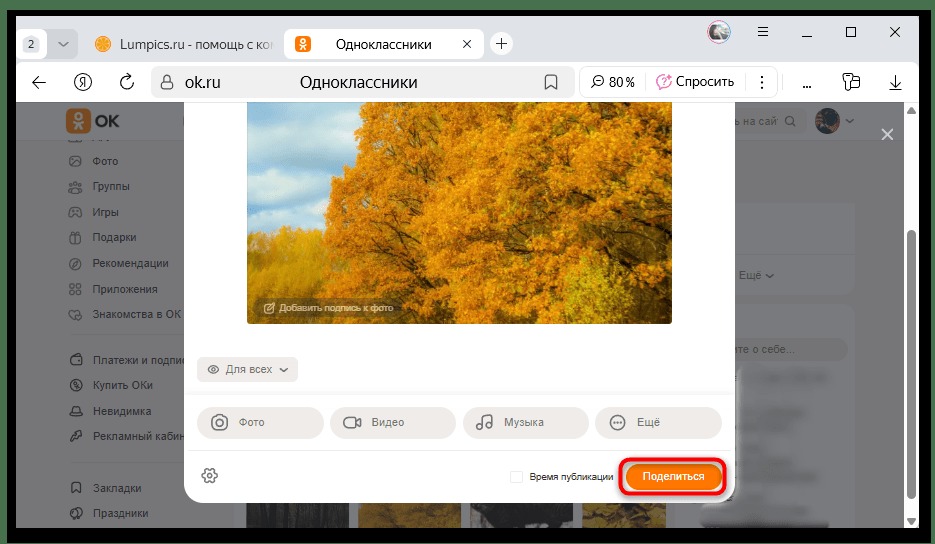
Проверьте подпись, фото, выбранную композицию и аудиторию записи. Затем нажмите «Поделиться», «Опубликовать» или другую кнопку отправки, которая отображается в вашем редакторе. Заметка появится в ленте, а её видимость будет определяться настройками профиля или правилами группы.
На примере показана кнопка публикации заметки с фотографией и аудиозаписью.
Можно ли добавить музыку к уже опубликованному фото
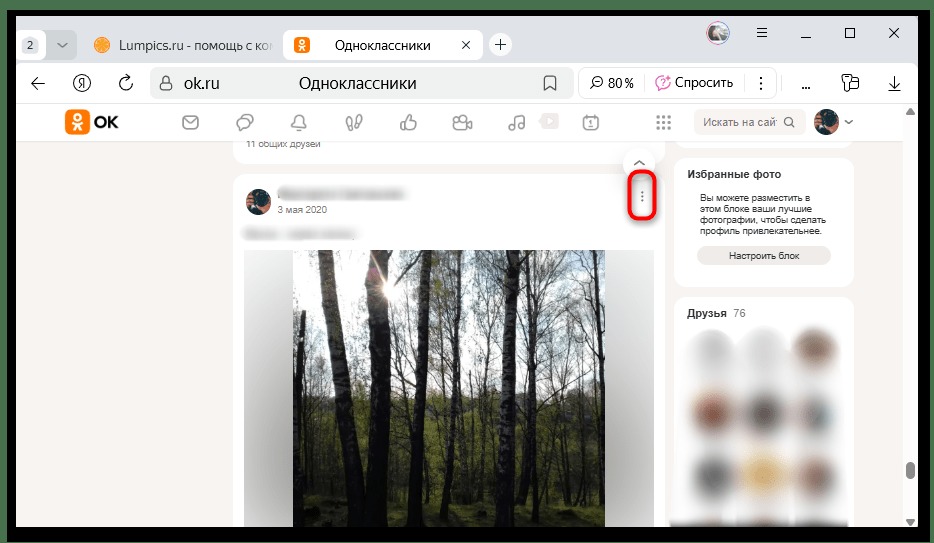
Откройте запись и нажмите меню с тремя точками. Если доступен пункт «Редактировать», перейдите в него и посмотрите, позволяет ли редактор добавить аудио. Возможность зависит от типа публикации, срока размещения и текущего интерфейса. После сохранения откройте запись ещё раз и убедитесь, что вложения отображаются корректно.
На изображении показано меню, в котором может находиться редактирование опубликованной записи.
Когда пункта редактирования нет или старый пост не поддерживает добавление вложений, надёжнее создать новую заметку с нужной фотографией и треком. В группе права автора могут быть ограничены: публикации иногда отправляются на проверку или доступны только администрации. Соблюдайте правила сообщества и не пытайтесь обходить установленные ограничения.
Как сделать запись в приложении на Android и iPhone
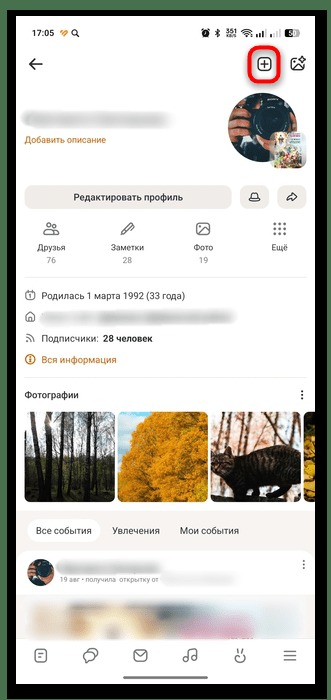
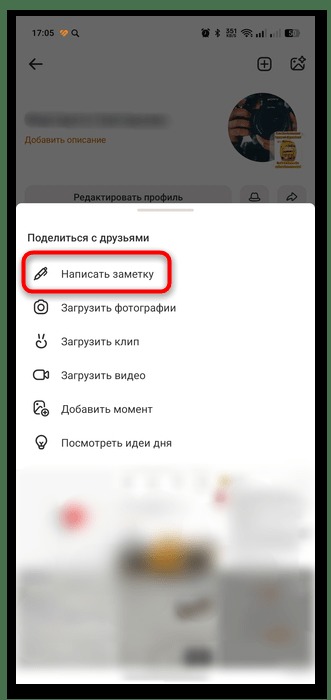
Откройте официальное приложение Одноклассников и перейдите на свою страницу либо в ленту. Нажмите кнопку создания публикации: она может выглядеть как плюс, карандаш или поле для новой заметки. На разных версиях Android и iOS элементы интерфейса расположены по-разному, поэтому ориентируйтесь на назначение кнопок.
Ниже показана кнопка с плюсом, которая используется для создания записи в мобильном приложении.
В открывшемся меню выберите создание заметки или публикации. Не путайте её с историей, сообщением, прямым эфиром или загрузкой готового ролика: эти форматы имеют другие настройки вложений.
На примере показан выбор пункта создания заметки в мобильном меню.
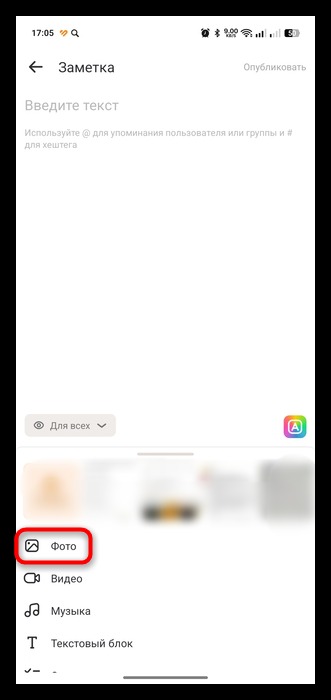
В редакторе коснитесь кнопки «Фото». При первом обращении к галерее приложение может запросить разрешение на доступ к изображениям. Предоставляйте только необходимый доступ и проверяйте, какая папка открыта, если на телефоне есть личные материалы.
На изображении показана кнопка добавления фотографии в мобильном редакторе.
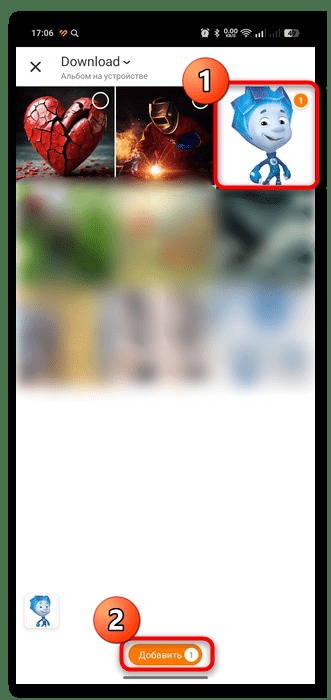
Отметьте снимок в галерее и подтвердите добавление. Если выбрано несколько кадров, проверьте их порядок и состав. После возврата в заметку на нижней панели найдите значок музыки. Откройте каталог, найдите композицию, прослушайте фрагмент при наличии такой функции и добавьте трек. Завершите оформление кнопкой «Готово», затем нажмите «Опубликовать».
Ниже показан выбор изображения из галереи телефона для заметки.
Почему песня не включается вместе с фотографией
Такое поведение нормально для заметки. Одноклассники размещают фото и аудио рядом, но не объединяют их в единый файл. При просмотре ленты посетитель увидит карточку трека и должен нажать кнопку воспроизведения самостоятельно. Открытие фотографии, переход в альбом или пролистывание публикации не запускают музыку автоматически.
Чтобы изображение сопровождалось звуком без отдельного нажатия, создайте видео заранее. Добавьте фото на монтажную дорожку, установите длительность кадра, наложите разрешённую аудиозапись и экспортируйте ролик. Перед загрузкой проверьте файл на устройстве: убедитесь, что звук не обрывается, изображение отображается правильно, а важный текст не закрыт элементами интерфейса. Затем опубликуйте готовый файл через раздел видео.
Что делать, если не удаётся прикрепить фото или трек
- Не отображается кнопка музыки. Убедитесь, что создаёте заметку, обновите приложение из официального магазина или откройте сайт в актуальном браузере. Если функция по-прежнему недоступна, используйте видеоформат для объединения изображения и звука.
- Песня не находится через поиск. Попробуйте запрос по имени исполнителя, сокращённому названию или другой версии трека. Композицию, которой нет в каталоге, нельзя прикрепить вручную как аудиозапись к заметке.
- Фотография не загружается. Проверьте интернет-соединение, свободное место на устройстве, разрешение на доступ к галерее и исправность файла. На компьютере повторите загрузку в другом браузере.
- Публикацию видят не все. Проверьте аудиторию заметки, настройки приватности профиля, ограничения группы и наличие модерации для новых записей.
- Нет возможности редактировать старый пост. Создайте новую заметку с фотографией и музыкой, а в прежней записи при необходимости оставьте пояснение для читателей.
Итак, для обычной публикации создайте заметку, добавьте фотографию и выберите аудиозапись из доступного каталога Одноклассников. Фото и музыка останутся самостоятельными вложениями. Для эффекта «фотография под музыку» нужен заранее смонтированный видеоролик. Перед отправкой проверьте содержимое, видимость записи и права на используемые материалы.





