Трибуна подходит для выступлений, где слушатели подключаются без возможности говорить, пока модератор не предоставит им слово.
Создайте канал «Трибуна»
1. На компьютере откройте сервер-сообщество Discord. Для создания канала у вас должно быть разрешение «Управлять каналами».
2. Откройте создание канала, выберите тип Stage («Трибуна»), укажите название и нажмите «Далее».
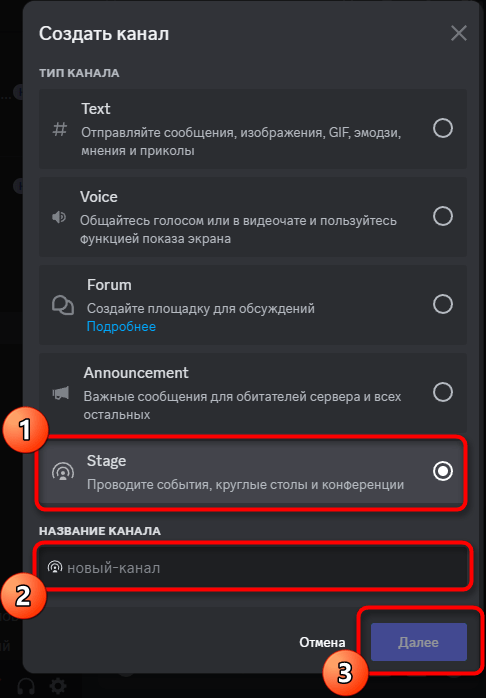
3. Если появится панель назначения модераторов, выберите нужные роли или участников. Администратор, который сам будет запускать трибуну, может пропустить этот шаг.
Запустите трибуну сразу
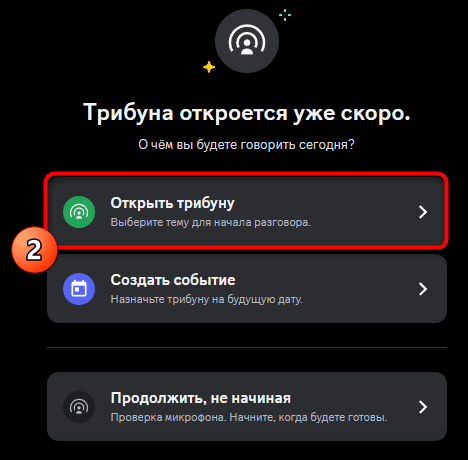
1. Войдите в созданный канал и выберите «Открыть трибуну». Этот вариант находится рядом с планированием события, но событие для немедленного запуска не требуется.
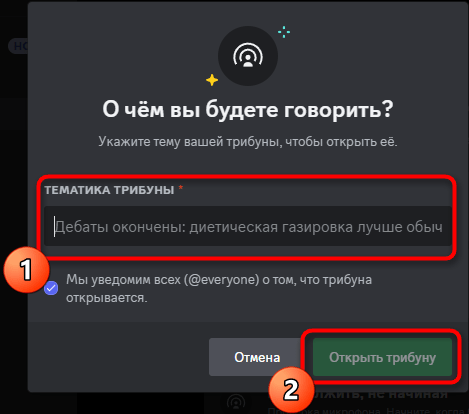
2. Укажите тему, проверьте флажок уведомления @everyone и подтвердите действие кнопкой «Открыть трибуну».
Запустить трибуну может администратор сервера или пользователь с правами модератора трибуны.
Если планируете запуск позже или не видите тип канала
Создайте событие только в том случае, если хотите запланировать трибуну на другое время. Для отдельного проекта может пригодиться аккаунт Discord, но настройки сообщества и права на каналы задаются на самом сервере.
Если тип Stage недоступен, убедитесь, что сервер настроен как сообщество и у вас есть разрешение «Управлять каналами». Дополнительные правила работы с трибунами описаны в официальной справке Discord.