Режим стримера в настольном Discord помогает скрыть часть сведений и отключить отдельные звуки и уведомления во время показа экрана. Выключение режима не завершает трансляцию. После завершения показа выключите его, если защита больше не нужна.
Если сверху отображается баннер
В верхнем баннере нажмите «Отключить», чтобы выключить режим. Крестик закрывает только сам баннер и не отключает режим стримера.

Если баннера нет
Откройте «Настройки пользователя» через значок шестерёнки, перейдите в раздел «Режим стримера» и выключите «Включить режим стримера». На кадре переключатель ещё включён.
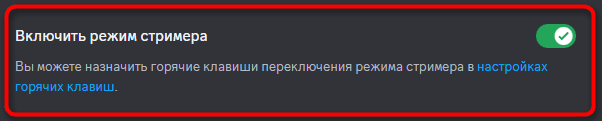
Описание параметров режима доступно в официальной справке Discord.
Если режим включается снова с OBS или XSplit
В разделе «Режим стримера» переключатель «Переключать автоматически» может быть активен. Отключите его отдельно, если не хотите, чтобы Discord включал режим при использовании OBS или XSplit. Затем проверьте, что основной переключатель тоже выключен.

Перед следующим показом экрана проверьте, какой аккаунт Discord открыт. Если зрителям не должны быть видны личные сведения, снова включите режим и проверьте параметры скрытия данных.