Фотография в ВКонтакте может не добавляться, зависать при отправке, отображаться с ошибкой или не открываться после публикации. Причиной бывает сам файл, нестабильное соединение, настройки браузера, расширение или отсутствие доступа приложения к фото. Сначала определите момент сбоя: снимок не выбирается, не отправляется, не появляется в записи или не открывается у других пользователей. Это сузит круг проверок и поможет не менять настройки без необходимости.
Начните с простого теста
Попробуйте загрузить другую фотографию небольшого размера, например обычный снимок в JPG, сделанный камерой телефона. Если он добавился, а конкретный файл — нет, проблема, вероятнее всего, в исходном изображении. Если не загружается ни одна картинка, переключитесь между Wi‑Fi и мобильным интернетом либо откройте ВКонтакте другим способом: в браузере вместо приложения или наоборот.
Проверьте, что файл действительно доступен на устройстве. Фото из iCloud, Google Фото, облачного диска или карты памяти иногда показывается в галерее, но ещё не скачано в память телефона. Откройте снимок, дождитесь его полной загрузки, при необходимости сохраните копию на устройство и выберите её повторно. Во время отправки не закрывайте приложение и не сворачивайте браузер до окончания индикатора.
Проверьте изображение
Формат, размер и целостность файла
Надёжнее всего загружать JPG или PNG. GIF также может поддерживаться в зависимости от места публикации и настроек материала. Ошибка вероятна у повреждённого файла, необычного формата, слишком большого оригинала или изображения с очень высоким разрешением. Если снимок сделан на iPhone и сохранён в HEIC, экспортируйте или сохраните его как JPEG, а затем попробуйте прикрепить созданную копию.
На компьютере нажмите на файл правой кнопкой мыши и выберите «Свойства». Здесь можно увидеть размер и тип изображения.

На вкладке «Подробно» обычно указаны ширина и высота кадра. Если фото занимает много места или имеет необычно большое разрешение, уменьшите его в редакторе и сохраните отдельной копией. Не меняйте расширение вручную: переименование файла .heic в .jpg не выполняет преобразование и не исправляет формат.

После конвертации откройте новую картинку на устройстве. Если она отображается без ошибок, загрузите именно её. Для проверки также полезно переместить копию в папку «Изображения» и дать ей короткое понятное имя без редких символов. Это не обязательное требование ВКонтакте, но исключает проблемы с временными папками, архивами и сетевыми дисками.
Права на публикацию
Если снимок не удаётся добавить только в сообщество, альбом или чужую запись, проверьте права вашей роли. Администратор сообщества может ограничить создание записей, загрузку материалов или доступ к конкретному альбому. Когда фото отправляется, но быстро исчезает, не пытайтесь многократно обходить проверку: используйте собственное изображение либо материал, на который есть разрешение правообладателя.
Исключите проблемы с интернетом
Лента и сообщения могут работать даже при соединении, которого недостаточно для стабильной отправки файла. Поэтому изображение иногда долго остаётся на одном проценте загрузки. Временно отключите VPN или прокси, переключитесь с Wi‑Fi на мобильную сеть либо наоборот и отправьте небольшой тестовый JPG. В публичной сети может требоваться авторизация, а передача крупных вложений иногда ограничена.
На компьютере остановите синхронизацию облака, загрузки и обновления, затем проверьте соединение в привычном сервисе измерения скорости. Старт проверки обычно выглядит так.

После теста важна не только скорость загрузки данных на устройство, но и исходящая скорость, задержка и стабильность результата. Для отправки фото нужен канал отдачи. Единичный невысокий результат ещё не означает поломку, но постоянные обрывы и резкие колебания объясняют зависание файла.

Перезагрузите роутер: отключите питание примерно на полминуты, включите его и дождитесь восстановления сети. На ноутбуке можно удалить сохранённую сеть Wi‑Fi и подключиться к ней заново. Если после смены сети фото отправилось, аккаунт и файл, скорее всего, исправны.
На телефоне проверьте, не включены ли экономия трафика, ограничение фоновых данных или режим энергосбережения. Названия пунктов отличаются в разных версиях Android и iOS, но нужные настройки находятся в разделе мобильной сети или в параметрах приложения.
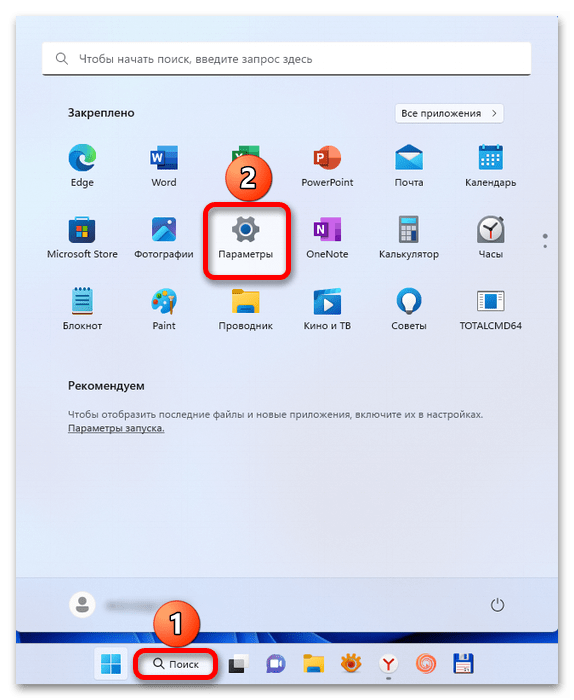
После изменения сетевых настроек полностью обновите страницу либо закройте и снова откройте приложение ВК. Незавершённая попытка не всегда продолжается автоматически, поэтому фотографию лучше выбрать заново.
Если фото не добавляется через сайт на компьютере
Обновите страницу и браузер
Откройте ВКонтакте в приватном окне или в другом современном браузере. Если там загрузка работает, причина обычно связана с сохранёнными данными, настройками или дополнениями основного браузера. Сначала обновите страницу: в Windows используйте Ctrl+F5, в macOS — Cmd+Shift+R.
Затем проверьте обновления браузера. Обычно пункт находится в меню в разделах «Справка», «О браузере» или «О программе». В Яндекс Браузере откройте меню, затем раздел «Помощь».

Страница сведений о браузере обычно автоматически ищет новую версию. Установите обновление, перезапустите браузер, снова войдите во ВКонтакте и повторите загрузку. Не скачивайте обновления и программы для «ускорения интернета» со случайных сайтов.

Очистите кэш сайта
Устаревший кэш может мешать работе загрузчика: браузер использует сохранённые временные файлы вместо актуальной версии страницы. Начните с очистки кэша. Удаление cookie выполняйте только если это не помогло, поскольку после него потребуется повторно авторизоваться на сайтах.
В Яндекс Браузере откройте меню, наведите курсор на «История» и выберите очистку истории. В Chrome, Edge, Opera и Firefox названия могут различаться, но команда находится в истории или настройках конфиденциальности.

В окне очистки выберите подходящий период. При недавней ошибке начните с последнего часа или суток, при давней — выберите более длительный интервал. Отметьте пункт с кэшированными файлами.
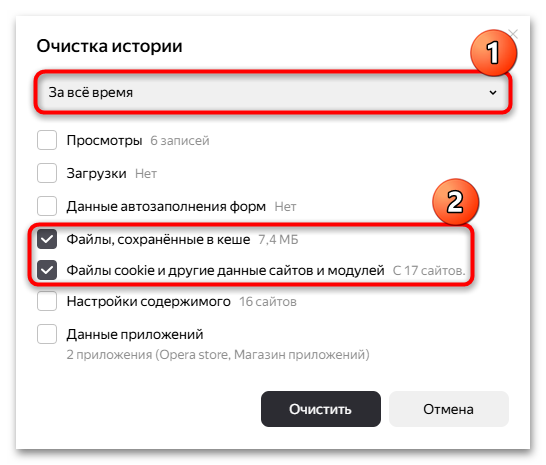
Не выбирайте сохранённые пароли и данные автозаполнения, если не хотите их удалять: для исправления загрузки фото они не нужны. Подтвердите очистку, перезапустите браузер и попробуйте прикрепить тестовую картинку.

Временно отключите расширения
Блокировщики рекламы, анти-трекеры, VPN-расширения, менеджеры загрузок и дополнения для обработки изображений могут блокировать запросы, необходимые для передачи медиафайлов. Отключайте их по одному, начиная с недавно установленных. Не вводите пароль от страницы на сайтах, которые неизвестное дополнение открывает вместо ВКонтакте.
В Яндекс Браузере список дополнений открывается через главное меню и пункт «Расширения». В остальных браузерах используйте раздел управления расширениями в настройках.

Найдите дополнение, которое может вмешиваться в работу страниц, и выключите его переключателем. Затем откройте новую вкладку ВК и проверьте загрузку. Удалять расширение сразу не обязательно.

Если отключение помогло, оставьте дополнение выключенным или добавьте vk.com в исключения, когда такая функция предусмотрена. Если результата нет, включите необходимые расширения обратно и переходите к проверке телефона или сети.
Что сделать в приложении ВК на Android и iPhone
Сначала проверьте разрешение на доступ к фотографиям. На Android откройте «Настройки» → «Приложения» → «ВКонтакте» → «Разрешения» и разрешите доступ к фото и видео или файлам — название зависит от версии системы. На iPhone перейдите в «Настройки» → «ВКонтакте» → «Фото» и выберите полный доступ либо разрешите нужные снимки. При ограниченном доступе нужное изображение может не появиться в окне выбора.
Обновите ВК через магазин, из которого установлено приложение: Google Play, RuStore, App Store или другой официальный источник. Откройте карточку приложения и нажмите «Обновить», если кнопка доступна. После установки полностью закройте ВК и запустите его снова.
На Android можно очистить временные файлы: «Настройки» → «Приложения» → «ВКонтакте» → «Хранилище» или «Память» → «Очистить кэш». Не нажимайте «Очистить данные», если не готовы сбросить локальные настройки и войти заново. На iPhone отдельная кнопка очистки кэша для приложения обычно отсутствует: при устойчивой ошибке перезагрузите телефон или переустановите ВК из официального магазина.
Перед переустановкой убедитесь, что помните пароль и можете получить код подтверждения. Если фотографии не добавляются только в один диалог, альбом или сообщество, проверьте настройки приватности и права на публикацию именно там.
Когда сбой может быть на стороне сервиса
Временные неполадки ВКонтакте возможны, если фото не загружаются одновременно в приложении и нескольких браузерах, другой файл и другая сеть не помогают, а с той же ошибкой сталкиваются другие пользователи. В этом случае подождите некоторое время и не отправляйте публикацию много раз: после восстановления сервиса могут появиться дубликаты.
Если ошибка сохраняется несколько часов, подготовьте обращение в поддержку: укажите устройство, версию приложения или браузера, время сбоя, тип подключения, место загрузки и текст ошибки. Для работы с профилями и публикациями доступны аккаунты ВКонтакте. Никому не сообщайте пароль, коды из SMS и резервные коды, даже если собеседник представляется поддержкой.
Последовательная проверка файла, сети, браузера и разрешений обычно помогает найти причину без риска для данных. Меняйте по одному параметру за раз — так будет ясно, какое действие действительно восстановило загрузку.

![❀❀❀ 2FA Gmail (@gmail.com) Автореги. Подтверждены по SMS (не просят при входе). APP_PASS в комплекте ❀❀❀ [869599]](/uploads/icons/gmail/category_gmail.png)




![Instagram 2026 | Ручная регистрация | Аватар в профиле | 2FA + Cookie | MIX IP ✔️ [870678]](/uploads/icons/i/category_instagram.png)