Если трек VK Музыки переключается мышью, но не реагирует на клавиатуру, проверьте отдельно сочетания сайта, мультимедийные кнопки и настройки браузера. Эти способы управления работают по-разному: смена раскладки может помочь буквенной комбинации, но не исправит сломанную кнопку «Следующий трек».
Ниже разобрана веб-версия на компьютере. Скриншоты источника показывают разные версии Windows и браузеров; расположение команд в вашей версии может отличаться.
Обновите страницу и перезапустите браузер
Сначала убедитесь, что музыка вообще воспроизводится и следующая композиция включается кнопкой плеера. Затем обновите вкладку клавишей F5. Для принудительной перезагрузки в браузерах Windows обычно используют Ctrl + F5. На ноутбуке может понадобиться Fn.
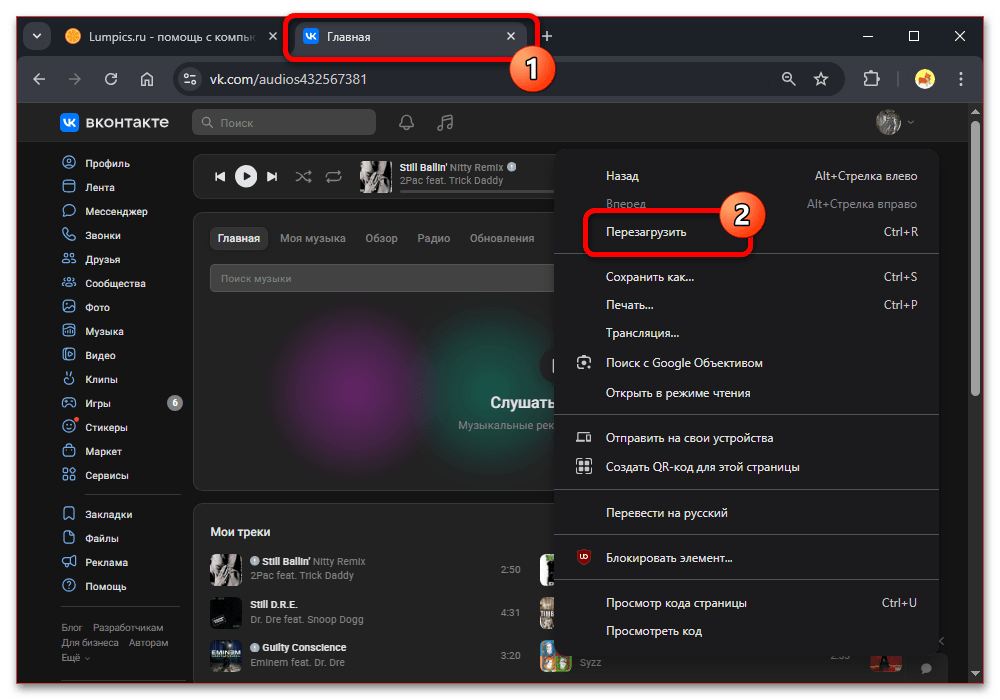
Если обновление не помогло, закройте браузер и откройте его снова. Сохраните незавершённые записи и другие данные перед закрытием. Когда не работают и кнопки самого плеера, причина может быть связана со страницей или воспроизведением, а не с клавиатурой.
Проверьте раскладку для буквенных сочетаний
Переключите язык ввода на английский и повторите нужную комбинацию. Используйте индикатор языка в панели задач или настроенное в Windows сочетание: например, Alt + Shift либо Win + Пробел. Конкретная комбинация зависит от параметров системы.
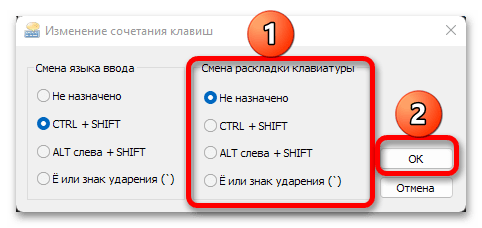
На снимке показан выбор сочетания в настройках Windows, а не обязательная настройка для VK. Не меняйте её, если язык уже переключается. Сочетание, работавшее в старой версии сайта или расширения, может больше не поддерживаться. Проверка раскладки не гарантирует его возвращение.
Попробуйте мультимедийную кнопку вместе с Fn
Найдите клавиши со значками паузы и перехода к следующей записи. На ноутбуках они часто совмещены с F1–F12. Нажмите нужную кнопку отдельно, затем вместе с Fn: один из вариантов может выполнять обычную функцию F-клавиши, другой управляет плеером.
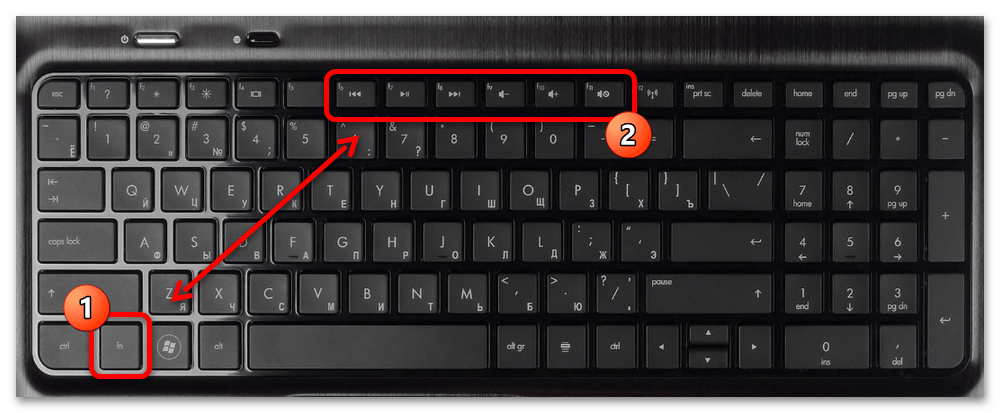
Порядок зависит от модели и режима функциональных клавиш. В источнике также упомянуты параметры BIOS, меняющие этот режим. Не переключайте неизвестные настройки прошивки ради одного сайта; сначала уточните назначение клавиш в инструкции ноутбука.
Разрешите управление мультимедиа в Firefox
В Firefox есть отдельный параметр управления звуком и видео с клавиатуры. Если он отключён, мультимедийные команды могут не доходить до вкладки.
-
Откройте меню Firefox и выберите «Настройки».
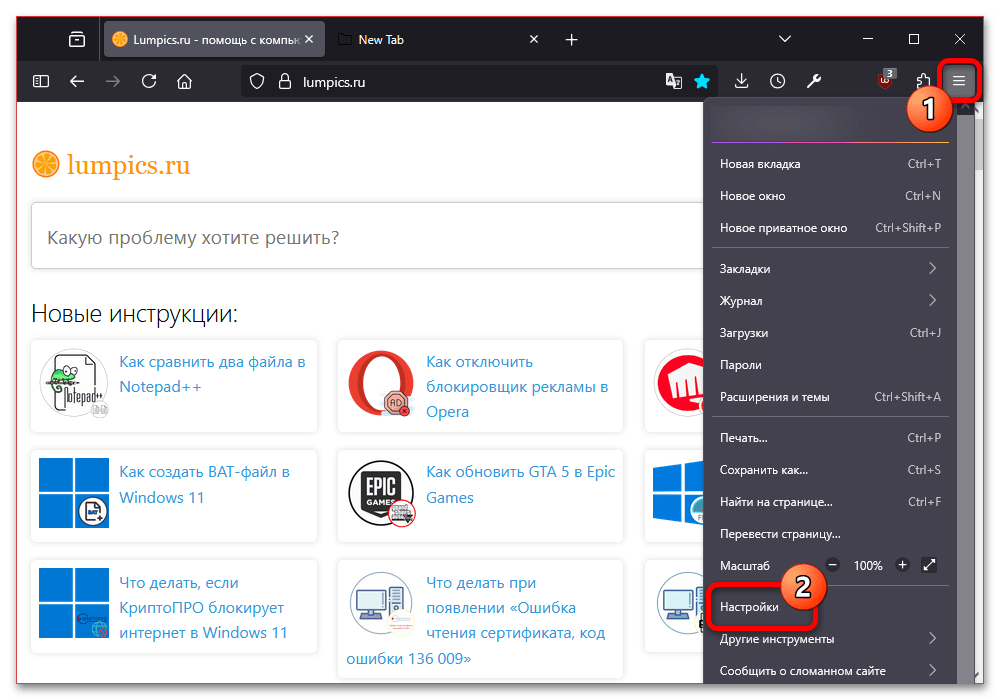
Переход к настройкам Firefox через главное меню. -
Перейдите в «Основные». Найдите блок «Просмотр сети» или воспользуйтесь поиском по настройкам.
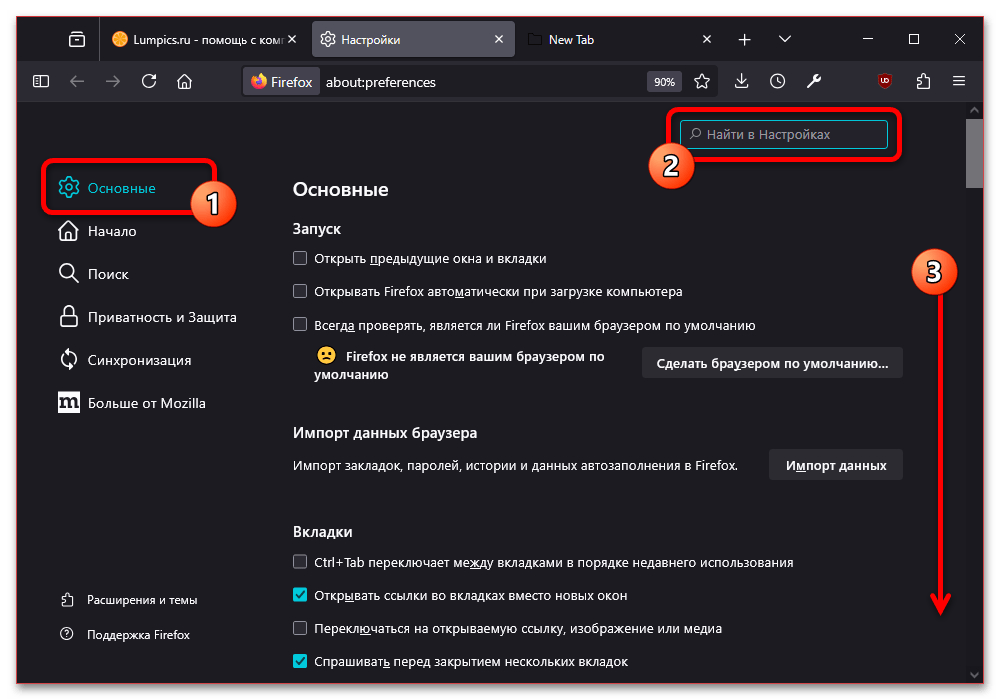
Раздел Основные и поиск по настройкам Firefox. -
Включите «Управлять воспроизведением звука или видео с помощью клавиатуры, гарнитуры или виртуального интерфейса», если такой пункт есть в вашей версии. Затем вернитесь к музыке и проверьте переключение.
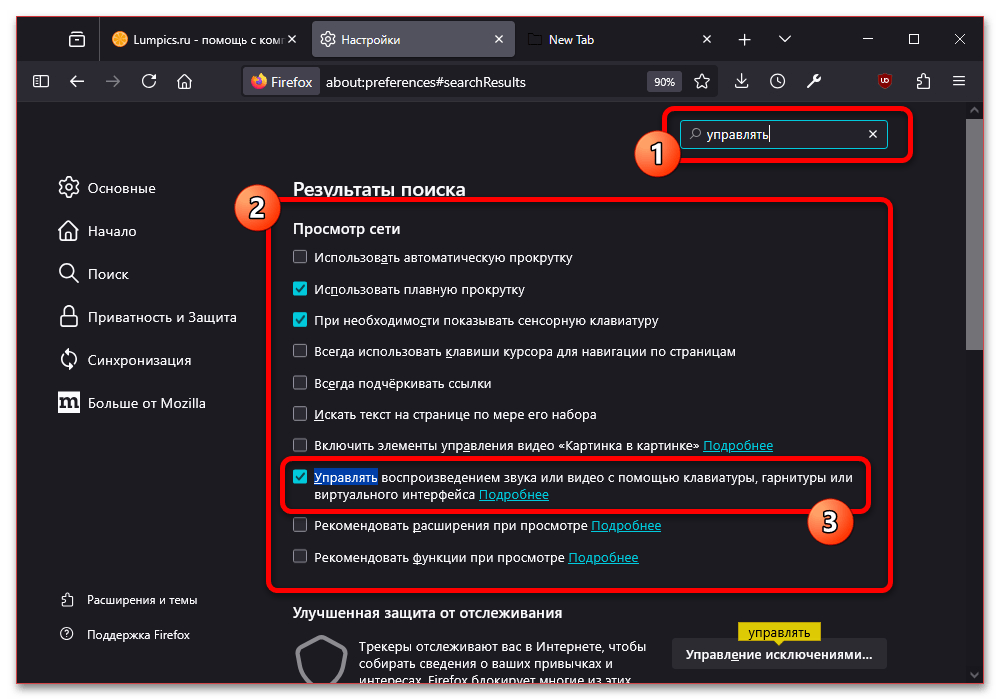
Параметр управления воспроизведением с клавиатуры в Firefox.
В других браузерах этот флажок может отсутствовать. Если команда управляет другим открытым плеером, приостановите его и снова запустите музыку в нужной вкладке. Не переносите путь из Firefox в настройки Chrome как готовую инструкцию.
Сравните работу в другом браузере
Откройте ту же музыку в другом установленном браузере. Проверьте мультимедийные кнопки и на другом сайте. Если сбой встречается только в одном браузере, изучите его параметры и расширения; если во всех программах, переходите к проверке клавиатуры.
Сброс настроек имеет смысл только после такого сравнения. Перед ним сохраните нужные настройки и ознакомьтесь со списком изменений в окне подтверждения. Сброс может отключить расширения и изменить параметры сайтов, а простая очистка кеша не заменяет эту процедуру.
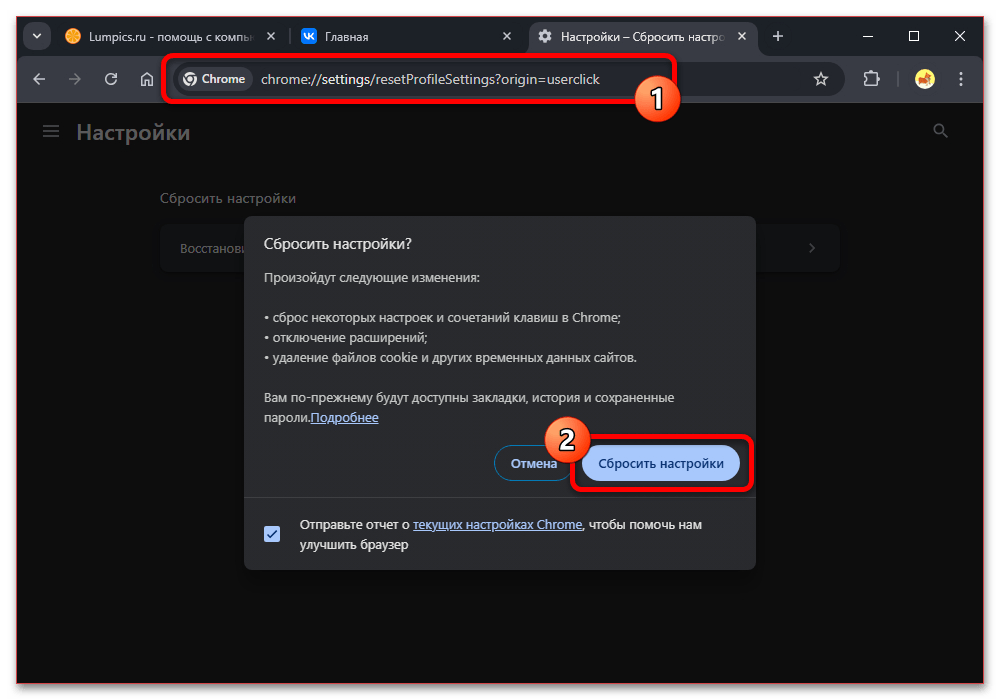
На снимке приведён пример Chrome. Не подтверждайте сброс автоматически: сначала прочитайте его последствия. Если клавиши одинаково не работают в разных браузерах, сброс одного из них вряд ли устранит причину.
Проверьте саму клавиатуру
Испытайте мультимедийные кнопки в установленном аудиоплеере, а обычные клавиши в текстовом редакторе. Переподключите внешнюю клавиатуру и при необходимости перезагрузите компьютер. Если возможно, подключите её к другому ПК или временно проверьте другую клавиатуру на этом компьютере.
В Windows также можно открыть «Параметры» → «Система» → «Устранение неполадок» и посмотреть доступные средства диагностики. Набор встроенных средств зависит от версии Windows; отдельного пункта для клавиатуры может не быть.
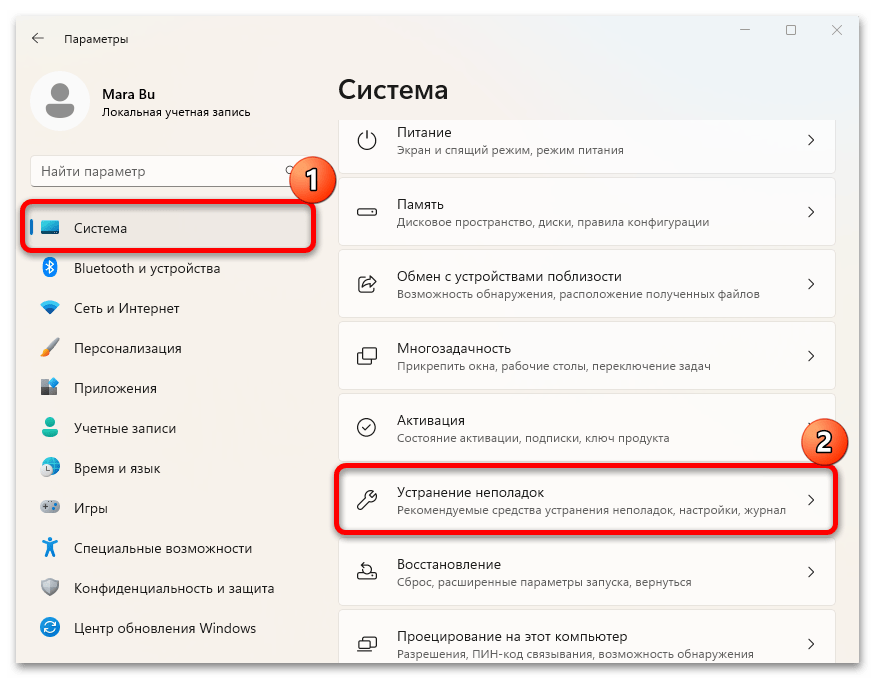
Если одна и та же кнопка не работает и на другом компьютере, вероятна неисправность устройства. Когда проблема возникает только на этом ПК, не спешите менять клавиатуру: сначала проверьте системные настройки.
Что сообщить поддержке
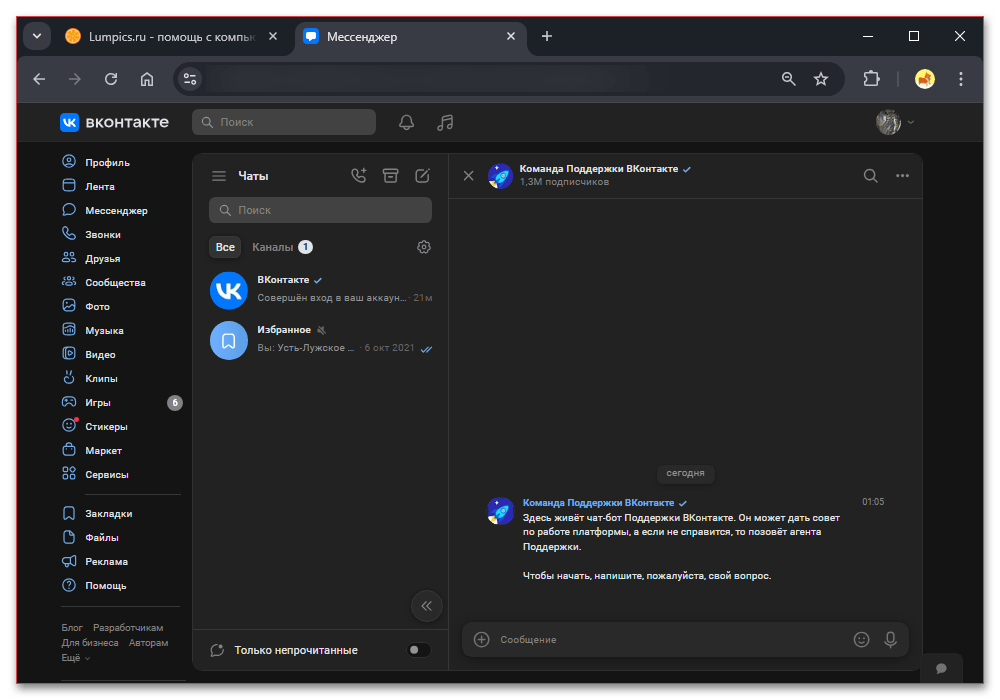
Если клавиатура исправна, а сбой остаётся только в VK, обратитесь в поддержку социальной сети. Укажите браузер и его версию, модель клавиатуры, точную комбинацию, результат нажатия кнопки плеера мышью и уже выполненные проверки.
Если для отдельных задач вам нужен дополнительный аккаунт ВКонтакте, учитывайте, что смена учётной записи сама по себе не исправляет работу Fn или настройки браузера.