
Для блога ВКонтакте можно использовать сообщество: короткие записи публиковать на стене, а длинные материалы оформлять статьями. Перед настройкой определите тему, название и первые материалы. Пустая страница с оформлением ещё не даёт читателю повода подписаться.
Основные действия ниже относятся к веб-версии на компьютере. На исходных скриншотах показан прежний интерфейс VK. Состав и расположение кнопок могут отличаться; не ищите старую кнопку в точности на том же месте.
Подготовьте сообщество для блога
Откройте раздел сообществ и выберите создание нового сообщества. Укажите подходящие тему и тип страницы. Для публикаций можно использовать группу или публичную страницу; доступность конкретных настроек зависит от выбранного типа.
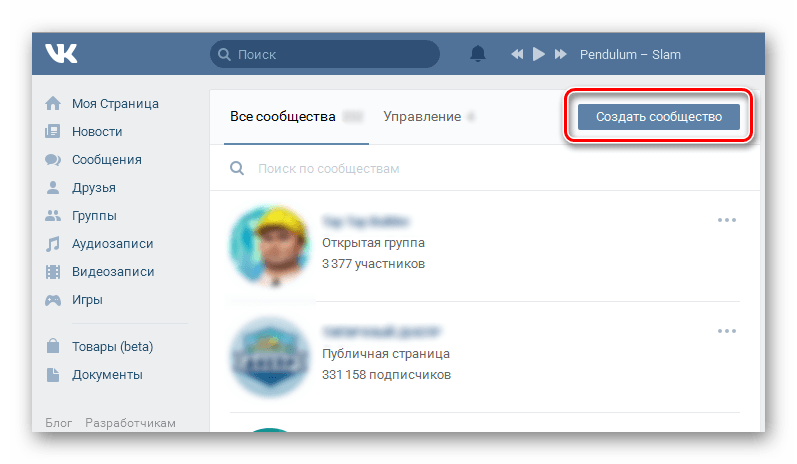
Подберите понятное название. Личный блог можно назвать именем или псевдонимом автора с пояснением тематики. Проверьте, не будет ли посетитель путать страницу с чужим сообществом.
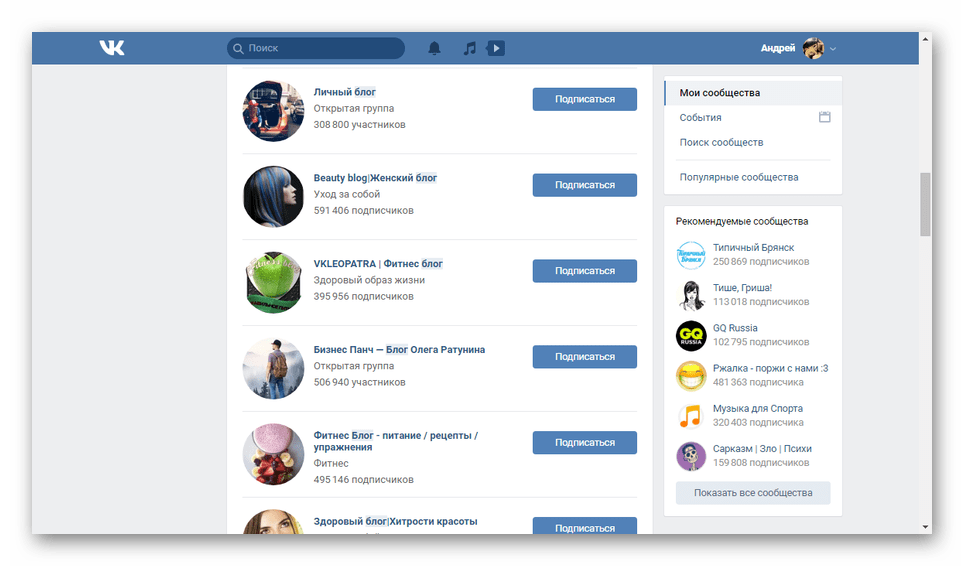
Подготовьте первую запись на стене. Объясните, о чём блог, и дайте читателю полезный материал. Освойте редактирование и закрепление записей: закреплённый пост можно использовать как знакомство со страницей.
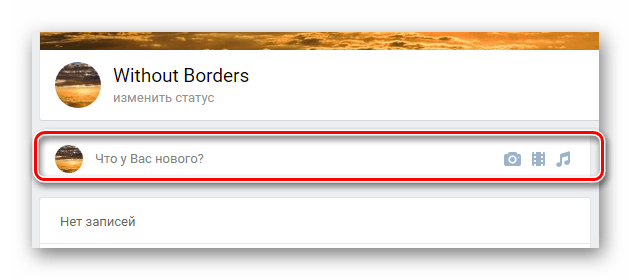
Когда на странице уже есть материалы, продумайте продвижение. В источнике упомянуты бесплатные способы и платная реклама. Старый рекламный экран не описывает актуальную настройку кампании, поэтому не используйте его как инструкцию по запуску рекламы и не рассчитывайте на гарантированный рост подписчиков.
Добавьте контакты и способы общения
Заполните описание, разделы «Ссылки» и «Контакты», если они доступны в управлении сообществом. Укажите сайт и контакт для вопросов. Публикуйте только те данные, которые готовы сделать общедоступными.
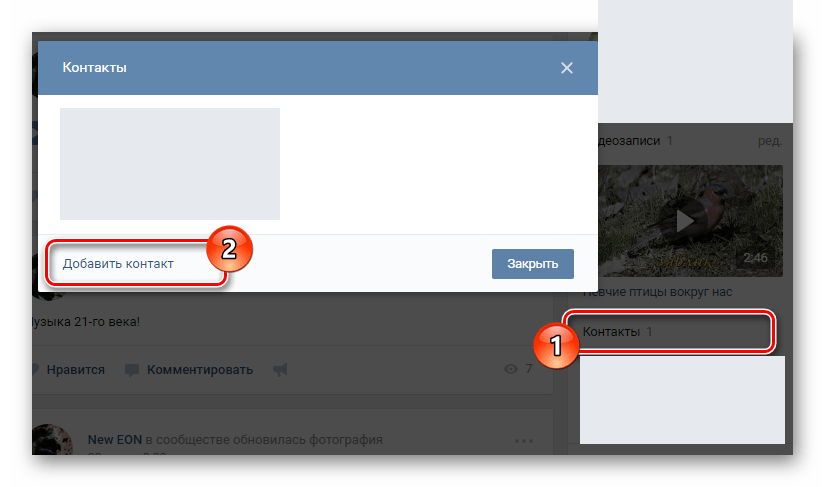
На исходном примере личные данные закрыты, а кнопки «Контакты» и «Добавить контакт» сохранены.
Для своего блога используйте согласованные контактные данные, а не чужие имя, телефон или почту из примеров.
Дополните записи фотографиями, видео и другими подходящими материалами. Выбирайте вложения по смыслу: фотография, поясняющая шаг, полезнее случайной картинки.
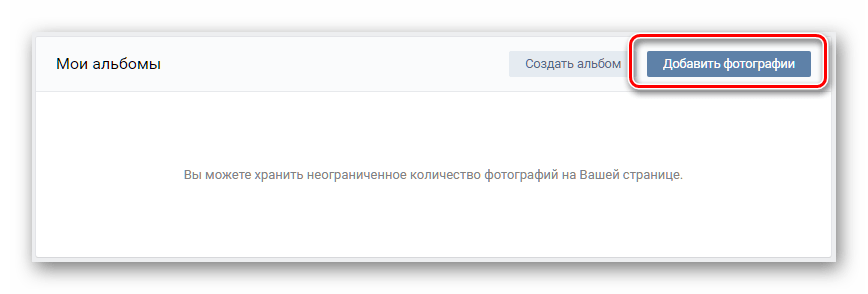
Включите сообщения сообщества, если готовы отвечать читателям. Для постоянных вопросов можно создать обсуждения, а при необходимости отдельную беседу. Заранее решите, кто будет следить за сообщениями и порядком общения.
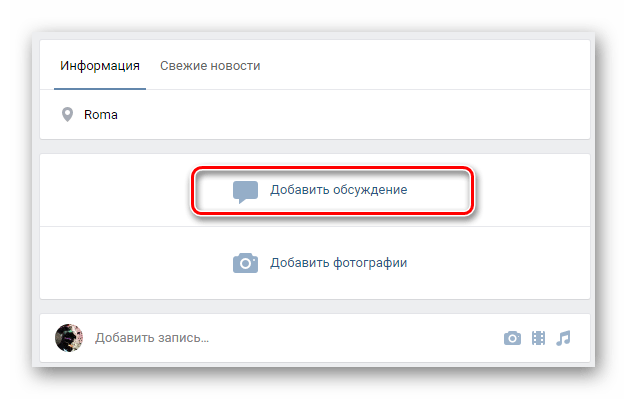
Откройте редактор статей
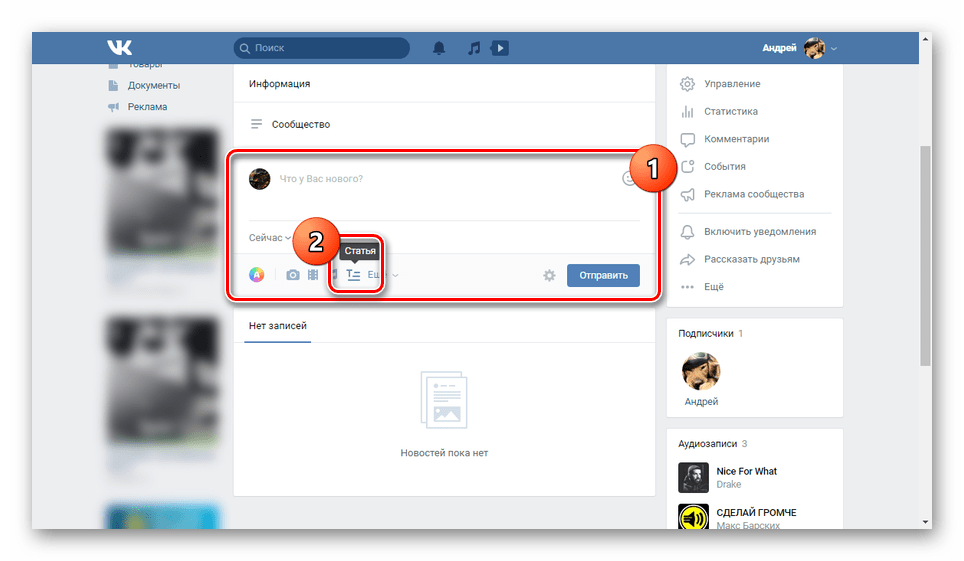
В поле новой записи найдите действие «Статья». В старом интерфейсе оно находится среди вложений под полем текста; в другой версии может быть вынесено в меню. Для публикации от сообщества нужны соответствующие права.
В верхней строке редактора напишите заголовок. Он должен обозначать тему материала и будет использоваться в карточке статьи.
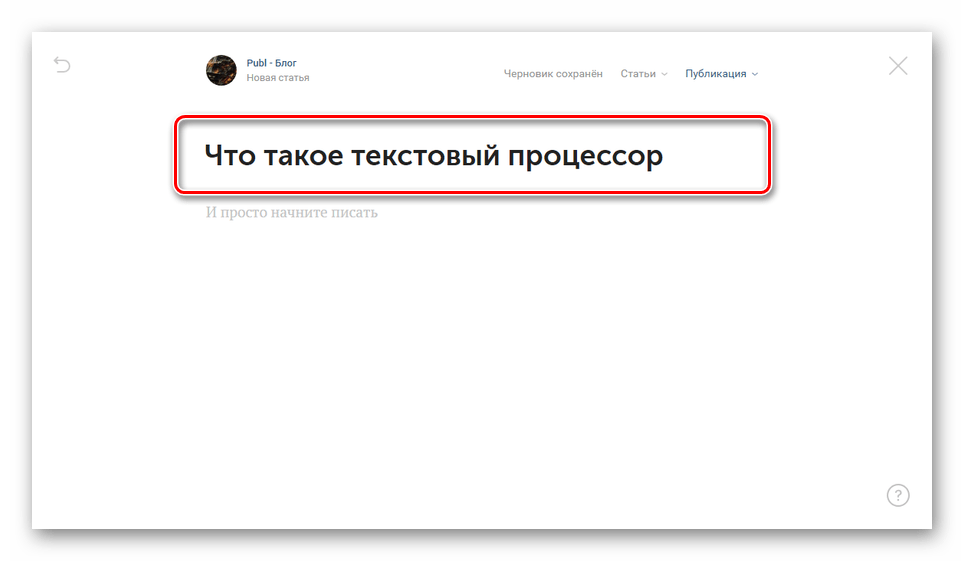
Ниже добавьте основной текст. Разбейте его на абзацы, проверьте порядок объяснений и сохраните черновик, прежде чем закрывать редактор.
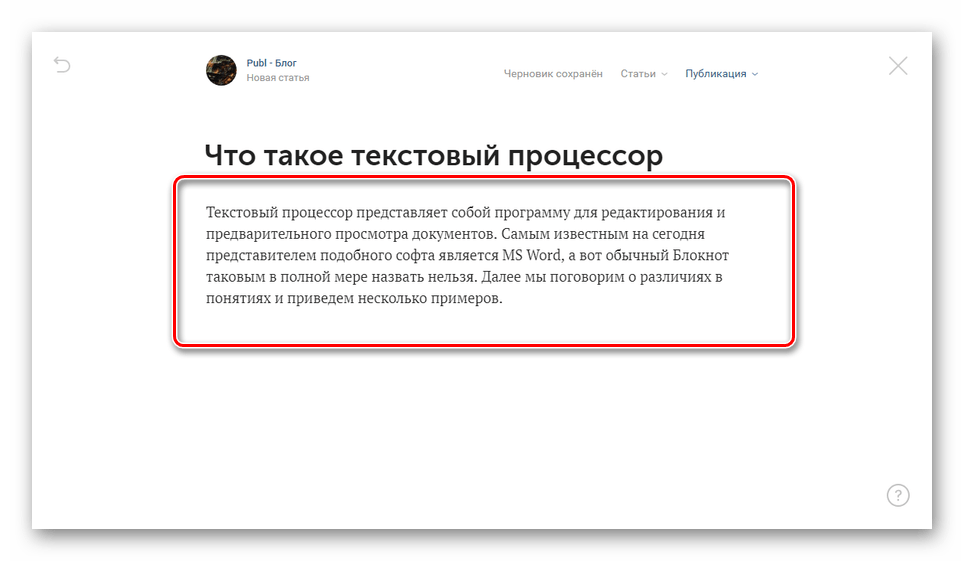
Оформите ссылки и подзаголовки
-
Выделите слова, которые должны вести на другую страницу. В появившейся панели нажмите значок цепочки.
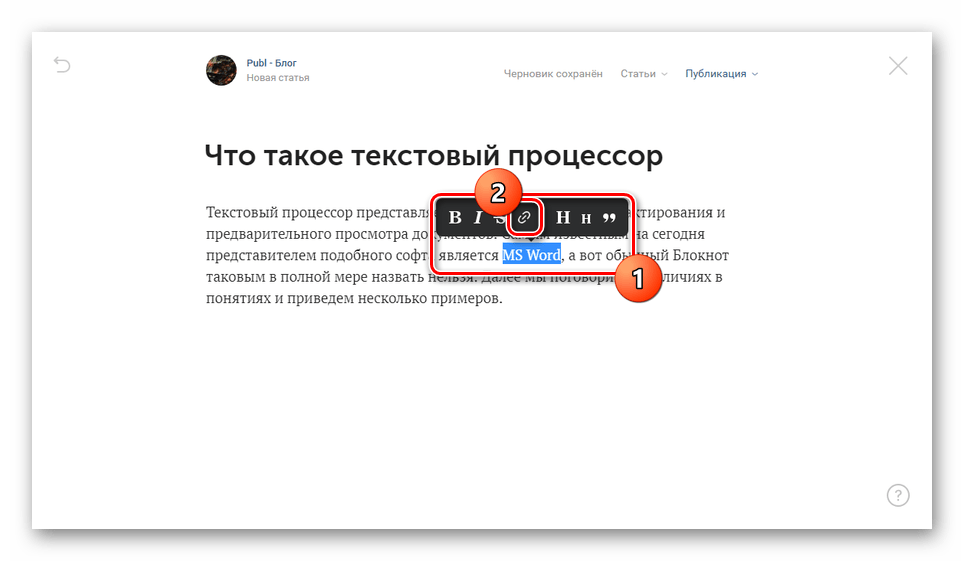
Команда добавления ссылки к выделенному фрагменту статьи VK. -
Вставьте адрес и подтвердите ввод клавишей Enter. Проверьте, что ссылка ведёт на нужную страницу.
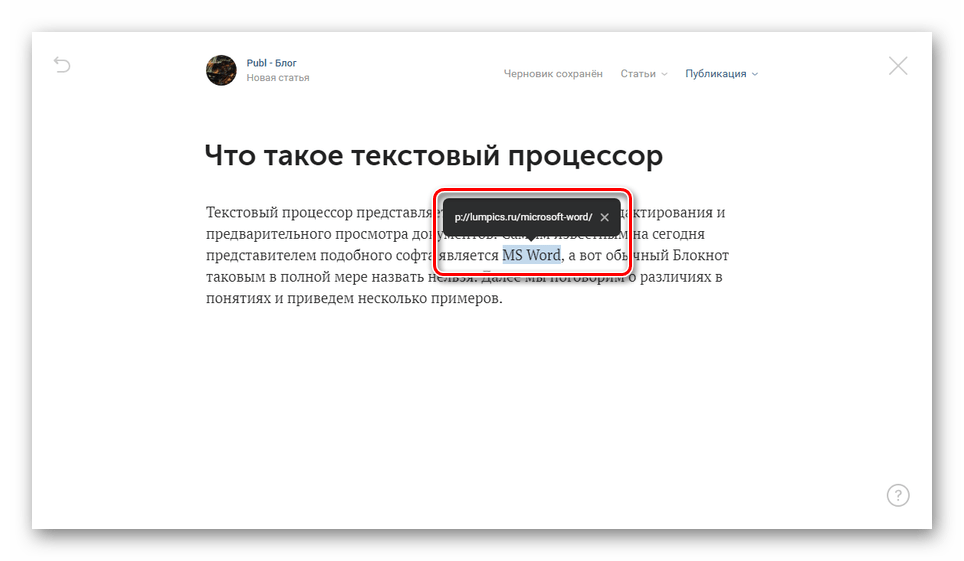
Ввод адреса ссылки в редакторе статьи ВКонтакте. -
Убедитесь, что выбранные слова преобразовались в ссылку. Не оформляйте переходом весь абзац, если достаточно названия материала.
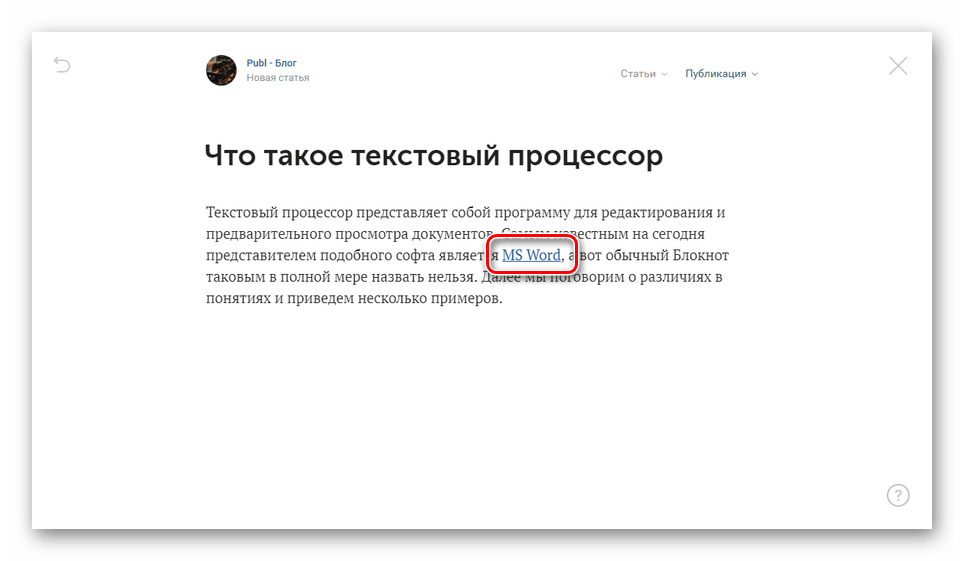
Текстовая ссылка после добавления адреса в статью VK.
Для подзаголовка напишите отдельную строку, выделите её и выберите кнопку с буквой H. Делите материал по смыслу, чтобы заголовок объяснял содержание следующего раздела.
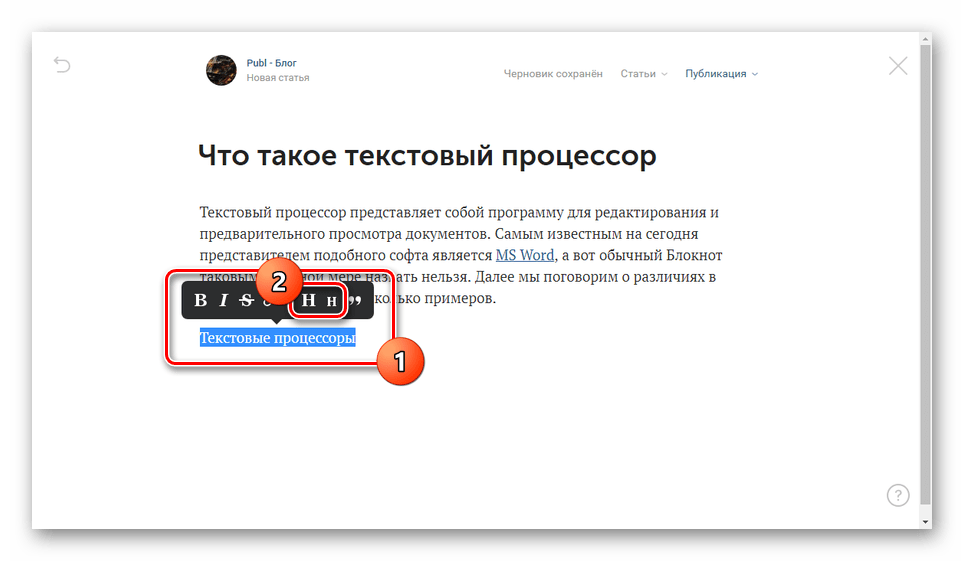
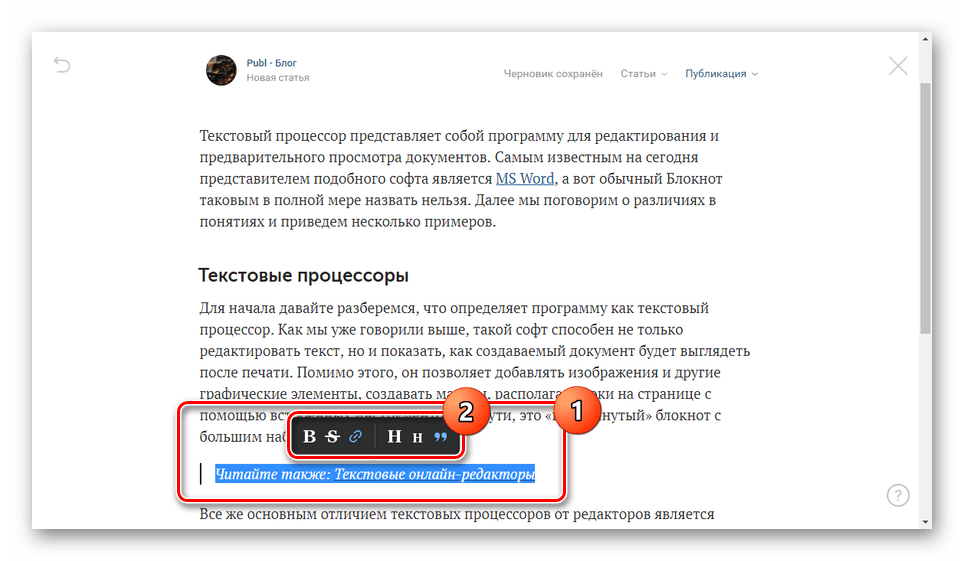
В той же панели доступны другие стили, например жирное и зачёркнутое начертание, а также цитата. Применяйте их только там, где выделение помогает прочитать материал. Эти команды редактора статьи не означают, что такое же форматирование поддерживается в обычном сообщении.
Добавьте изображения, вложения и списки
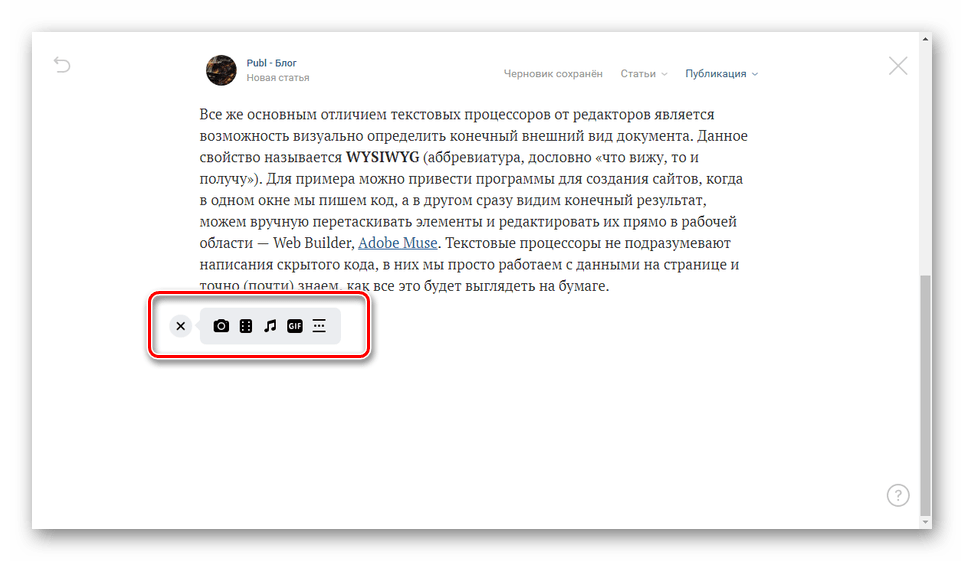
Поставьте курсор на пустую строку и нажмите «+». В открывшемся меню выберите нужное вложение: изображение, видео, аудио или другой поддерживаемый формат.
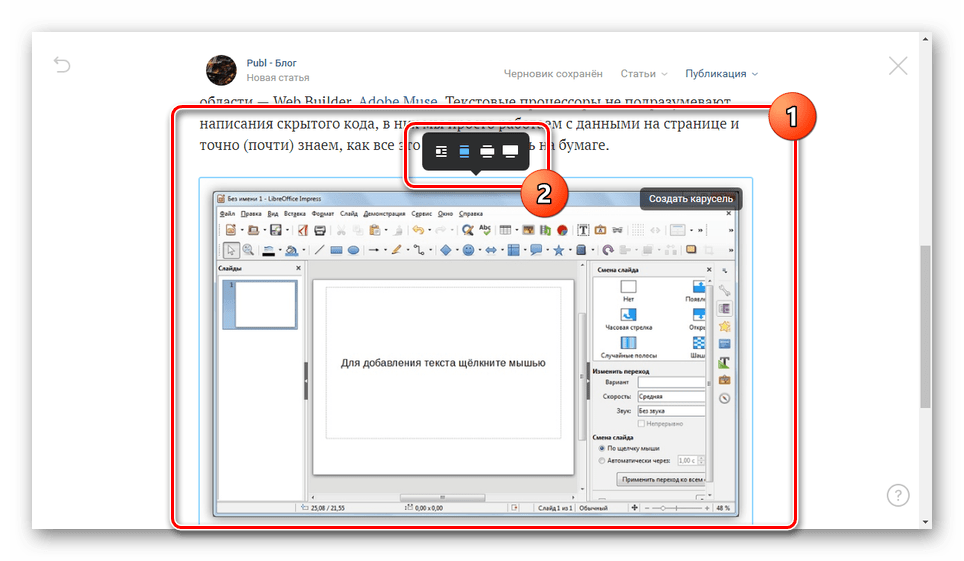
Выберите или загрузите файл и дождитесь его появления в тексте. Размещайте иллюстрацию рядом с абзацем, который она поясняет. В примере источника вставлен снимок текстового редактора как изображение внутри демонстрационной статьи.
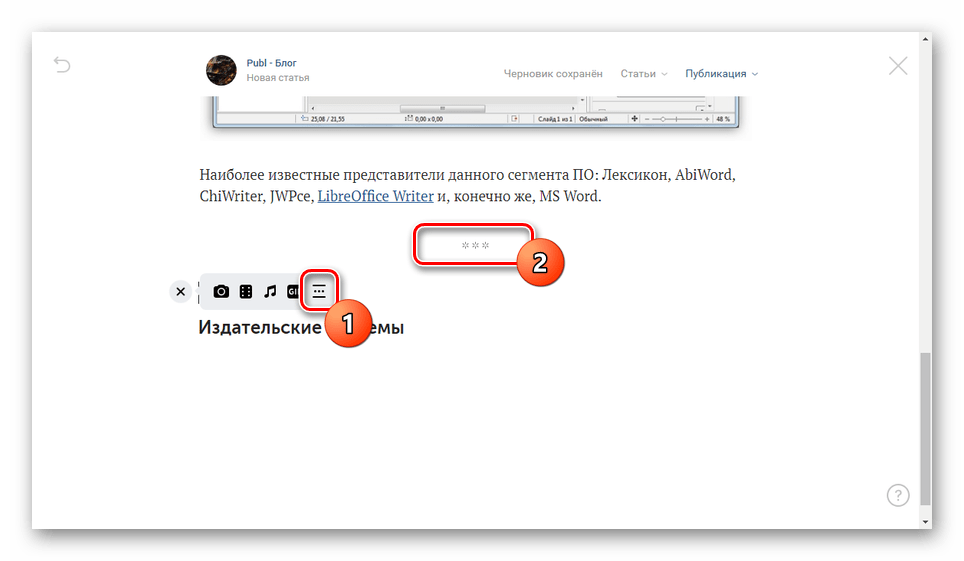
Чтобы отделить части материала, выберите разделитель в меню вставки. Он не заменяет подзаголовок, если начинается новая самостоятельная тема.
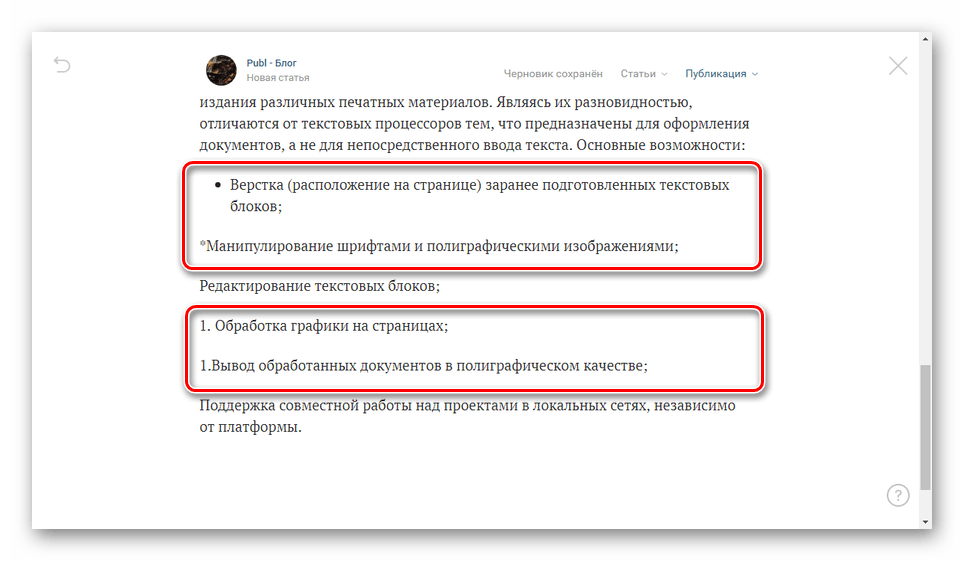
Для нумерованного списка начните строку с 1. и нажмите пробел. Для маркированного списка используйте * и пробел. Если ваша версия редактора не преобразует эти символы, проверьте доступные команды форматирования. Перед публикацией убедитесь, что список оформился, а символы не остались обычным текстом.
Подготовьте обложку и опубликуйте запись
-
Откройте меню «Публикация». Добавьте обложку и при необходимости включите «Показывать автора». Нажмите «Сохранить» или доступную команду публикации вашей версии редактора.
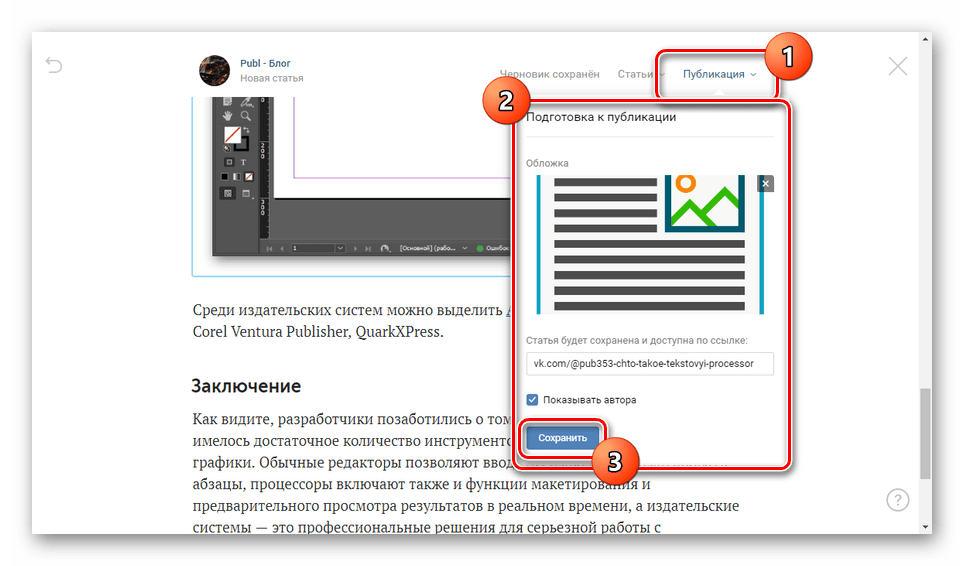
Подготовка обложки и сохранение статьи ВКонтакте. -
Дождитесь подтверждения. В исходном интерфейсе после публикации появляется ссылка на статью и кнопка «Прикрепить к записи». Нажмите её, чтобы вернуться к посту с вложенным материалом.
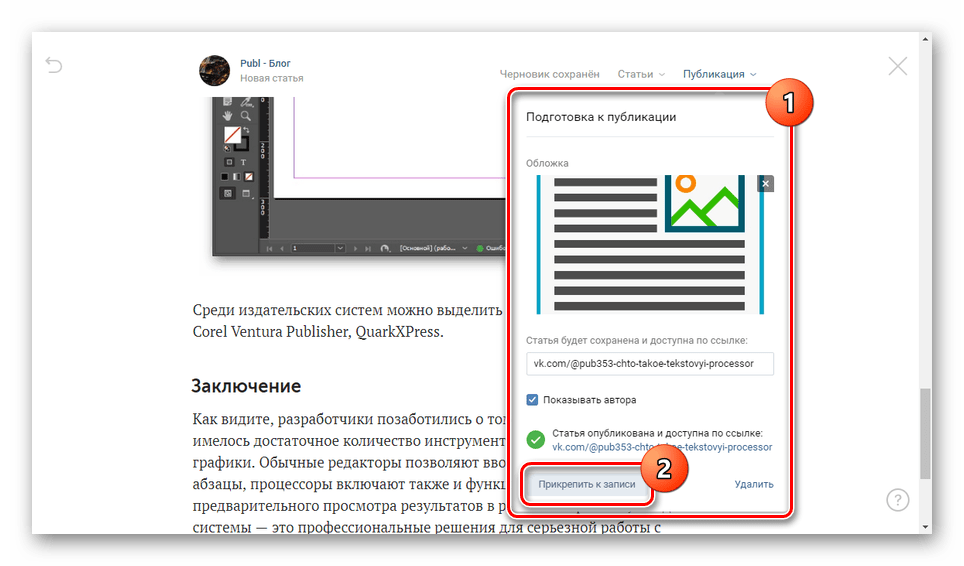
Подтверждение публикации статьи и прикрепление её к записи VK. -
Проверьте карточку статьи в форме записи. При желании добавьте короткое вступление, не пересказывая весь материал, и опубликуйте пост на стене.
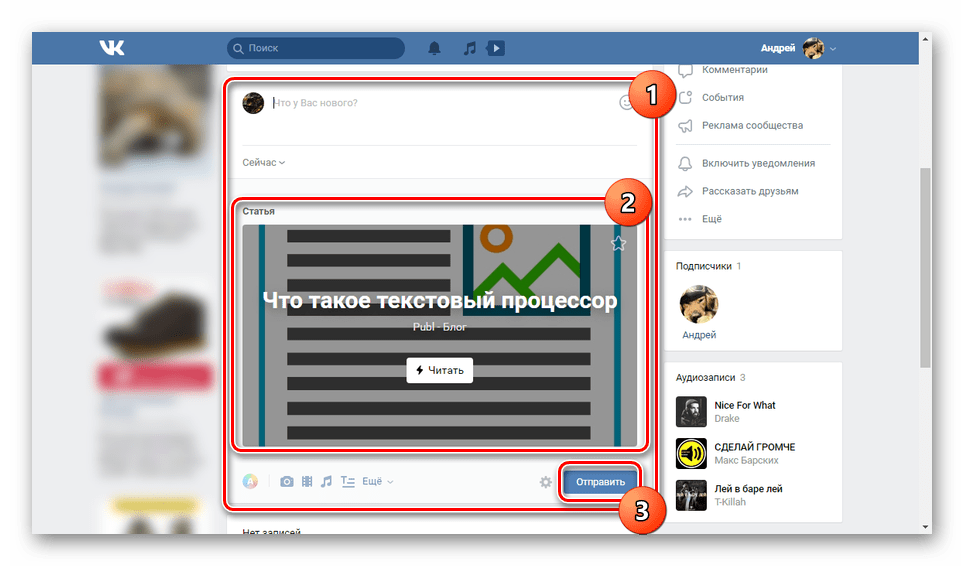
Публикация записи с прикреплённой статьёй в сообществе VK.
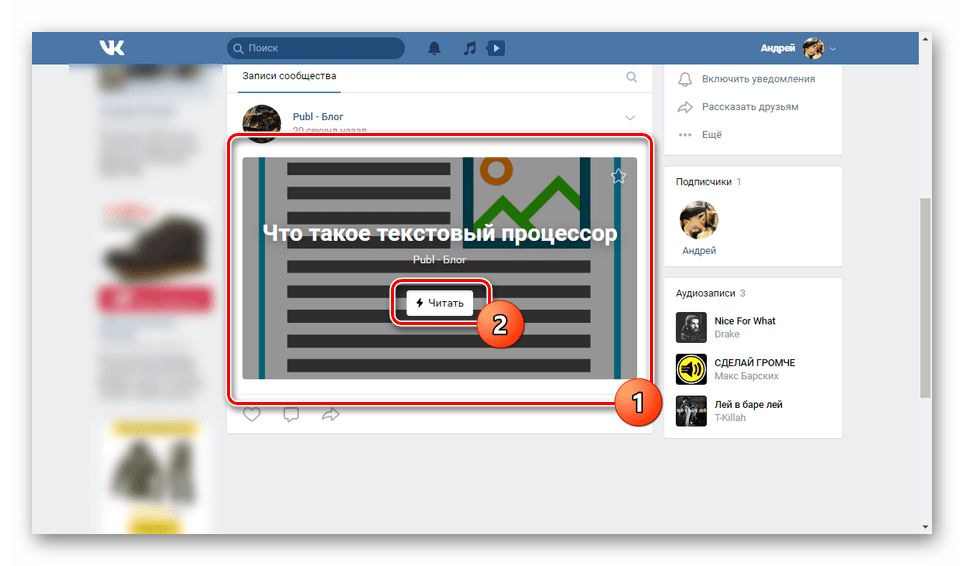
Откройте готовую запись и нажмите «Читать». Сохранённая статья и запись на стене связаны, но проверять нужно обе: сохранение материала само по себе не подтверждает размещение анонса в ленте.
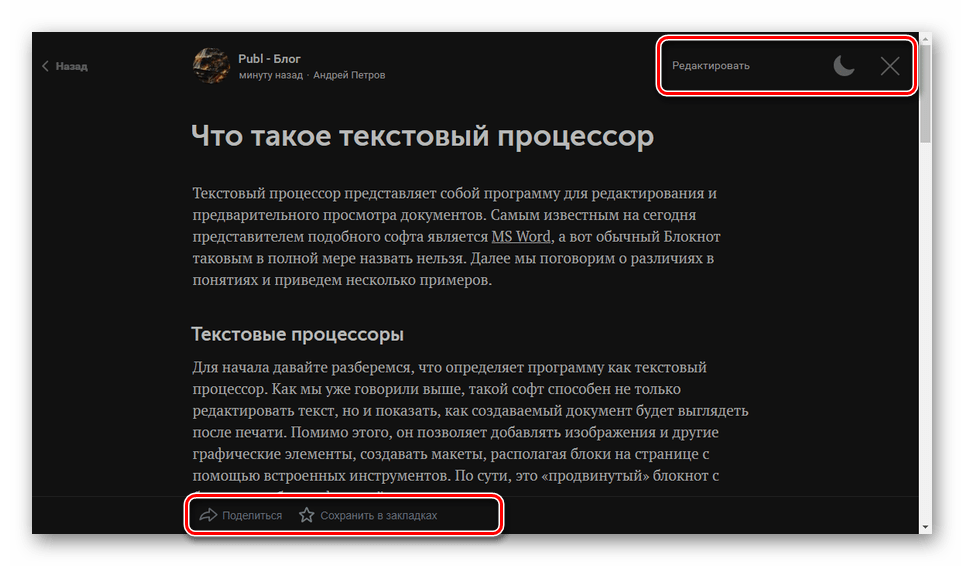
Прочитайте материал целиком, проверьте ссылки, подписи и порядок вложений. В примере доступны смена яркости, редактирование, закладки и репост. Часть команд видна только автору или зависит от версии интерфейса.
Продолжайте блог материалами по выбранной теме и учитывайте вопросы читателей. Если для отдельного проекта нужен аккаунт ВКонтакте, заранее разделите личные контакты и рабочее управление сообществом.