
Поставленный лайк в VK не гарантирует, что публикация останется на виду в ленте: новые записи быстро вытесняют старые, а поиск по словам помогает не всегда. Для таких случаев в социальной сети предусмотрен раздел с реакциями. В нём собраны материалы, которые вы отметили от имени текущего аккаунта. Ниже — понятные способы открыть историю на телефоне и компьютере, использовать фильтры и отличить реакции от закладок.
Где находится история понравившихся публикаций
Историю не нужно искать в настройках профиля. В приложении она обычно доступна через «Закладки», а в веб-версии — через раздел «Лента» или «Новости». Названия и расположение отдельных кнопок могут меняться после обновлений, но ориентир остаётся прежним: откройте страницу «Реакции».
Здесь отображаются записи, фотографии, видео и другие материалы, на которые вы поставили лайк или другую доступную реакцию. Список виден только владельцу аккаунта: другие пользователи не могут открыть его через ваш профиль. Если автор удалил запись, ограничил к ней доступ или удалил страницу, содержимое из истории открыть не получится.
Как посмотреть реакции в приложении VK на Android и iPhone
Инструкция подходит для актуальных версий приложения VK на Android и iOS. Перед поиском убедитесь, что вошли в нужный профиль: действия разных аккаунтов не объединяются. Если у вас несколько страниц, проверьте активный аккаунт в меню приложения.
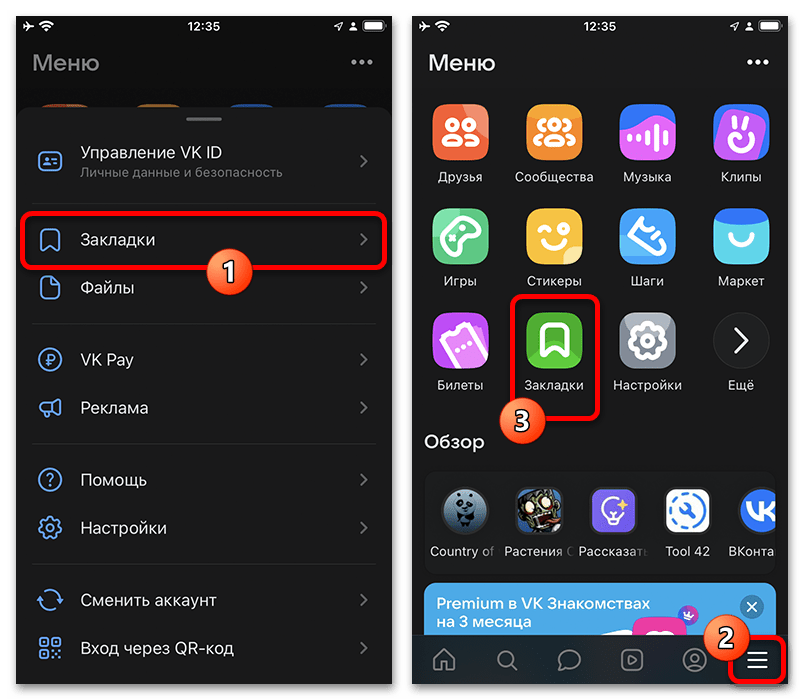
Откройте «Закладки»
Нажмите кнопку меню на нижней панели. В открывшемся списке найдите «Закладки» и перейдите в этот раздел. Если пункта не видно, прокрутите экран: набор быстрых разделов зависит от версии приложения и настроек меню.
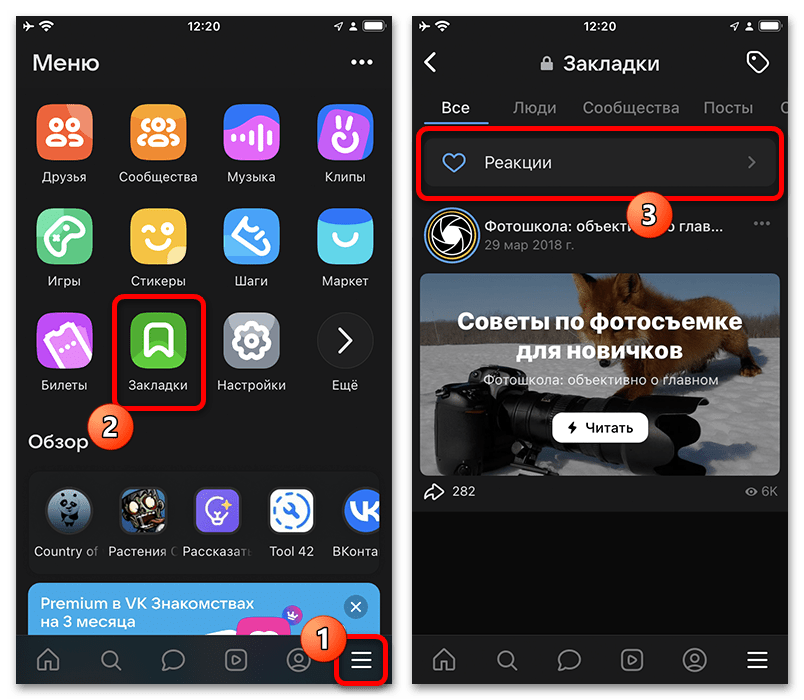
На странице закладок найдите карточку или вкладку «Реакции». Она открывает историю оценённого контента, а не перечень материалов, которые вы сохранили вручную. Нажмите на неё, чтобы перейти к публикациям с вашими отметками.
Перейдите к списку оценённого контента
Выберите «Реакции» среди доступных вкладок. Откроется лента материалов, с которыми вы взаимодействовали. Старые элементы могут подгружаться постепенно при прокрутке, поэтому дождитесь загрузки и используйте стабильное подключение к интернету.
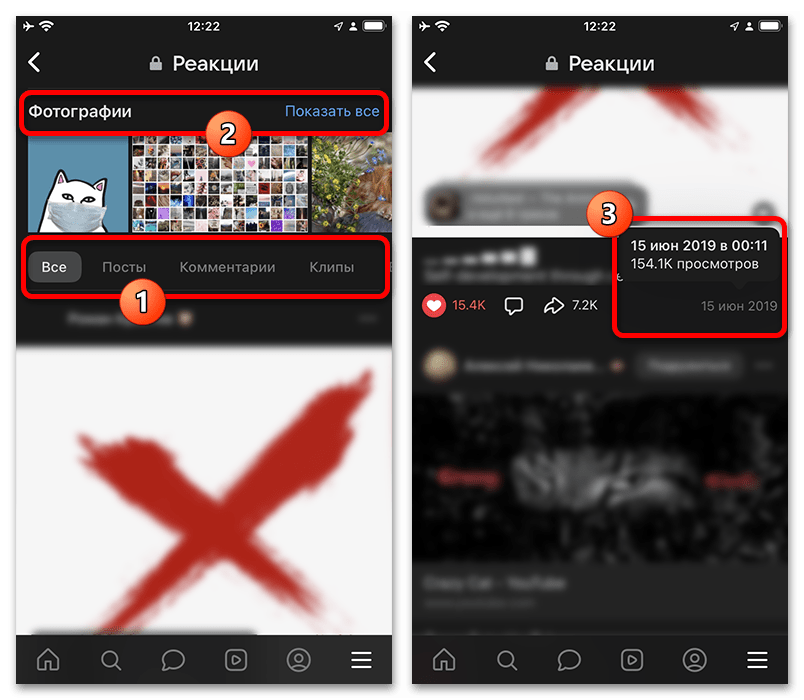
В общем списке могут находиться разные форматы: обычные записи, фото, видео и клипы. Если вы помните вид публикации, не пролистывайте всю историю подряд — переключите тип контента в верхней части экрана.
Примените фильтр по формату
Выберите нужную категорию: например, записи, фотографии, видео или клипы, если такой фильтр отображается в интерфейсе. Фильтрация не меняет реакции и не создаёт отдельную подборку, а только сокращает количество карточек на экране. Чтобы вернуться к полной истории, снова выберите «Все».
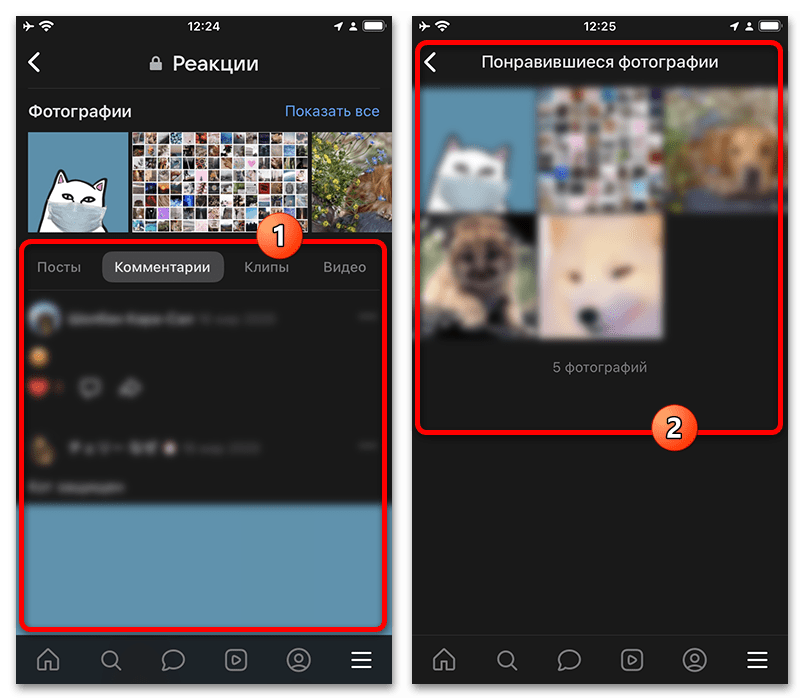
Нажмите на найденную карточку, чтобы открыть исходную публикацию, прочитать комментарии или посмотреть вложения. Порядок материалов может зависеть от версии интерфейса и загрузки списка, поэтому при поиске старой записи ориентируйтесь также на автора, тему и формат.
Что будет при отмене реакции
Если нажать активную реакцию на самой публикации, она будет снята. После этого запись исчезнет из истории реакций. Иногда открытый список обновляется не мгновенно: вернитесь назад, потяните страницу вниз для обновления или заново откройте раздел.
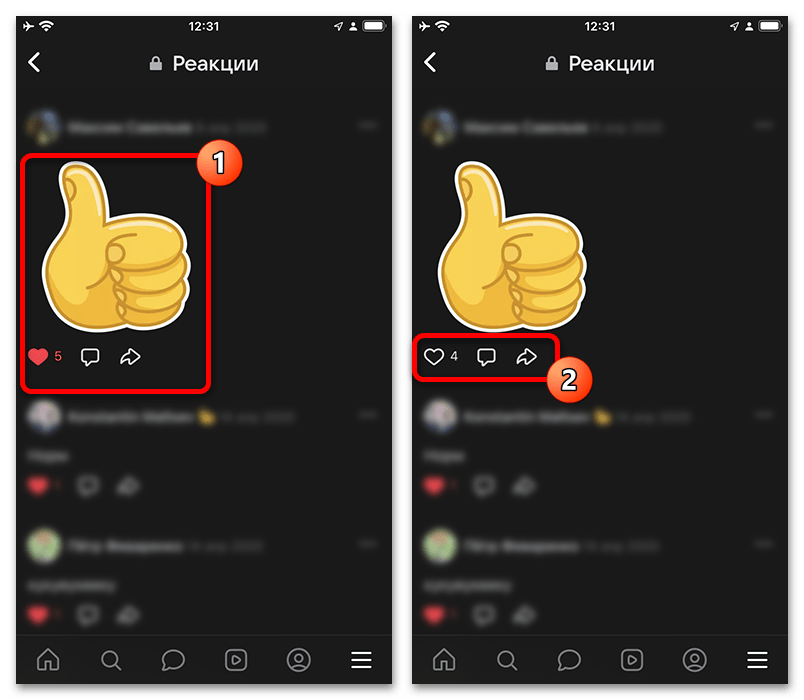
Не путайте отмену лайка с сохранением. Снятая реакция не переносит публикацию в закладки и не оставляет её в отдельном архиве. Если материал важен, сначала добавьте его в закладки, а затем при необходимости снимайте или оставляйте реакцию.
Как найти реакции в VK с компьютера
На ПК или ноутбуке откройте сайт VK в браузере и авторизуйтесь. В левом меню перейдите в «Ленту» или «Новости», затем найдите пункт «Реакции» в навигации страницы. Если боковая панель скрыта, разверните окно браузера или откройте дополнительные пункты меню.
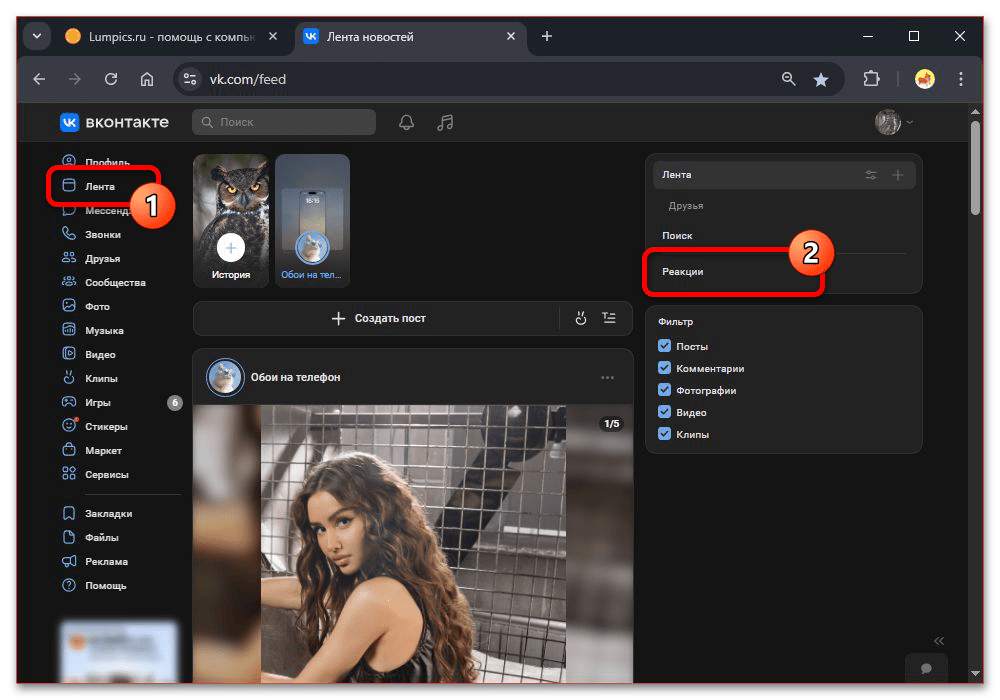
История появится в основной части страницы. На широком экране удобнее просматривать много старых материалов: видны автор, фрагмент текста, вложения и выбранная вами реакция. Не устанавливайте расширения, которые обещают показать историю лайков: для просмотра собственной активности достаточно возможностей VK.
Просматривайте карточки и проверяйте доступность
Откройте «Реакции» и прокручивайте выдачу до нужной публикации. Карточка обычно содержит имя автора, текст или его часть, медиа и отметку реакции. Клик по записи открывает её подробнее, а клик по имени автора ведёт на страницу пользователя или сообщества.
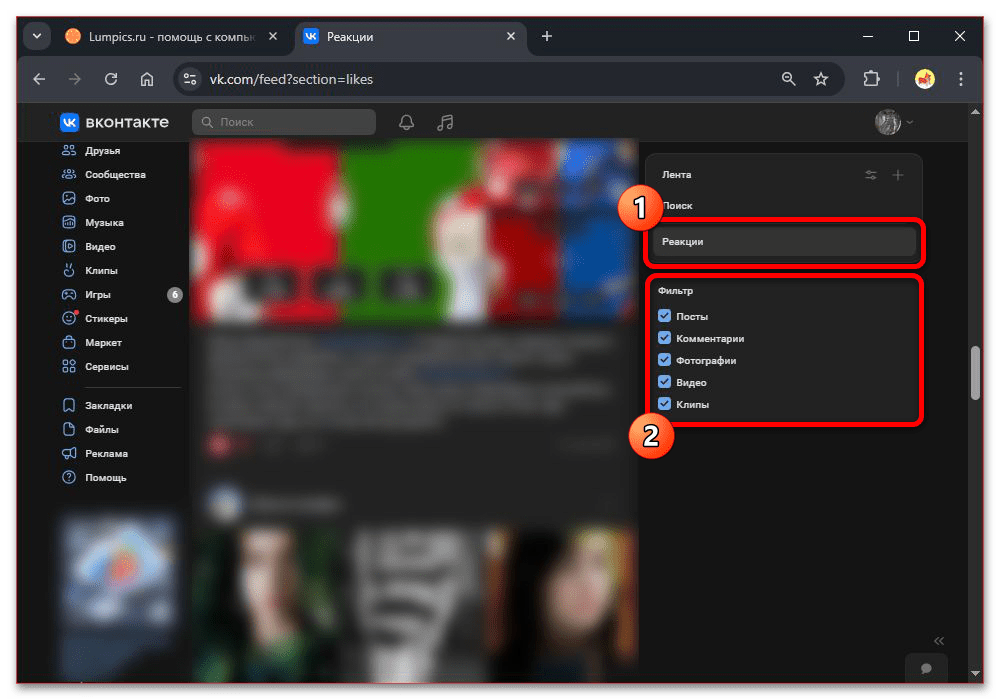
Иногда запись отображается как недоступная или не открывается. Причина может быть в удалении публикации, изменении настроек приватности, удалении сообщества либо ограничении доступа для вашего аккаунта. VK не восстанавливает чужой удалённый контент только из-за поставленной ранее реакции.
Отфильтруйте результаты
Посмотрите, доступны ли на странице типы материалов. Выберите записи, видео, фотографии или другую подходящую категорию. В веб-версии для изображений может быть отдельный переход к понравившимся фотографиям — используйте его, когда ищете именно визуальный контент.
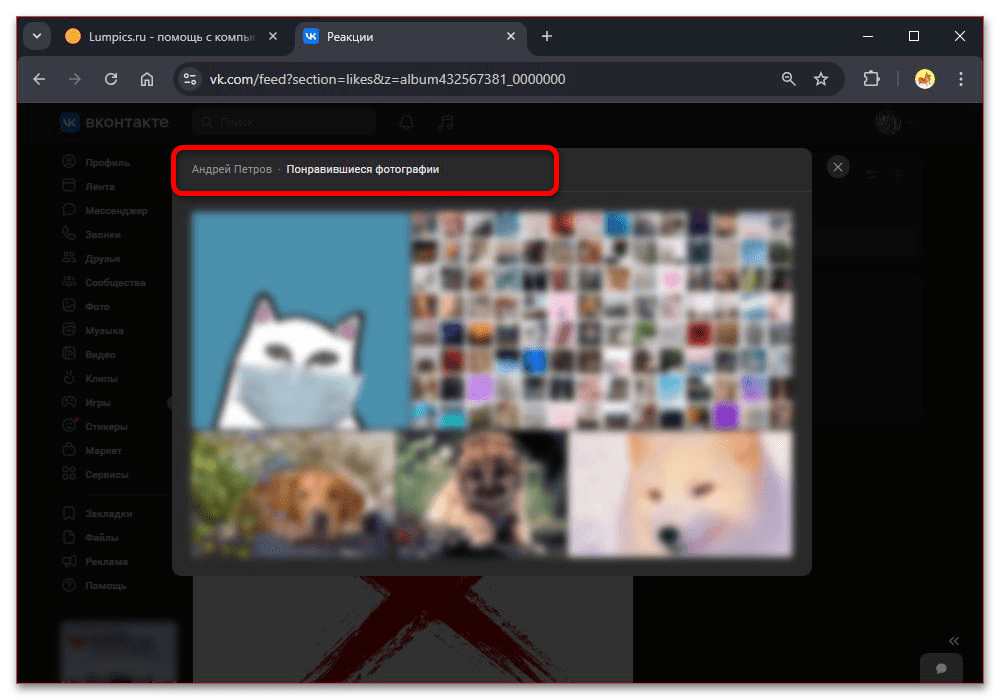
Фильтры полезны, если вы помните лишь часть деталей: например, что это был ролик определённого автора или фотография из сообщества. Если материала нет в выбранной категории, сбросьте фильтр и проверьте другие форматы. Возможно, вы добавили публикацию в закладки, но не ставили реакцию.
Чем закладки отличаются от лайков
Реакция показывает отношение к публикации, а закладка служит личным архивом. Один и тот же материал можно одновременно лайкнуть и добавить в закладки, но это независимые действия. Для инструкций, товаров, длинных видео и важных постов, к которым нужно вернуться позднее, лучше использовать закладки. Тем, кому нужен отдельный профиль для работы или контента, могут быть полезны аккаунты ВКонтакте.
Откройте закладки на телефоне
В приложении откройте нижнее меню и выберите «Закладки». Здесь показаны объекты, которые вы сохранили вручную через меню публикации. Обычный лайк сам по себе не добавляет запись в этот список.
На вкладке «Все» собраны закладки разных видов. Единый поток удобен для недавних сохранений, но при большой коллекции проще сразу выбрать нужный тип материала. Доступные категории зависят от того, что именно вы сохраняли.
Выберите категорию закладок
Переключайтесь между публикациями, товарами, видео, ссылками и другими объектами, если такие разделы есть в интерфейсе. Этот фильтр действует только внутри закладок и не показывает все лайки. Для истории оценённого контента нужно возвращаться в «Реакции».
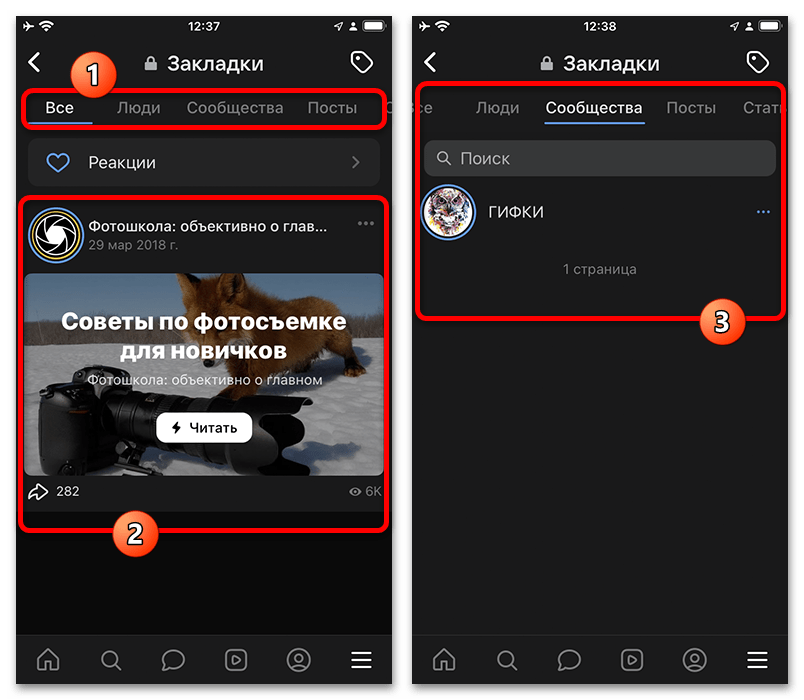
Внутри подходящей категории просматривайте карточки и используйте метки, если они доступны. Метки помогают разложить сохранённое по темам: например, отделить материалы для работы от идей на будущее. Они не меняют исходную публикацию и не уведомляют её автора.
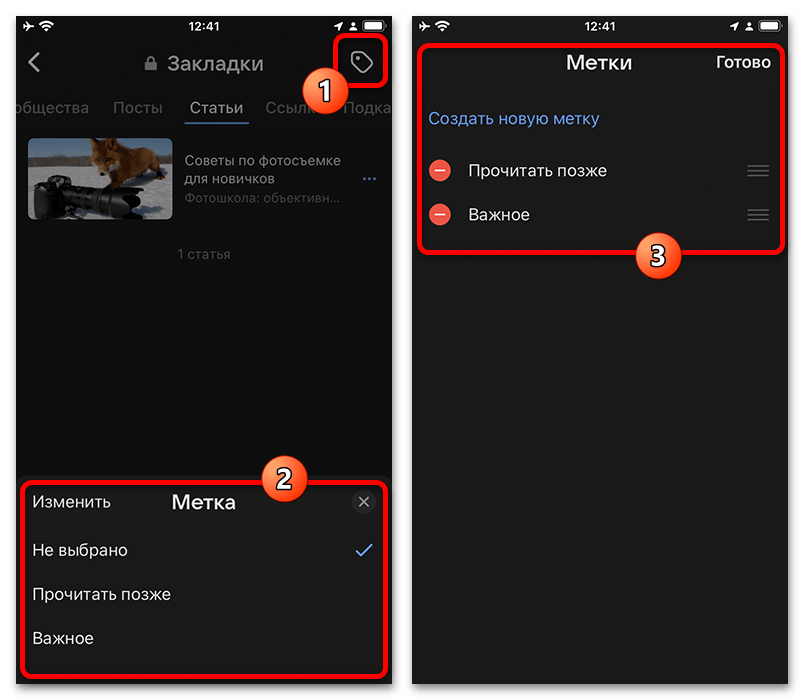
Используйте метки для порядка
В меню управления закладкой можно выбрать существующую метку, например «Прочитать позже» или «Важное». При наличии соответствующей функции создайте собственные тематические метки. Это удобно, если вы регулярно сохраняете много публикаций и хотите находить их без долгой прокрутки.
Чтобы убрать материал из закладок, откройте меню «…» у карточки и выберите удаление из закладок. Реакция при этом сохранится, если не отменять её отдельно. Так же и снятие лайка не удаляет закладку, добавленную вручную.
Закладки в веб-версии
На компьютере пункт «Закладки» обычно находится в левом меню VK. Откройте его, затем выберите нужный тип материалов в навигации страницы. Здесь доступны общий список и тематическая фильтрация, поэтому важные публикации можно хранить внутри социальной сети.
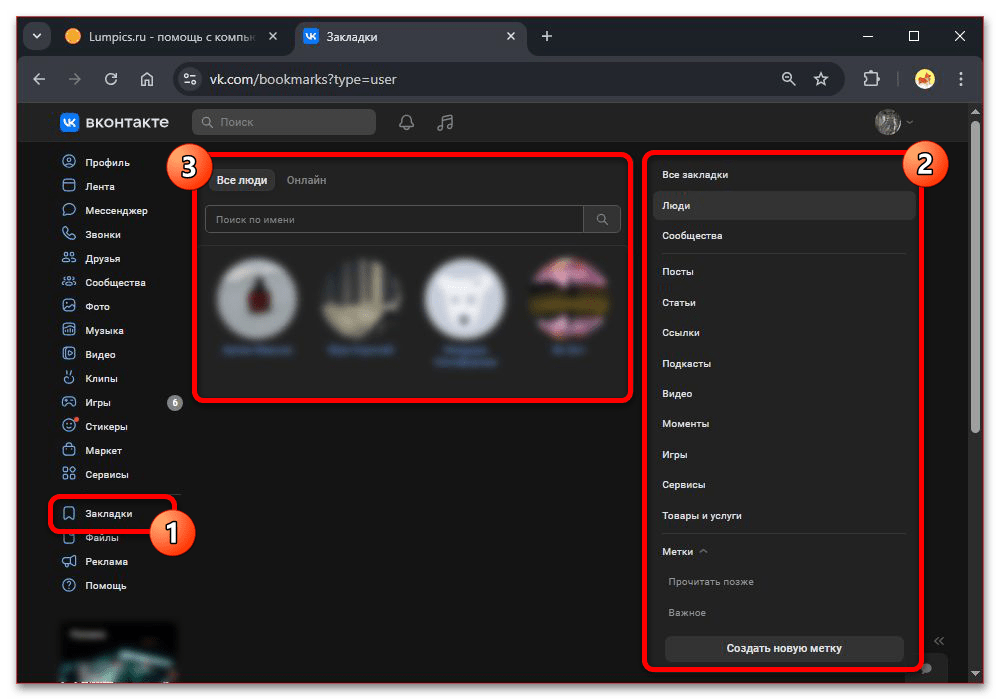
Кликните по карточке для просмотра. Если автор удалил запись или ограничил доступ, закладка не вернёт её содержимое. Периодически очищайте неактуальные сохранения: чем меньше случайных элементов, тем проще находить действительно нужное.
Сохранённые фотографии — не история лайков
В профиле VK может быть доступен альбом «Сохранённые фотографии». В нём находятся изображения, которые вы отдельно сохранили в аккаунт. Это не полный список фото, которым вы поставили реакцию: лайкнутое изображение попадёт в историю реакций, но не появится в альбоме автоматически.
На телефоне откройте меню и перейдите в свой профиль через аватар. Затем выберите раздел с фотографиями, откройте список альбомов и проверьте наличие «Сохранённых фотографий». Альбом появится, если вы действительно добавляли в него изображения.
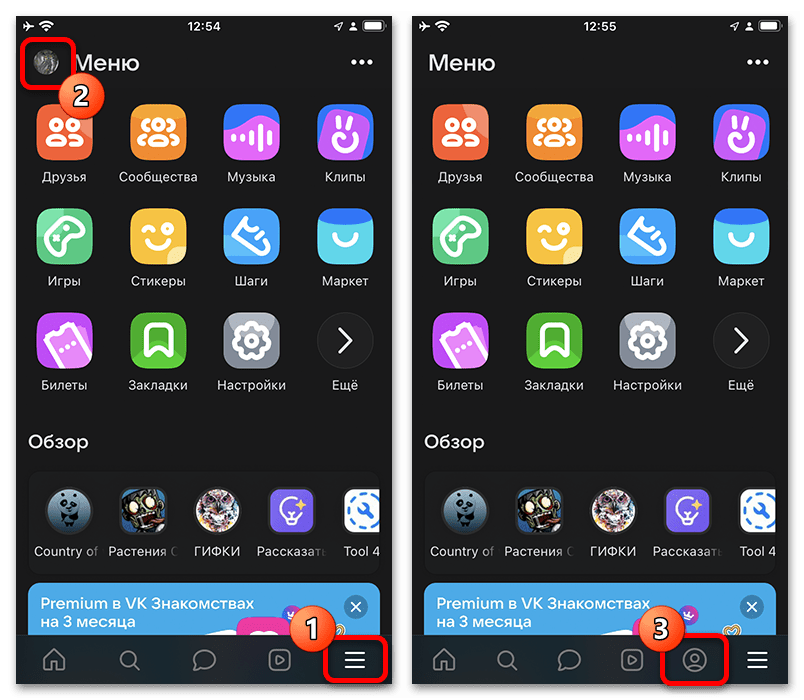
Удаление изображения из этого альбома не отменяет реакцию под оригинальной публикацией. И наоборот, снятие лайка не удаляет сохранённую копию. Учитывайте права авторов: чужие изображения нельзя выдавать за свои или публиковать без разрешения.
Если нужная публикация не отображается
- Проверьте аккаунт. Реакция могла быть поставлена с другой страницы VK.
- Обновите приложение или страницу. После снятия или повторной установки реакции список иногда обновляется с задержкой.
- Сбросьте фильтры. Нужный материал может скрываться в другой категории.
- Проверьте закладки. Возможно, публикация была сохранена без реакции.
- Учтите удаление и приватность. Недоступный пост нельзя открыть из истории активности.
Не передавайте пароль сторонним сервисам ради «архива лайков». Для поиска собственных отметок достаточно встроенных разделов VK: откройте «Реакции», выберите формат материала и добавляйте важные публикации в закладки с понятными метками.
![GMAIL | 2025 | GOOD QUALITY| 2FA * RECOVERY MAIL | MIX IP | MIX MALE [870298]](/uploads/icons/gmail/category_gmail.png)



![Instagram 2026 | Ручная регистрация | Аватар в профиле | 2FA + Cookie | MIX IP ✔️ [870678]](/uploads/icons/i/category_instagram.png)


![2FA Facebook Автореги. ✅ IP регистрации - Гонконг. Пол: MIX ✅ [859566]](/uploads/icons/fb/category_facebook.png)
![Outlook/Hotmail | Отлёжка 45+ дней | OAuth2 + SMTP | Web-доступ | MIX IP [862846]](/uploads/icons/outlook_hotmail/category_hotmail.png)



