Перенос музыки из VK в Яндекс Музыку обычно означает поиск тех же записей в другом каталоге и сохранение их в новой коллекции. Это не гарантирует копирование каждого файла: некоторых треков, ремиксов или региональных релизов у получателя может не быть. Начните с официального импорта, а недостающие позиции проверьте вручную.
Найти и добавить песни вручную
Для небольшой подборки выпишите исполнителей и названия из VK, откройте поиск Яндекс Музыки и найдите соответствующие записи. Сравнивайте версию и альбом: концертное исполнение или кавер не всегда заменяет нужный оригинал. Добавляйте подходящие результаты в коллекцию или отдельный плейлист.
Если название неизвестно, в мобильном приложении можно воспользоваться распознаванием, когда такая кнопка доступна. Воспроизведите фрагмент из VK, откройте поиск и нажмите «Распознать музыку». Разрешение микрофона давайте только если собираетесь использовать эту функцию.
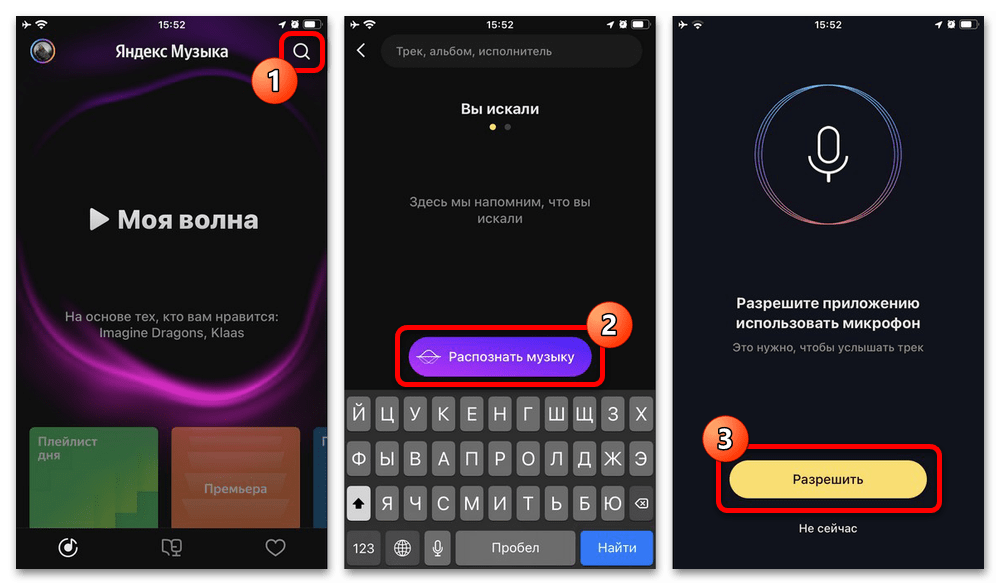
После распознавания проверьте найденную запись и сохраните её. Отсутствие результата не означает, что песня обязательно есть в каталоге под другим названием.
Загрузить собственные MP3
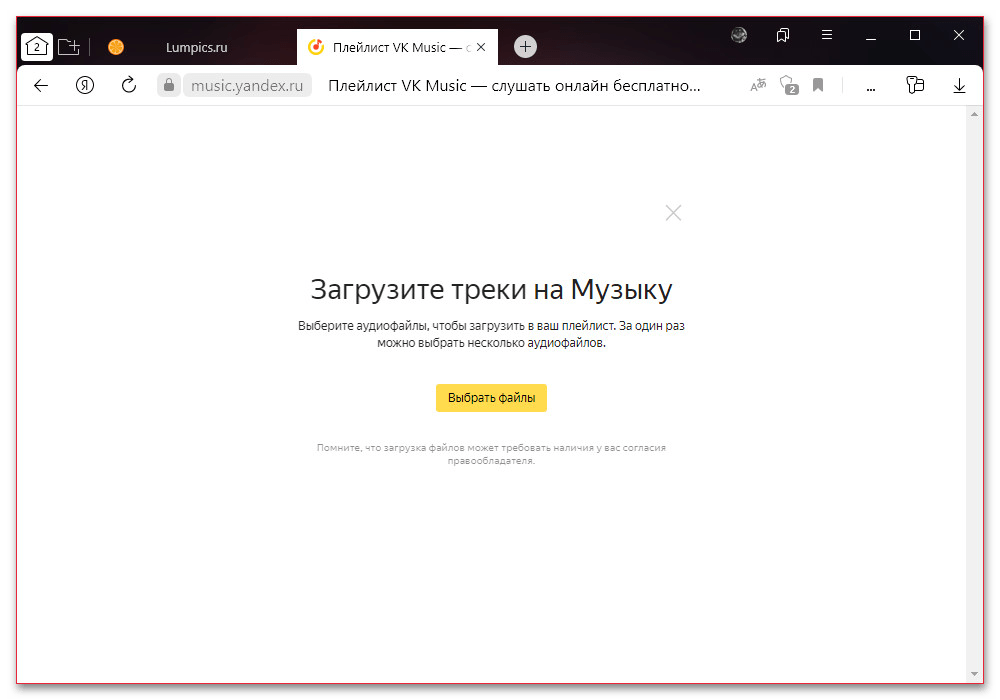
Если нужной записи нет в каталоге, а у вас есть её законно полученный аудиофайл, проверьте возможность загрузки собственных треков в Яндекс Музыке. В исходнике показана веб-страница с кнопкой «Выбрать файлы»: откройте соответствующий раздел своего аккаунта, выберите MP3 и дождитесь загрузки.
Не путайте собственный MP3 с офлайн-копией из подписки VK: сохранение внутри приложения не обещает выдачу обычного файла для другого сервиса. Исходник упоминает сторонние расширения для скачивания, но не подтверждает их работоспособность. Не передавайте им пароль и не обходите ограничения правообладателя ради переноса.
Официальный импорт Яндекс Музыки
Откройте страницу импорта коллекции и войдите в аккаунт Яндекса, который должен получить музыку. Сначала посмотрите доступные способы переноса. Старые кадры ниже показывают вариант с VK; если такого источника в вашем интерфейсе нет, не считайте этот путь доступным и используйте ручное добавление или проверенный сервис переноса.
В браузере откройте свой профиль VK и скопируйте полный адрес страницы. На исходном примере одновременно показан вход в настройки через меню профиля.
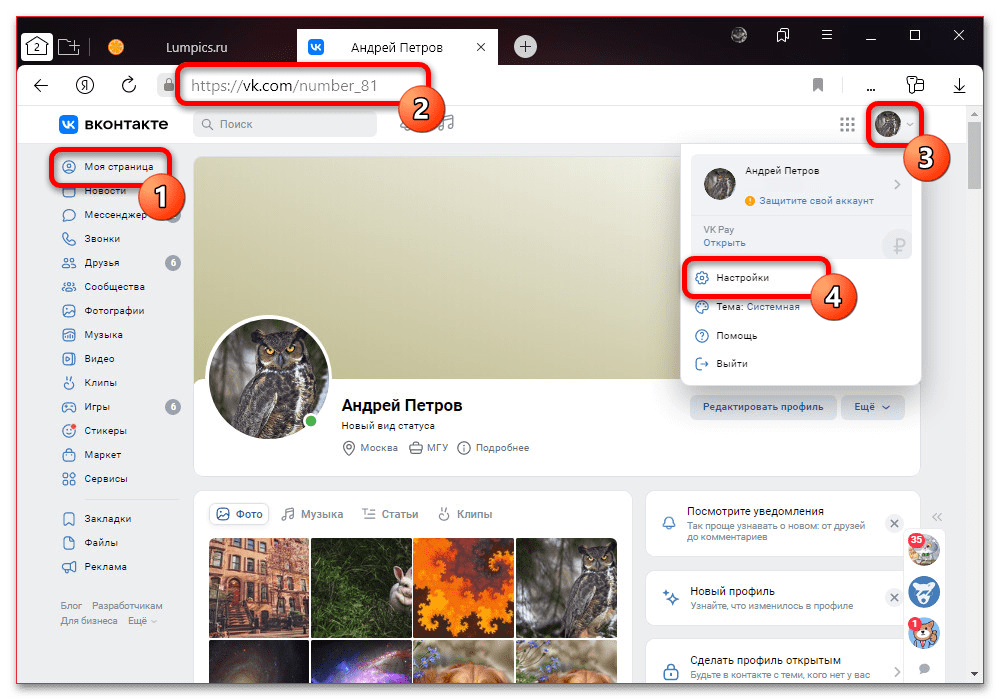
Импорт по публичной ссылке требует, чтобы сервис мог прочитать список музыки. В старом интерфейсе за это отвечают тип профиля и пункт «Кто видит список моих аудиозаписей». Сначала оцените последствия: открытие страницы делает доступной и другую информацию, разрешённую настройками. Если не хотите менять приватность, выберите иной способ переноса.
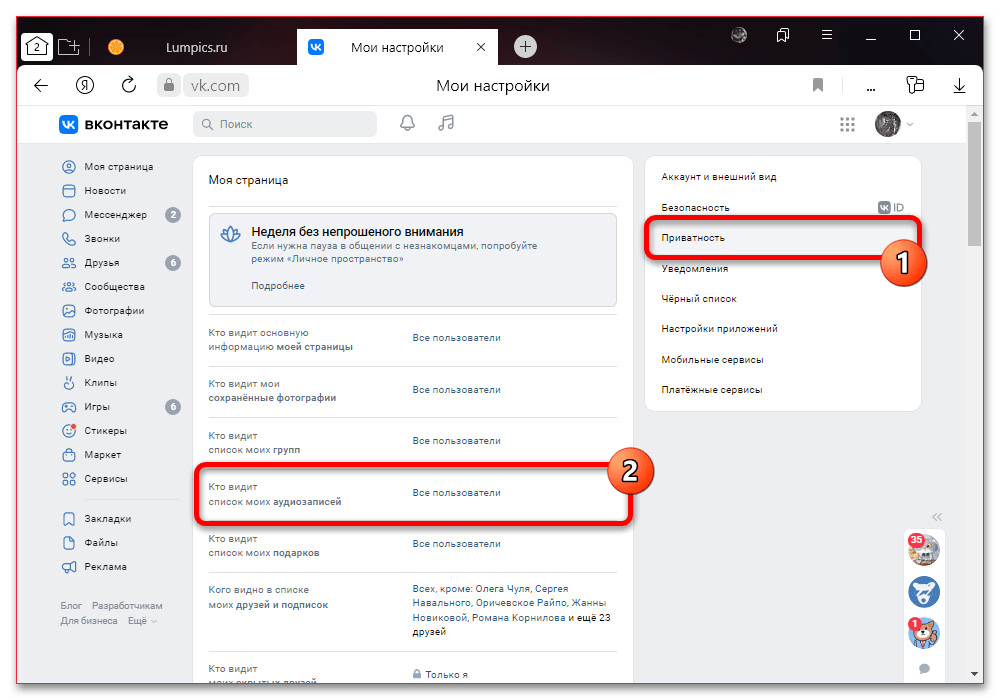
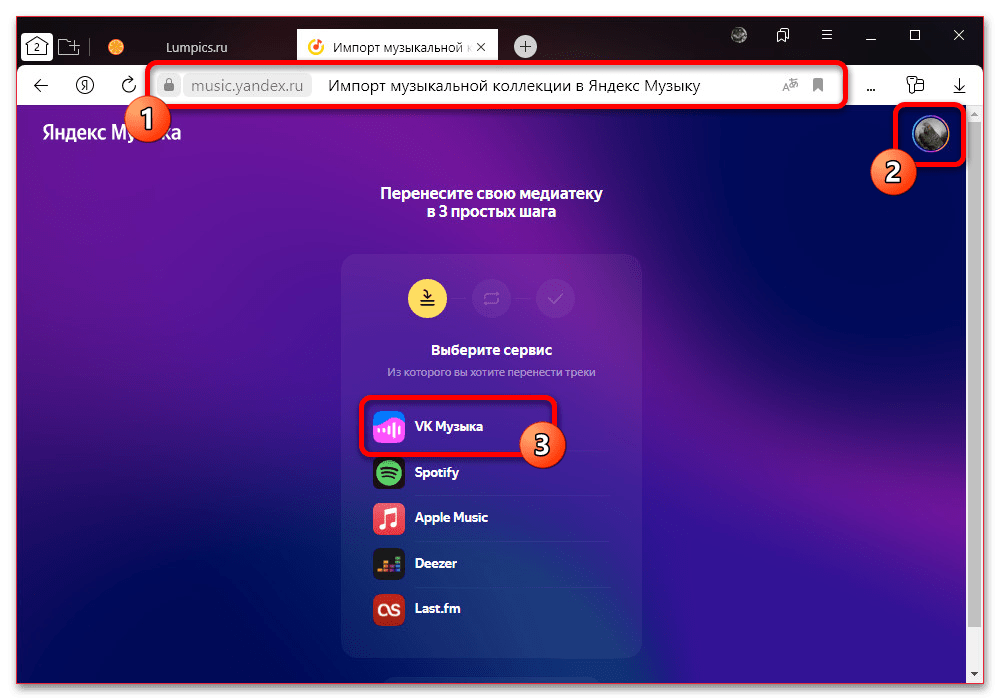
На странице импорта выберите «VK Музыку», если она предлагается в списке.
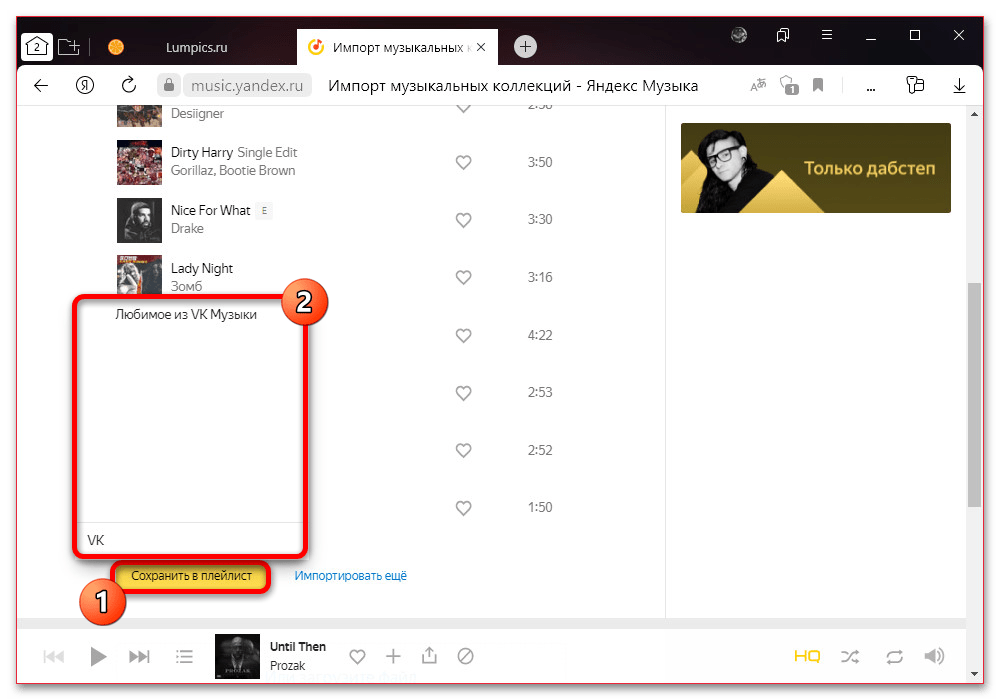
Вставьте адрес своего профиля и нажмите «Перенести музыку». Этот старый вариант работает с общей коллекцией, а не с произвольно выбранным плейлистом. Дождитесь результата и проверьте созданную подборку; в исходнике она называется «Любимое из VK Музыки». Название и состав в вашей версии могут отличаться.
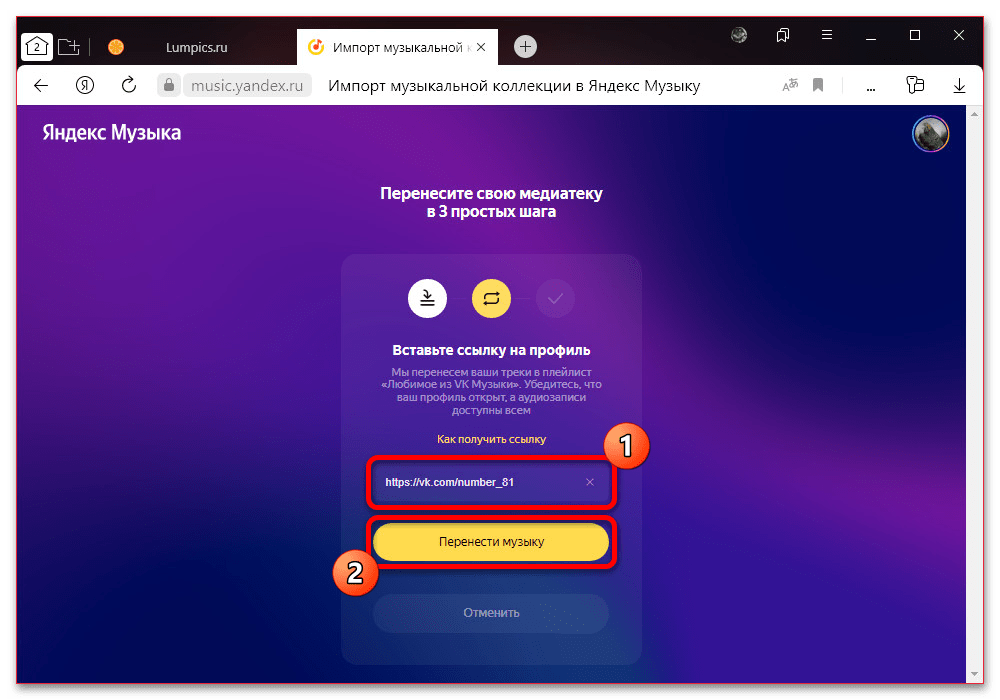
Сравните количество и версии перенесённых композиций. После окончания верните прежние настройки приватности, если меняли их только на время импорта. Не обещайте себе минимальные потери заранее: совпадение каталогов не гарантировано.
Перенос по списку названий
Если на странице импорта доступна загрузка текстового файла, можно подготовить список песен отдельно. Откройте «Музыка» → «Моя музыка» в VK либо нужный плейлист и последовательно просмотрите записи. Для каждой строки укажите исполнителя и название, например в формате «Исполнитель — Название», затем сохраните перечень в текстовый файл.
Автоматическое формирование списка из старого интерфейса VK
В исходнике для той же задачи используется JavaScript-код. Он зависит от прежней разметки VK и не подтверждён для всех нынешних версий сайта. Код читает только уже загруженные строки коллекции: элемент .audio_row, исполнителя .audio_row__performers и название .audio_row__title_inner. Результат сохраняется локальным файлом audio.txt, а сами аудиофайлы не скачиваются.
- В браузере на компьютере откройте «Музыка» → «Моя музыка» либо конкретный плейлист VK. Пролистайте список до конца, чтобы нужные записи успели загрузиться. Даже после этого виртуализированный или изменённый интерфейс может хранить в странице не всю коллекцию.
- Откройте инструменты разработчика клавишей F12 и вкладку «Console». До запуска прочитайте весь код ниже. Он не запрашивает пароль, токены и сетевой доступ, а собирает видимые данные страницы и создаёт текстовый файл. Не добавляйте к нему неизвестные команды. Если браузер предупреждает о вставке кода или блокирует её, не отключайте эту защиту и воспользуйтесь ручным списком.
- Если понимаете код и интерфейс содержит нужные элементы, выполните его в консоли. Если вместо файла появилась ошибка или выгрузка пуста, не считайте метод рабочим для этой версии VK. Не выполняйте повторно случайные команды из поиска.
(function(){
function downloadString(text, fileType, fileName) {
var blob = new Blob([text], { type: fileType });
var a = document.createElement('a');
a.download = fileName;
a.href = URL.createObjectURL(blob);
a.dataset.downloadurl = [fileType, a.download, a.href].join(':');
a.style.display = "none";
document.body.appendChild(a);
a.click();
document.body.removeChild(a);
}
downloadString(Array.from(document.querySelectorAll('.audio_row')).map(el => {
const title = el.querySelector('.audio_row__title_inner');
const artist = el.querySelector('.audio_row__performers');
return `${artist.innerText} - ${title.innerText}`
}).join('\n'), 'text', 'audio.txt');
})();
Откройте полученный audio.txt и сравните число строк, первые и последние песни с исходной подборкой. Код не проверяет полноту и может завершиться ошибкой, если одного из элементов нет. Пустой или неполный файл исправьте вручную либо вернитесь к ручному способу. Для отдельного плейлиста код запускают на его странице после загрузки списка, а не на общей коллекции.
На странице импорта нажмите «Загрузите файл», если такая команда есть, и выберите подготовленный документ. На старом скриншоте выбран файл audio.txt; его имя само по себе не влияет на правильность сопоставления песен.
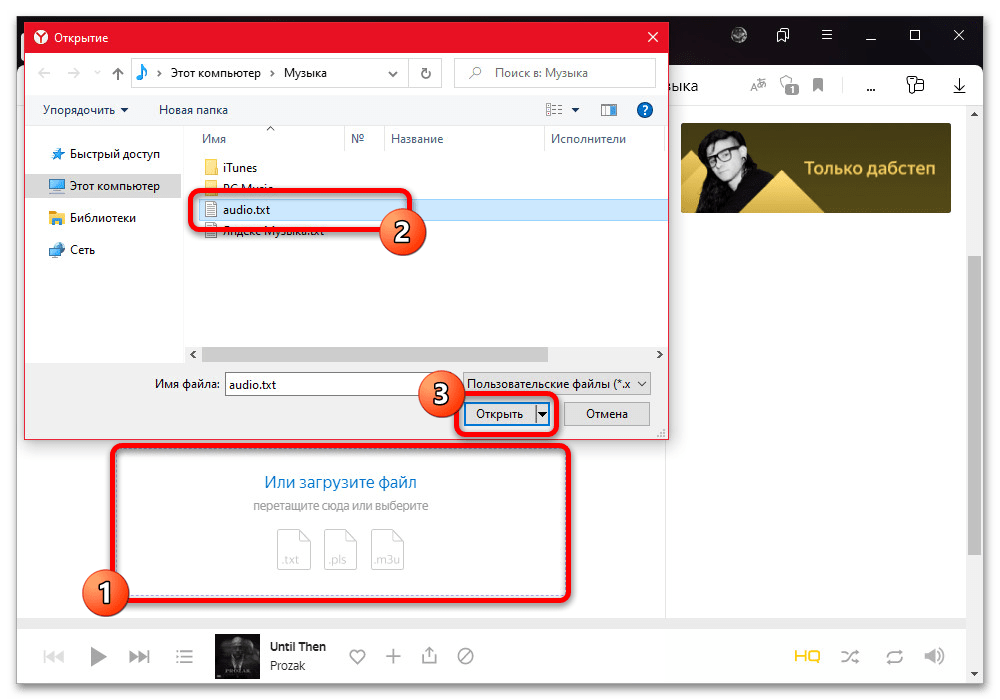
Дождитесь поиска совпадений, просмотрите найденное и нажмите «Сохранить в плейлист». Выберите существующую подборку или создайте новую. Не закрывайте страницу до сохранения: найденные результаты ещё не обязательно добавлены в коллекцию.
Боты Telegram из исходной инструкции
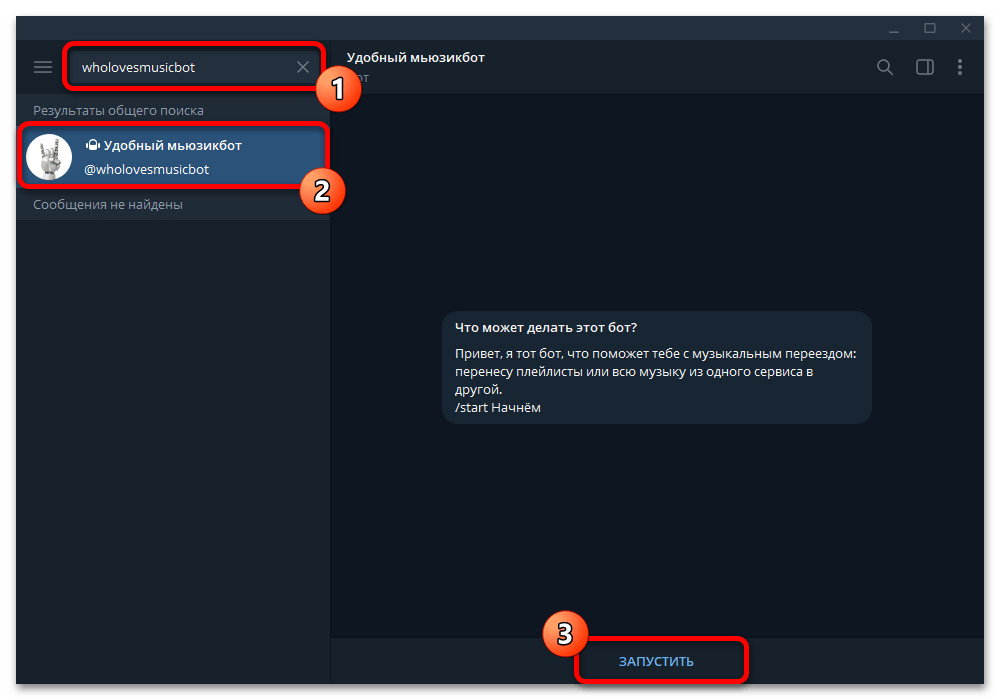
В исходнике показан wholovesmusicbot и его прежний интерфейс. Это сторонний инструмент, а не официальный сервис VK или Яндекса. Доступность бота, его нынешний оператор, тариф и совместимость здесь не подтверждены. Последовательность ниже помогает разобраться в показанном маршруте; она не обещает, что те же команды работают сейчас. Если бот недоступен, изменился или просит непонятные разрешения, используйте официальный импорт либо ручной способ.
Найдите точное имя wholovesmusicbot в Telegram и проверьте профиль, прежде чем открывать чат. В старом примере отображается название «Удобный мьюзикбот» и кнопка «Запустить». Одного совпадения отображаемого имени недостаточно, чтобы доверять боту.
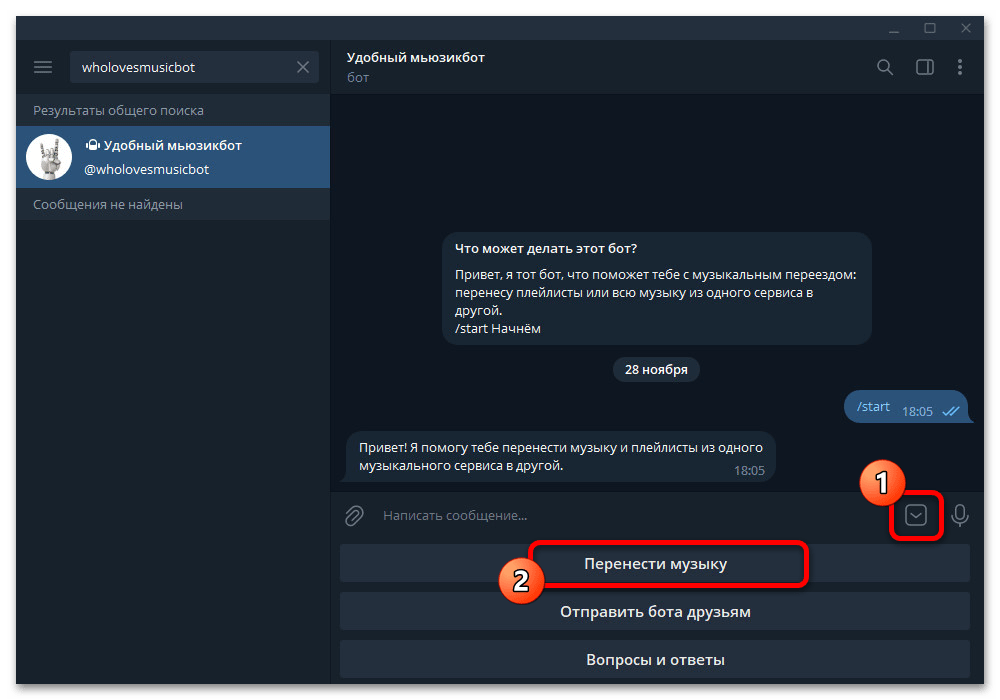
После запуска в показанной версии нужно раскрыть список операций и выбрать «Перенести музыку».
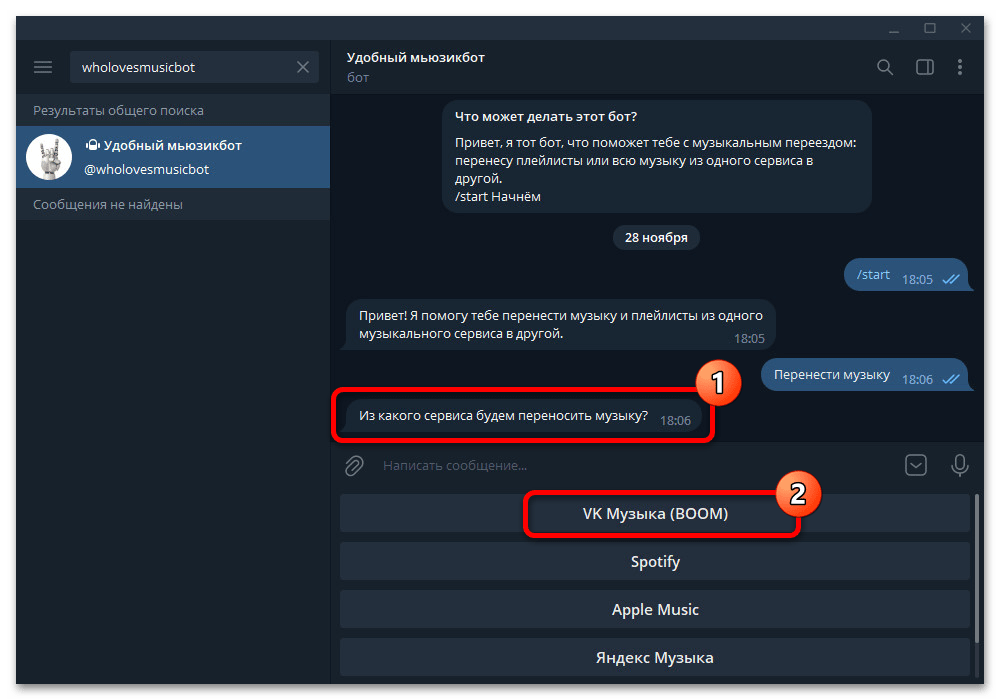
На вопрос об источнике выберите «VK Музыка (BOOM)», если бот по-прежнему предлагает этот вариант. Наличие кнопки не гарантирует доступ к коллекции — сначала ознакомьтесь с текущими условиями инструмента.
В VK скопируйте ссылку на нужный публичный плейлист либо адрес своего профиля. На кадре показано меню плейлиста с командой «Скопировать ссылку». Для чтения публичной подборки она должна быть доступна получателю; открывать весь личный профиль ради стороннего инструмента необязательно и не всегда разумно.
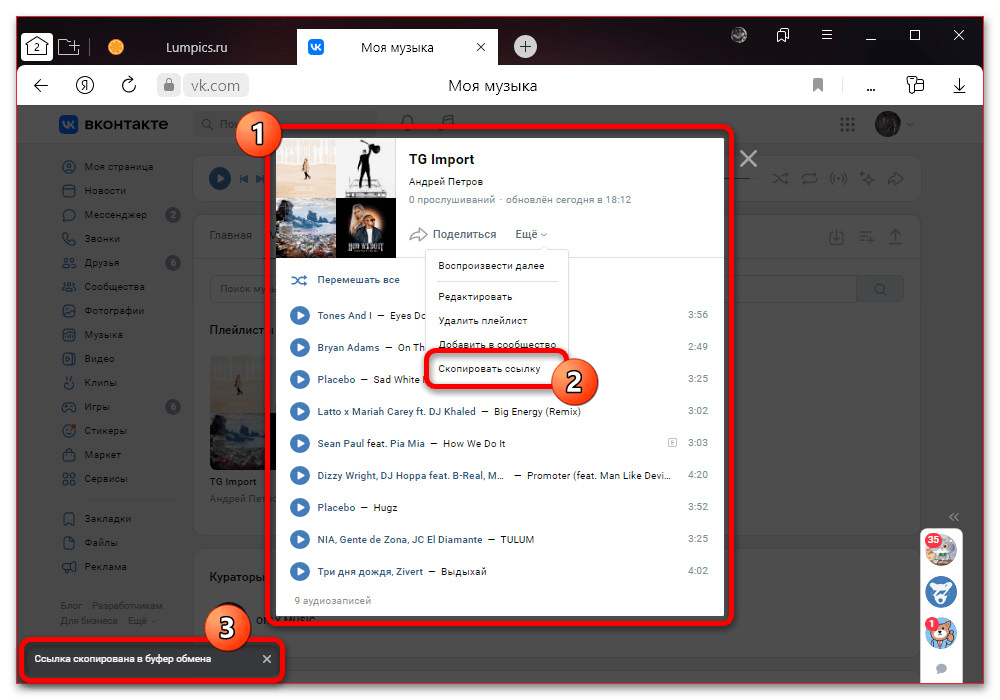
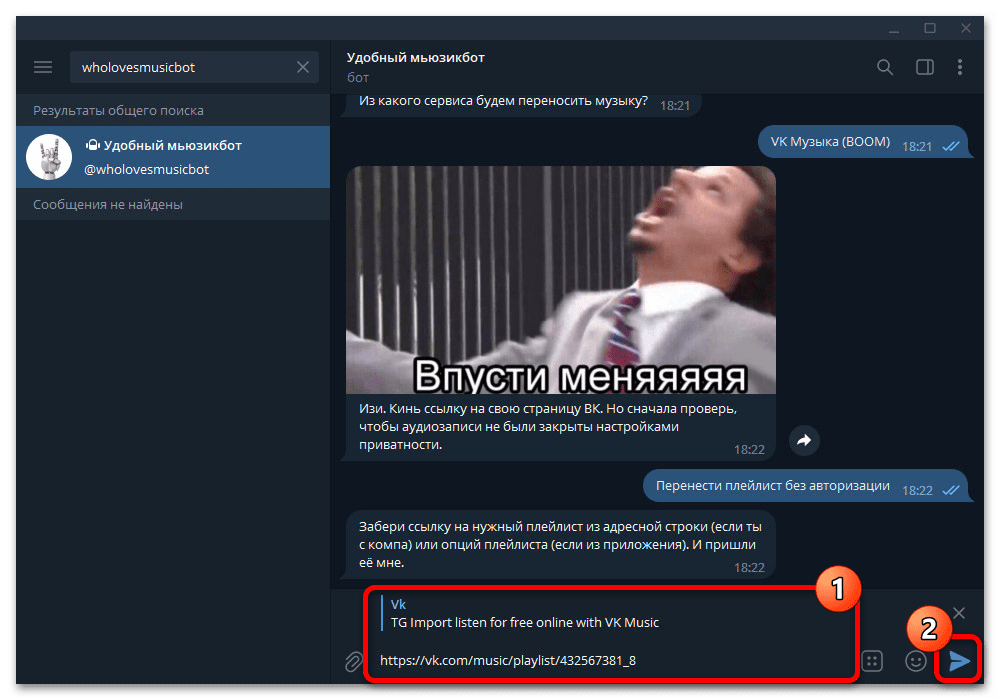
Для открытого плейлиста в исходном маршруте предлагалась кнопка «Перенести плейлист без авторизации». Выберите её, если она доступна и условия вас устраивают, затем отправьте только публичную ссылку. Вариант с адресом профиля может требовать открытого списка аудиозаписей; оцените приватность прежде, чем менять её. Не отправляйте боту пароль, код подтверждения, токен или адрес после авторизации.
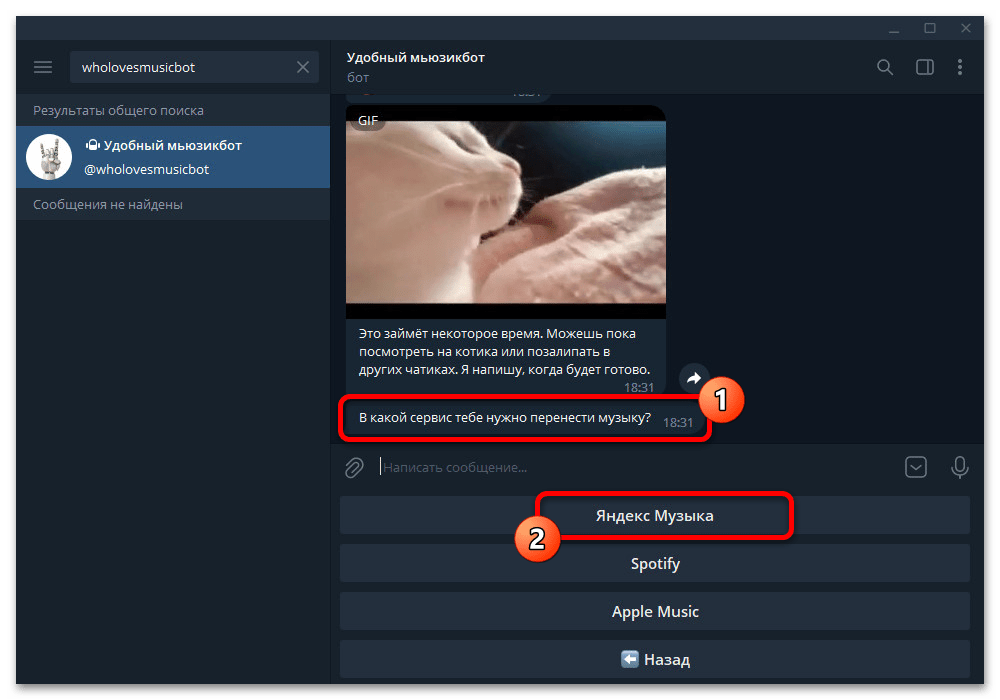
В качестве сервиса назначения выберите «Яндекс Музыка».
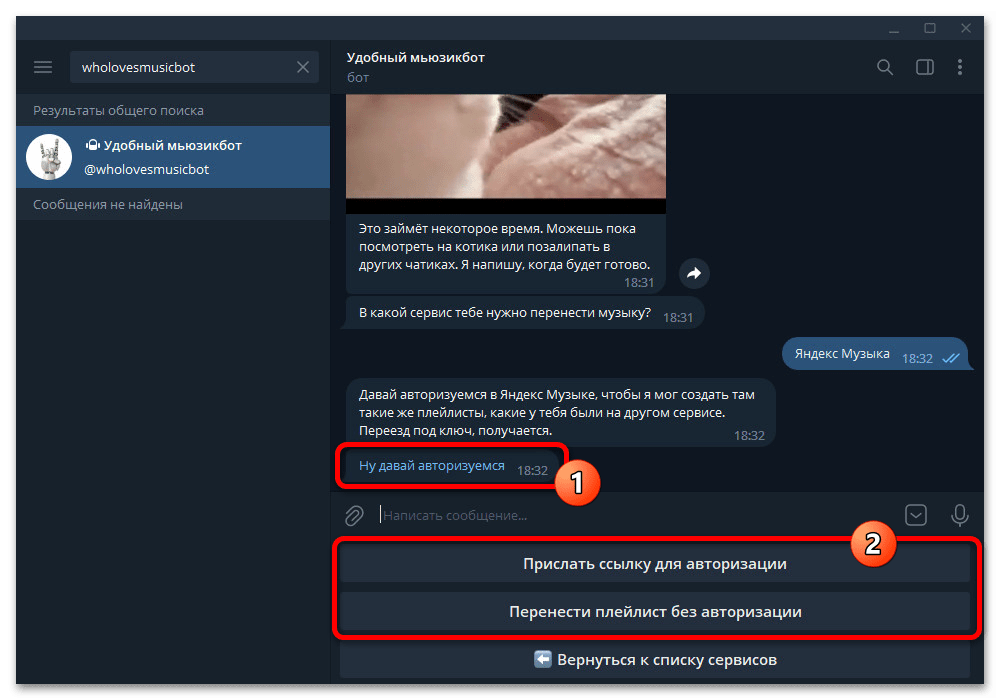
В исходном примере далее предлагается ссылка «Ну давай авторизуемся» либо отдельная команда получения ссылки для авторизации. Не открывайте такую ссылку автоматически: проверьте действующего оператора, адрес страницы входа и запрашиваемый доступ. Режим без авторизации для чтения публичного плейлиста VK не означает, что запись в аккаунт Яндекса тоже возможна без разрешения.
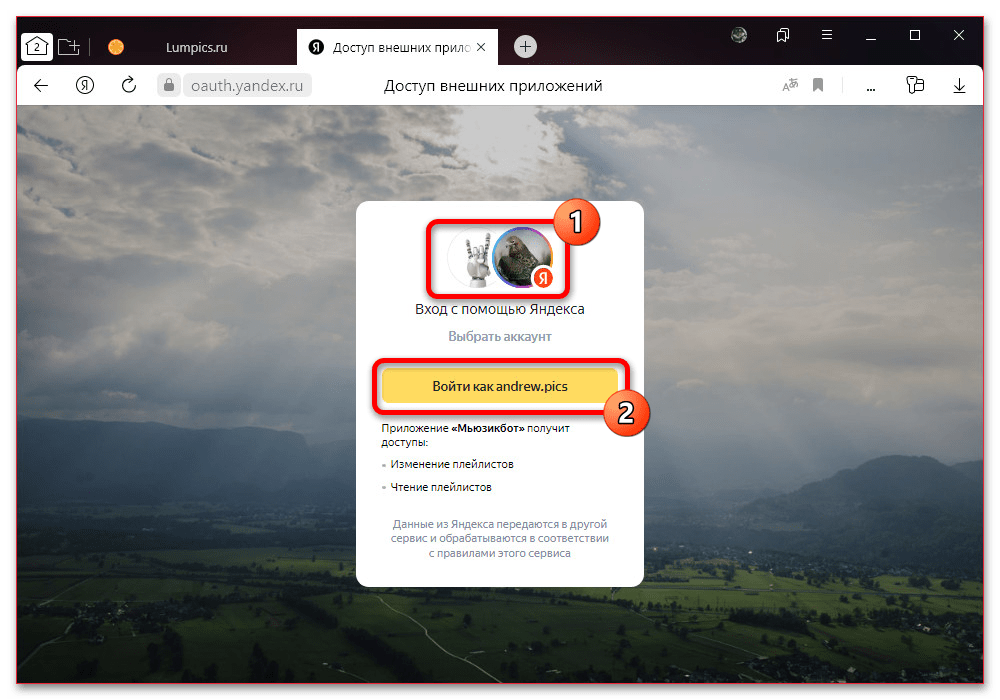
Если вы решили доверить инструменту доступ, вход и выдача разрешения должны происходить на настоящей странице Яндекса. На старом кадре показано окно доступа внешнего приложения и выбор аккаунта. Прочитайте весь список разрешений, проверьте получателя и учётную запись. Откажитесь, если адрес, приложение или права вызывают сомнения; пароль и коды в чат не пересылают.
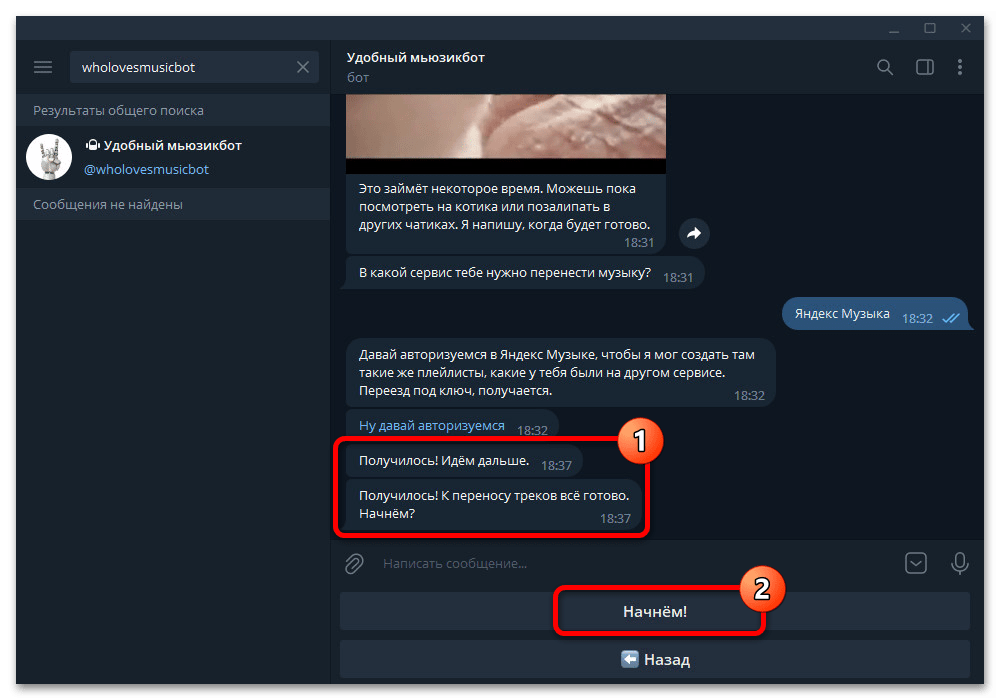
После подтверждения вернитесь в Telegram. В показанном маршруте бот сообщает о подключении и предлагает кнопку «Начнём!». Запускайте перенос только если источник, получатель и выданные разрешения проверены. Дождитесь сообщения с результатом, затем самостоятельно откройте целевой плейлист в Яндекс Музыке и сравните записи. Если бот сообщает об ошибке или не отвечает, не повторяйте выдачу доступа по кругу.
Время и результат зависят от размера подборки, доступности каталогов и работы самого инструмента. Историческая инструкция не подтверждает нынешнюю бесплатность или успешность метода. После завершения отзовите ненужный доступ в настройках аккаунта Яндекса. Если не хотите подключать сторонний инструмент, вернитесь к способам без него.
Перенос через MusConv
MusConv указывает VK Music и Yandex Music среди направлений переноса. Это сторонний платный сервис с собственными условиями. Перед подключением изучите разрешения, совместимость и тариф; старые ограничения пробной версии из исходника не следует считать текущими.
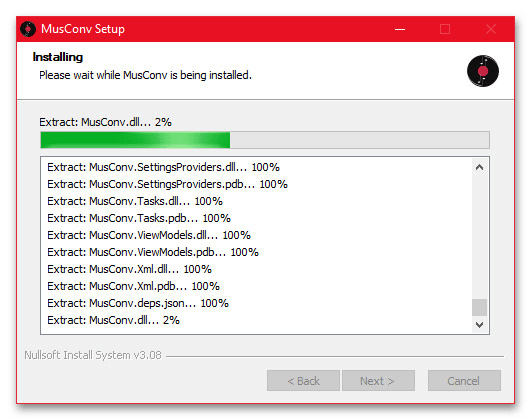
Загрузите программу с официального сайта разработчика. Установка из исходника завершается через «Install»; на кадре показан процесс копирования файлов. Не скачивайте похожий установщик из случайной рекламы.
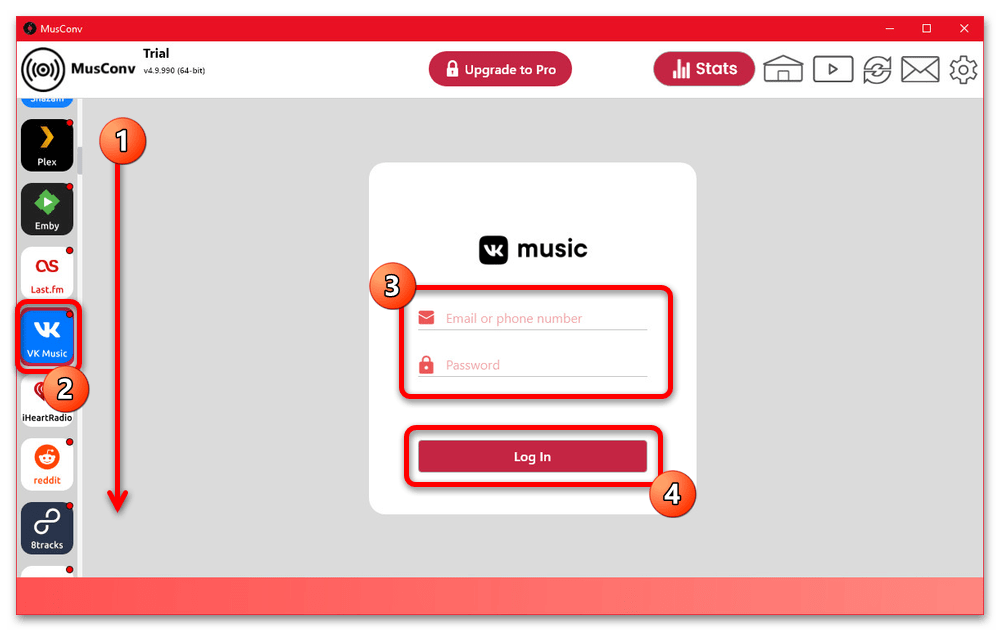
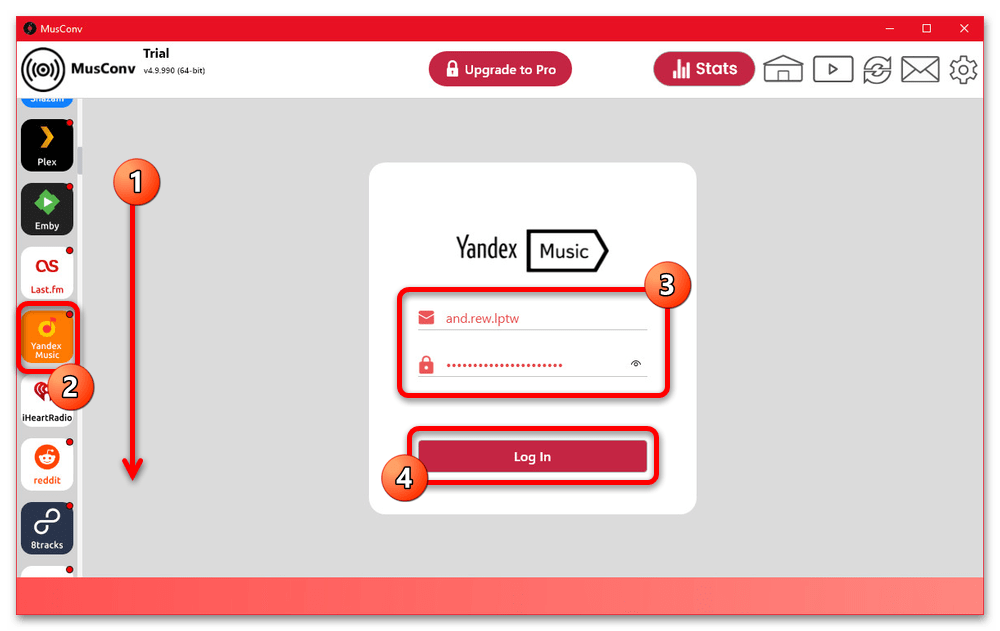
Запустите MusConv и выберите VK Music. Проверьте способ авторизации и убедитесь, что доверяете приложению. На старом кадре видна встроенная форма: она показывает, что данные вводятся в стороннем клиенте, а не доказывает безопасность такого входа. Не отключайте двухфакторную защиту ради подключения.
Подключите Yandex Music как получателя. Если вас не устраивает способ входа или объём доступа, прекратите подключение и вернитесь к официальному импорту. При ошибке не вводите пароль многократно: сначала проверьте сведения разработчика о совместимости.
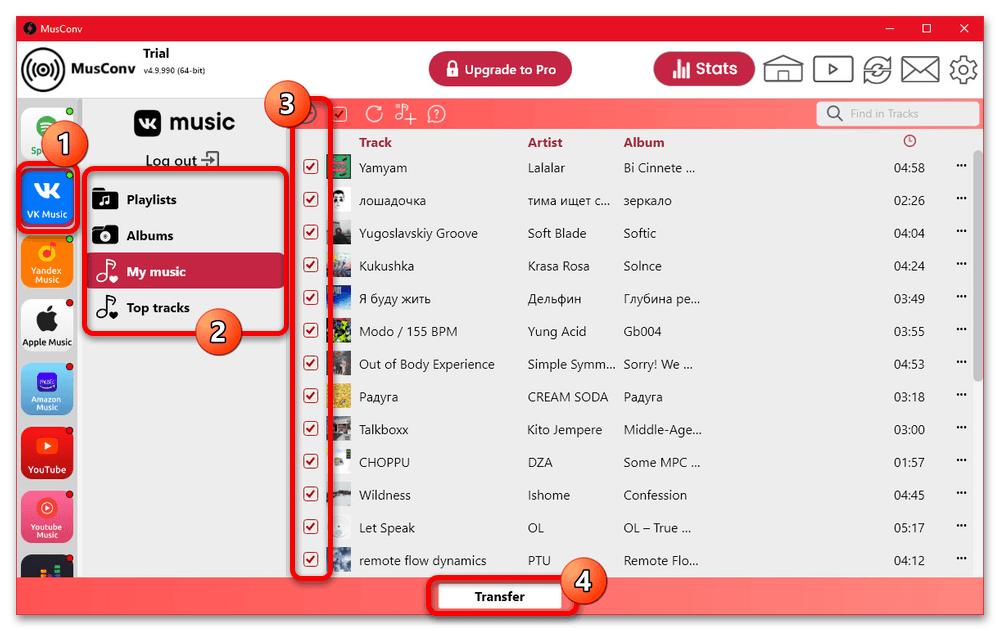
В разделе VK Music отметьте нужные треки или плейлисты и нажмите «Transfer». Переносите сначала одну небольшую подборку, чтобы проверить сопоставление.
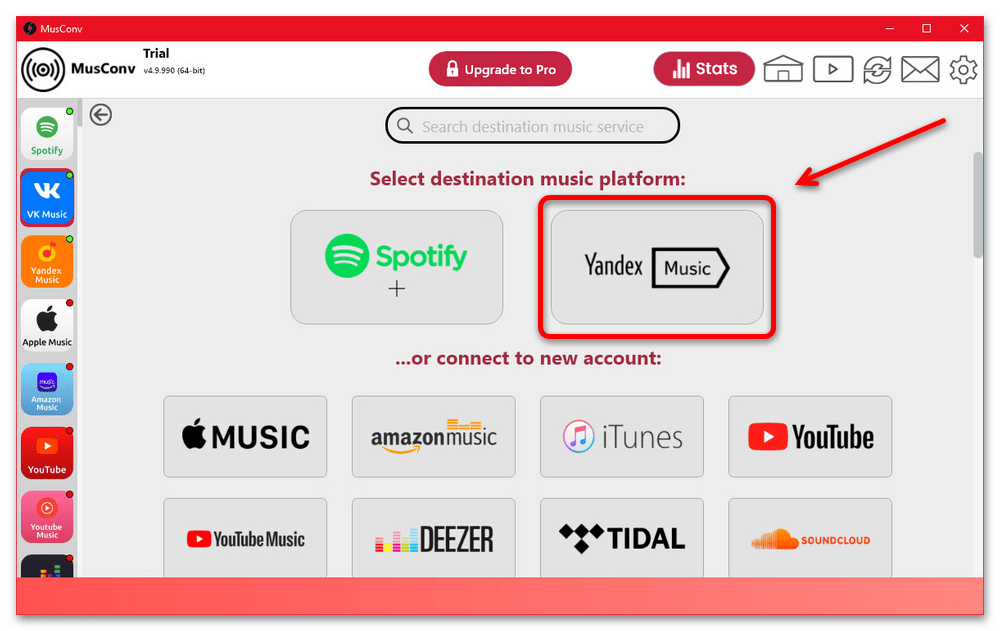
На экране «Select destination music platform» выберите Yandex Music. Если получателя нет среди подключённых сервисов, вернитесь к настройке подключения; не выбирайте другую платформу только из-за похожего значка.
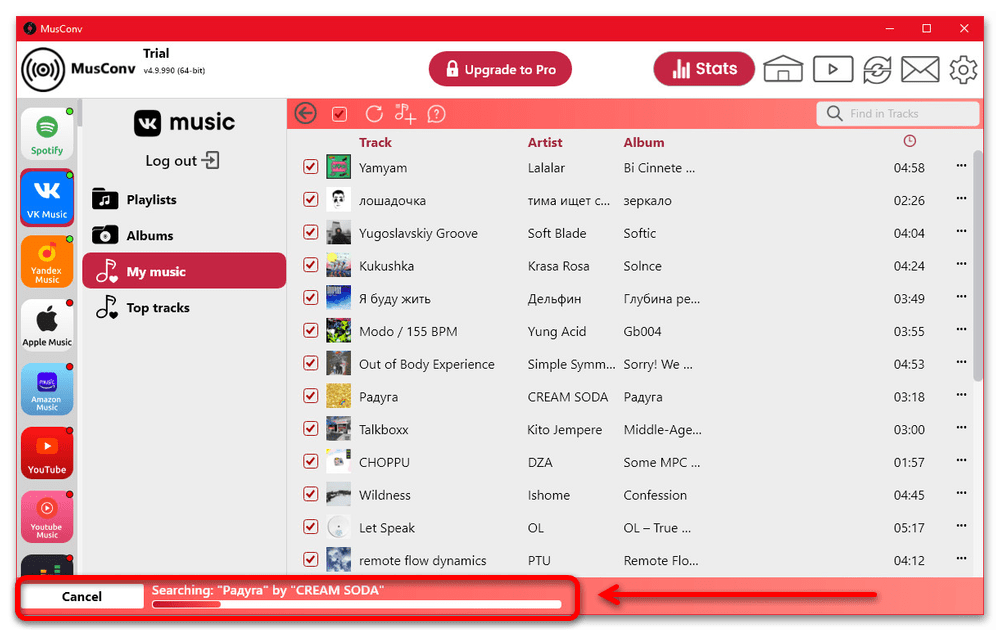
Дождитесь окончания сопоставления и просмотрите отчёт программы. На исходном кадре ниже процесс ещё идёт: нижняя строка поиска не является подтверждением, что все песни перенесены. После завершения откройте Яндекс Музыку и проверьте сам плейлист.
Синхронизация плейлистов в MusConv
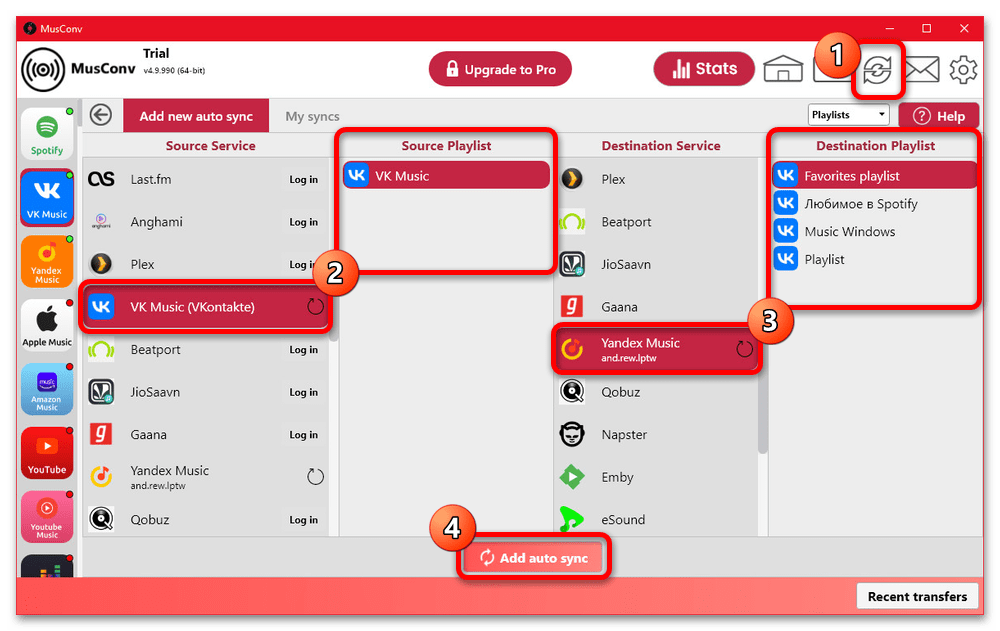
Если текущая версия и тариф поддерживают синхронизацию, откройте соответствующий раздел кнопкой со стрелками и вкладку «Add new auto sync». Выберите VK Music источником, а Yandex Music получателем; укажите плейлисты в колонках «Source Playlist» и «Destination Playlist», затем нажмите кнопку «Add auto sync» под колонками.
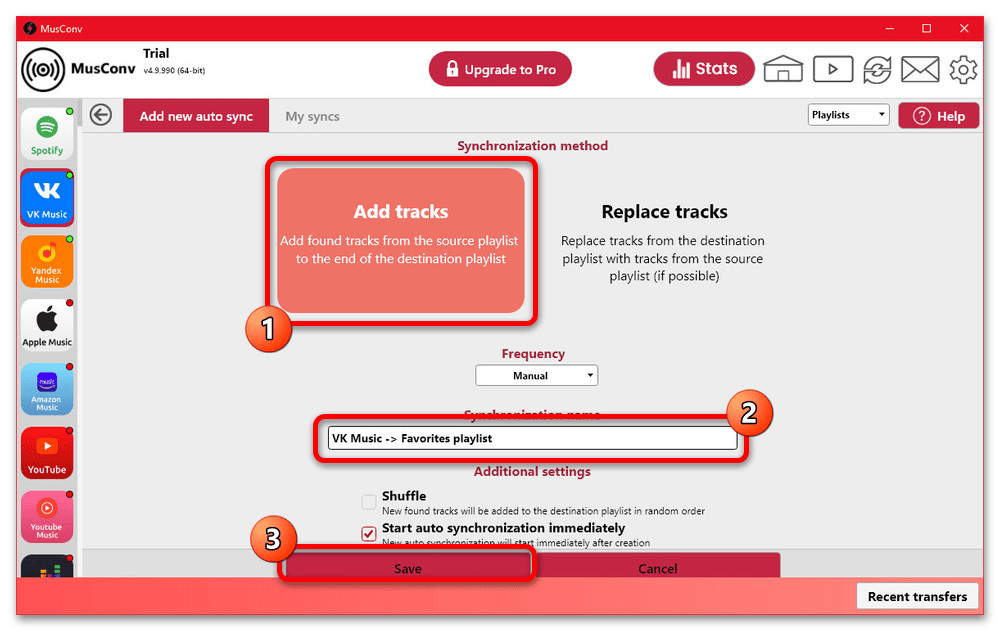
В блоке «Synchronization method» проверьте метод синхронизации. Вариант «Add tracks» добавляет записи; не переключайтесь на «Replace tracks», не разобравшись с последствиями для целевого плейлиста. При необходимости задайте понятное имя в поле «Synchronization name», проверьте доступную периодичность и нажмите «Save».
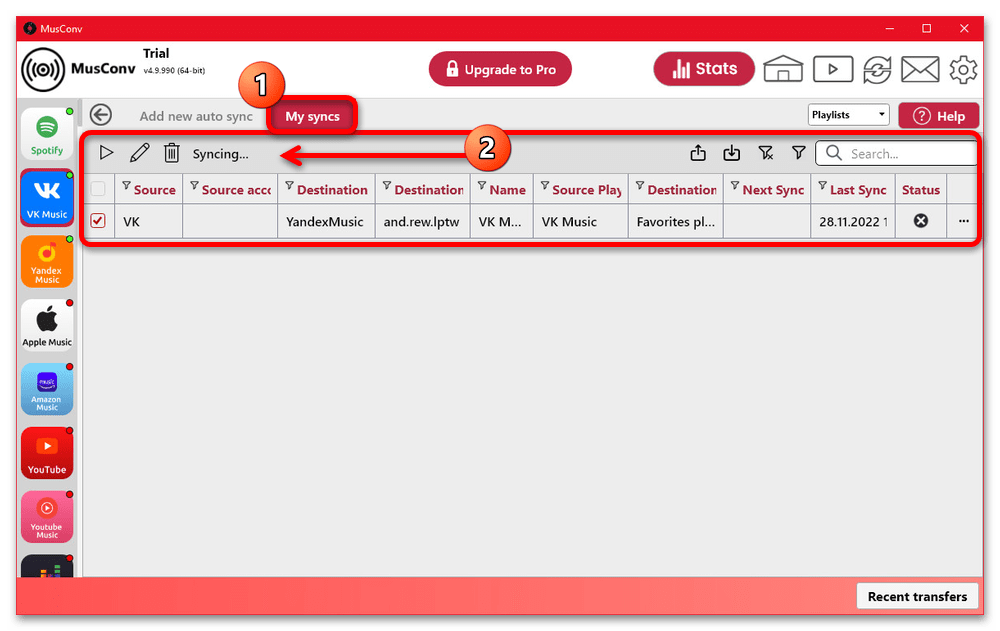
Откройте список заданий и проверьте состояние операции. В исходнике активная работа отмечалась как «Syncing». Исчезновение этой надписи не заменяет проверки результата: сравните целевую подборку и сообщения о пропущенных треках.
Проверка коллекции после переноса
Прослушайте несколько перенесённых записей, сравните версии и добавьте пропущенные композиции вручную, если они есть в каталоге. Не удаляйте исходную подборку до проверки результата. Отозвать доступ стороннего инструмента можно в настройках соответствующего аккаунта, когда он больше не нужен.
Если отдельный аккаунт ВКонтакте используется для проекта, заранее проверьте, что переносите его музыку в правильный аккаунт Яндекса. Наличие подписки на одной площадке не означает, что её условия или офлайн-файлы переходят вместе с плейлистом на другую.