Две отдельные копии ВКонтакте на Android позволяют держать разные профили в разных сеансах. Для этого подходят встроенное клонирование и приложения-контейнеры. Kate Mobile из исходной инструкции решает похожую задачу иначе: хранит несколько учётных записей внутри одного клиента, а не создаёт вторую копию официального VK.
Сначала проверьте возможности телефона. Скриншоты ниже взяты из исходной инструкции и показывают старые версии систем и приложений. Названия кнопок могут отличаться, а совместимость конкретного контейнера с вашей версией Android и VK нужно проверять отдельно. Установка клона сама по себе не создаёт новый профиль.
Встроенное клонирование на телефоне
Откройте настройки Android и найдите «Клонирование приложений» или «Двойные приложения». На показанной версии MIUI этот пункт находится среди настроек приложений. Откройте его, найдите VK в списке поддерживаемых программ и включите создание второй копии, если такой переключатель доступен.
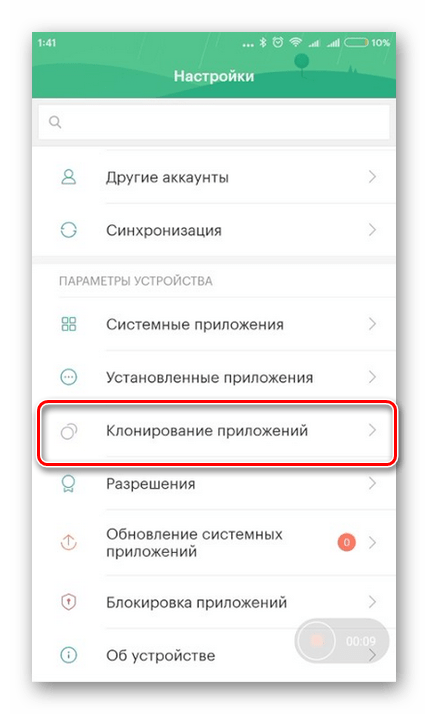
После создания копии найдите её значок на рабочем столе и войдите в нужную учётную запись. Первое приложение и клон должны использовать разные сеансы. Если VK не предлагается в списке, наличие функции на телефоне ещё не означает, что она поддерживает именно это приложение.
На старых устройствах Meizu с Flyme путь из исходника начинается с «Настройки» → «Спец. возможности». На кадре показан вход в раздел, а не подтверждение, что клон уже создан. Найдите внутри доступную функцию дублирования и проверьте список поддерживаемых программ.
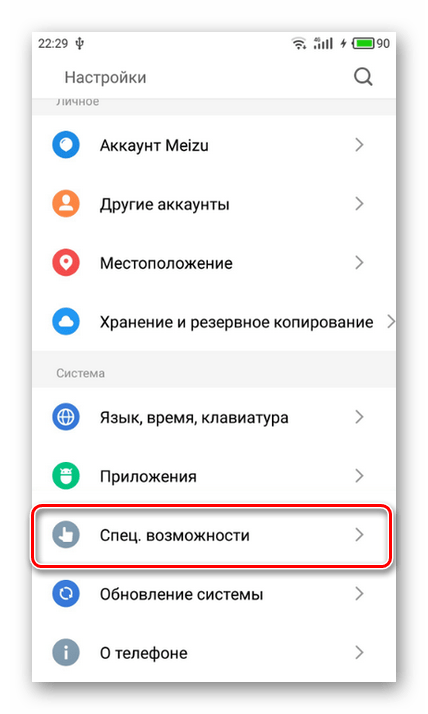
Это не исключительная возможность MIUI: например, у Samsung есть «Двойной профиль приложений», но он тоже поддерживается не на всех моделях и не для всех программ. Не пытайтесь повторить меню другого производителя буквально. Удаление клона может удалить его локальные данные и авторизацию, поэтому заранее сохраните нужные файлы.
Parallel Space
Если встроенной функции нет, можно рассмотреть контейнер Parallel Space. Он запускает приложение в отдельном пространстве, но добавляет ещё одного участника в обработку ваших данных. Устанавливайте его только со страницы настоящего разработчика в магазине и оцените запрашиваемые разрешения. Официальное приложение VK должно быть установлено заранее.
Откройте страницу Parallel Space в Google Play и нажмите «Установить», если программа доступна вашему устройству. Не соглашайтесь с разрешениями автоматически: сначала проверьте, зачем они нужны.
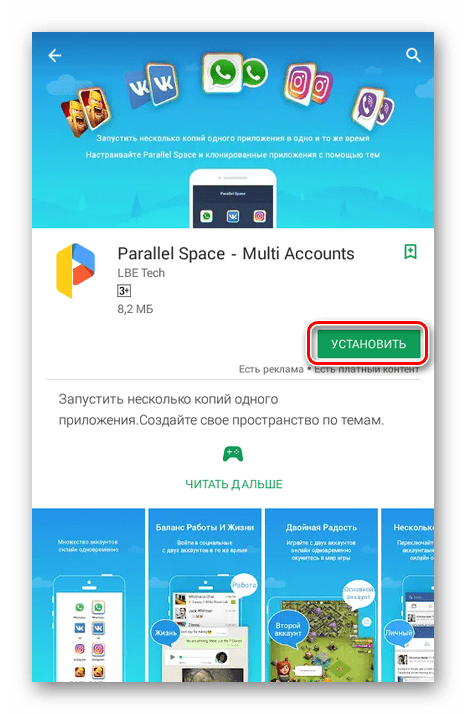
После установки откройте приложение.
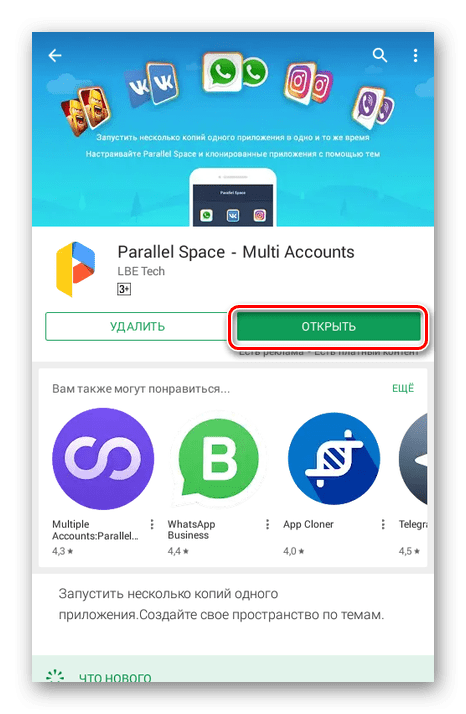
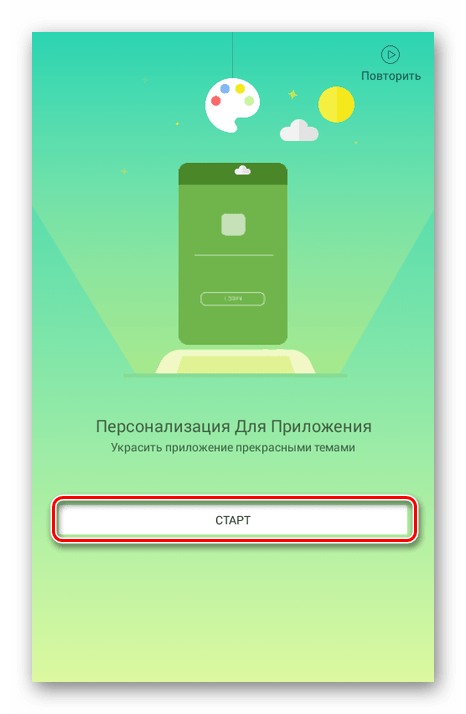
На показанной версии первоначальная подготовка завершается кнопкой «Старт». Дождитесь открытия списка программ.
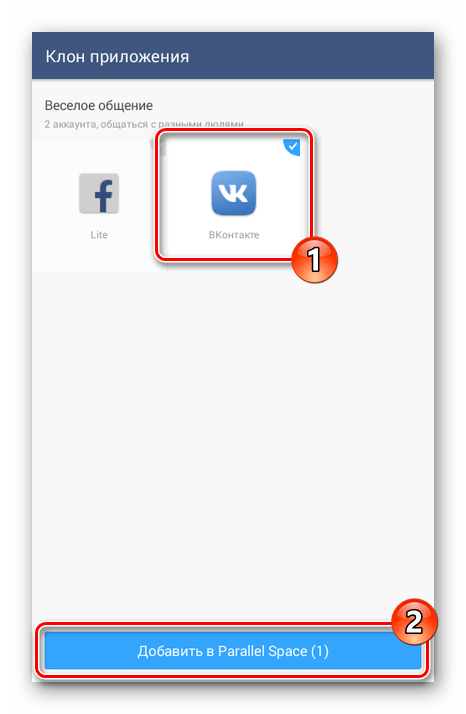
Выберите ВКонтакте и нажмите «Добавить в Parallel Space». Если VK отсутствует или контейнер сообщает о несовместимости, не устанавливайте неизвестные дополнения ради принудительного запуска.
При повторной настройке список программ открывается через «Добавить приложение». После добавления нажмите значок VK внутри контейнера, чтобы запустить именно отдельный сеанс.
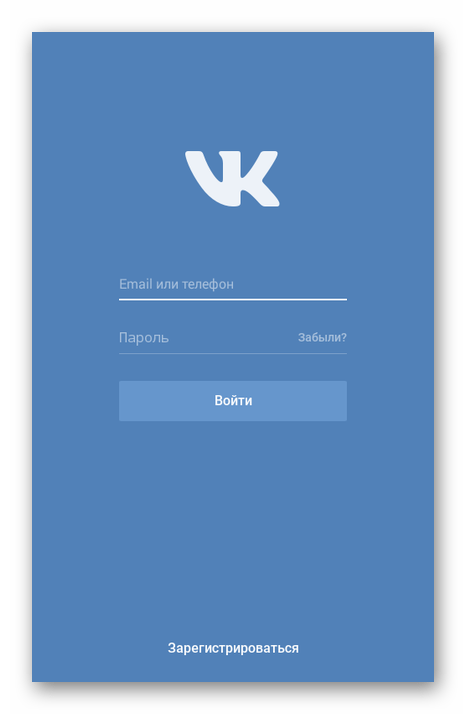
Если открылась штатная форма входа VK, авторизуйтесь в своём втором профиле. Не вводите пароль в неизвестную страницу, которая только внешне похожа на VK. Вход в исходное приложение и запуск копии — разные действия.
2Accounts
Другой контейнер из исходника — 2Accounts. Нельзя заранее обещать, что он работает со всеми версиями VK, не требует разрешений или расходует мало памяти: это зависит от устройства и актуальной сборки.
Найдите страницу разработчика в Google Play и установите приложение, если оно доступно. Проверьте разрешения до подтверждения.
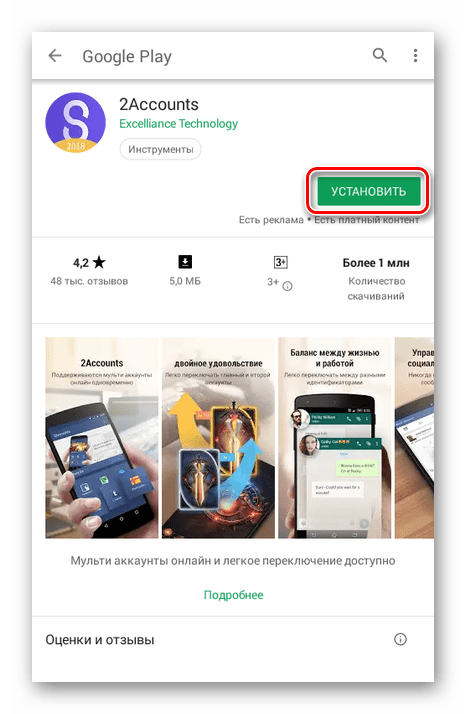
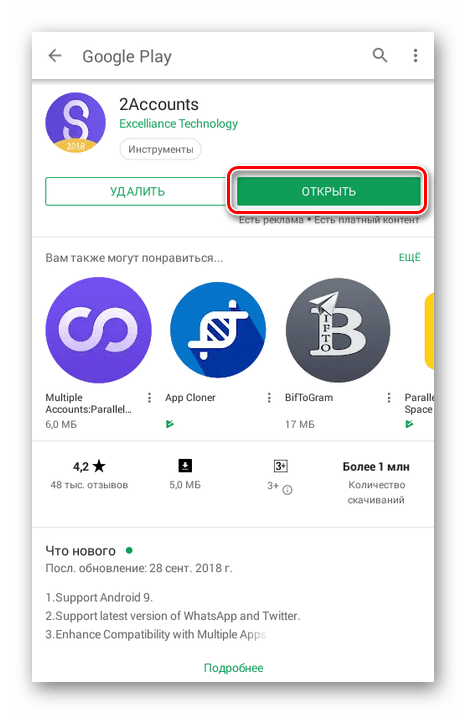
Откройте установленную программу.
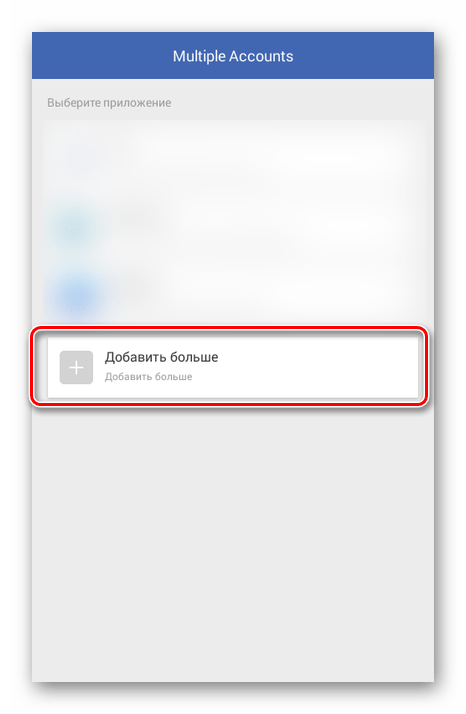
В показанной версии для выбора программы используется пункт «Добавить больше».
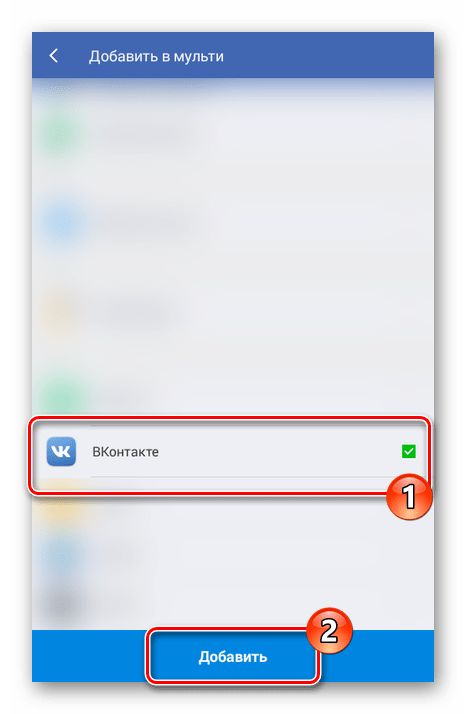
Найдите ВКонтакте, отметьте его и нажмите «Добавить». Если нужной программы в списке нет, этот путь на вашем устройстве не подтверждён.
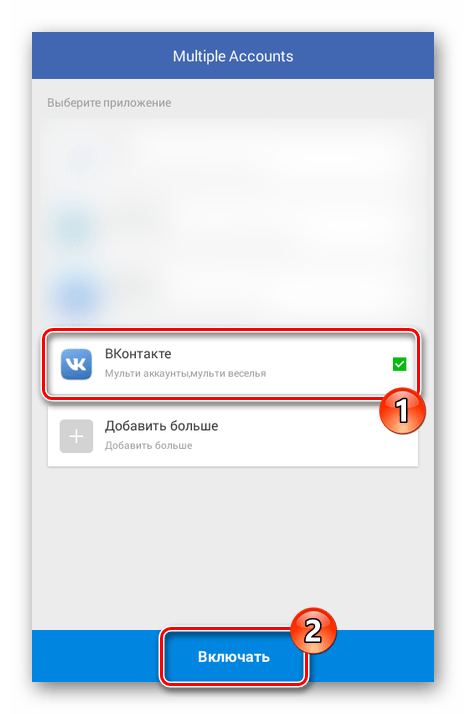
Вернувшись на главный экран контейнера, при необходимости отметьте VK и используйте кнопку «Включать», как на старом скриншоте.
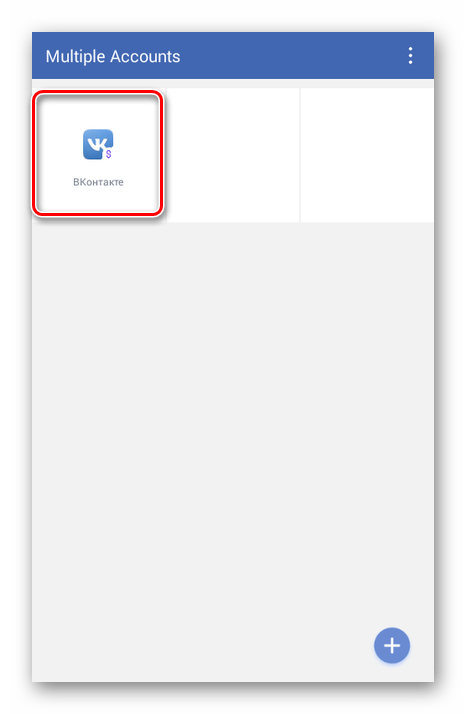
Нажмите значок ВКонтакте внутри 2Accounts и войдите в нужный профиль через настоящий интерфейс VK. Если запуск завершается ошибкой, проверьте сведения о совместимости у разработчика. Не отключайте защиту телефона и не ставьте сомнительные APK.
Несколько профилей внутри Kate Mobile
Этот вариант из исходника не клонирует официальный VK. Kate Mobile — сторонний клиент со своим списком учётных записей. Скриншоты показывают прежнюю версию; доступность клиента и его авторизации сейчас не гарантируется. Если вы не готовы доверить доступ стороннему приложению, ограничьтесь официальным VK и встроенными возможностями устройства.
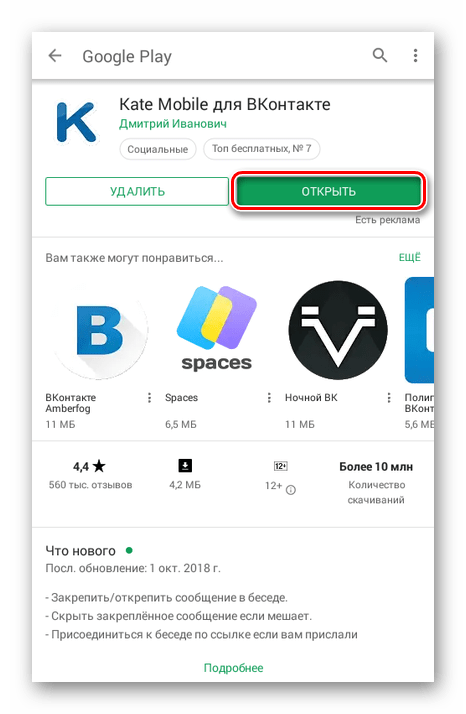
Проверяйте приложение по настоящей странице разработчика, а не по одноимённому файлу из поиска. В старом интерфейсе магазина после установки доступна кнопка «Открыть».
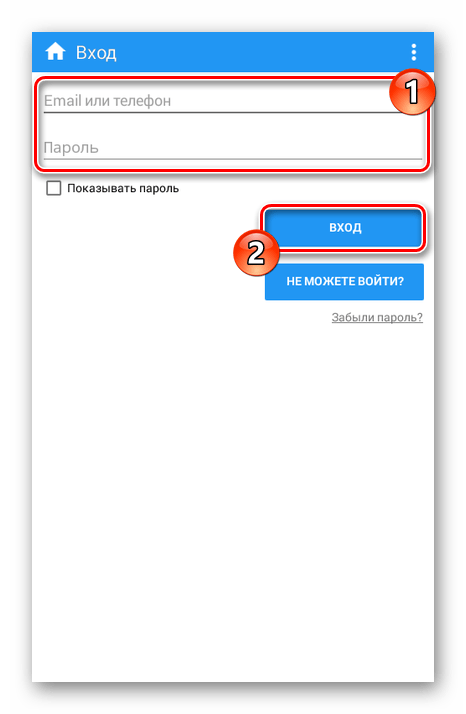
После запуска появляется форма входа. Используйте её только если доверяете разработчику и понимаете, что это не официальный клиент VK. При отказе авторизации не ищите способы обойти ограничения сервиса.
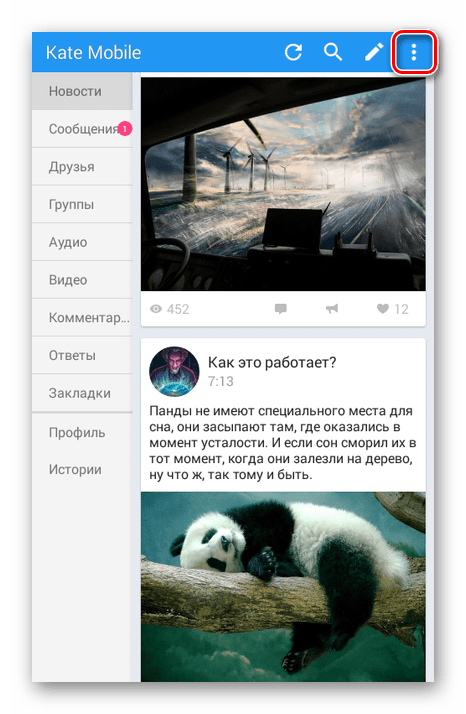
После успешного входа откройте меню с тремя точками в правом верхнем углу.
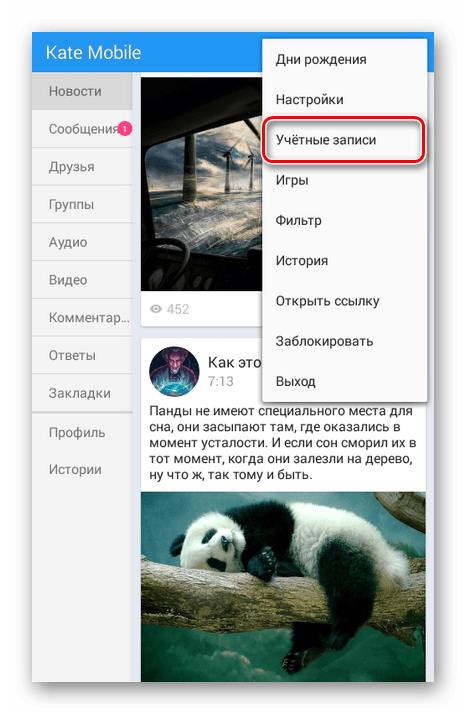
Выберите «Учетные записи».
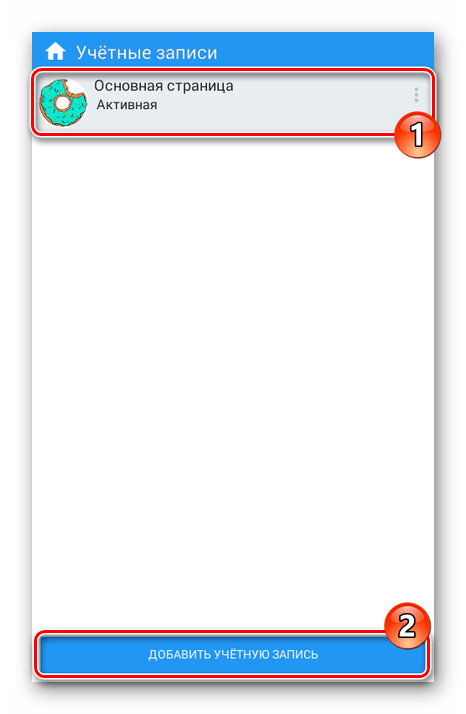
Нажмите «Добавить учетную запись», чтобы перейти к форме второго профиля.
Авторизуйтесь в своей дополнительной странице доступным способом. Не передавайте коды и пароль другому человеку для настройки клиента.
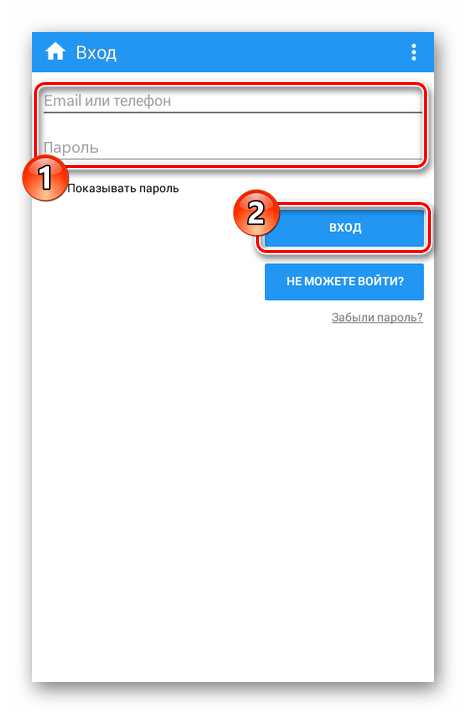
При успешном входе проверьте, какой профиль открыт: ориентируйтесь на имя и данные страницы, а не только на значок приложения.
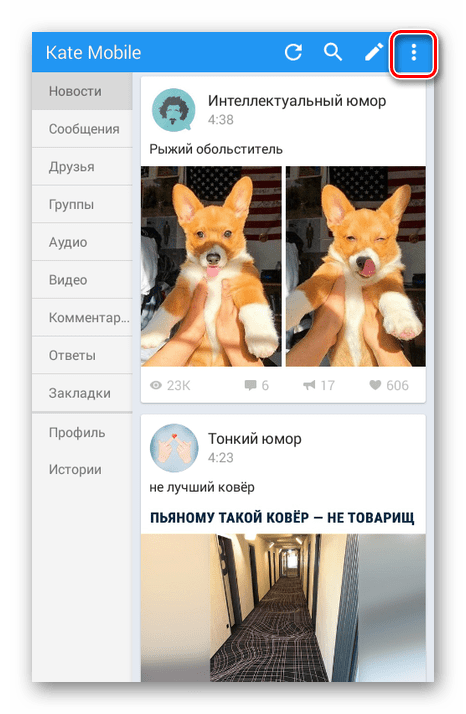
Для последующего переключения снова откройте меню и раздел учётных записей.
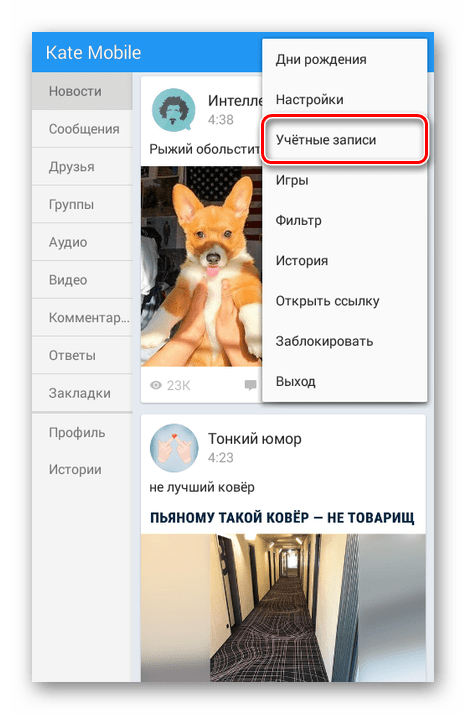
Выберите нужную запись из списка. Активная страница и сохранённые страницы отображаются в одном разделе.
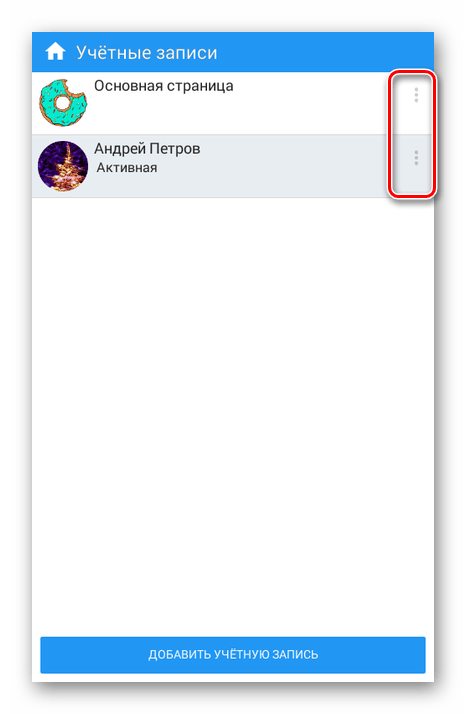
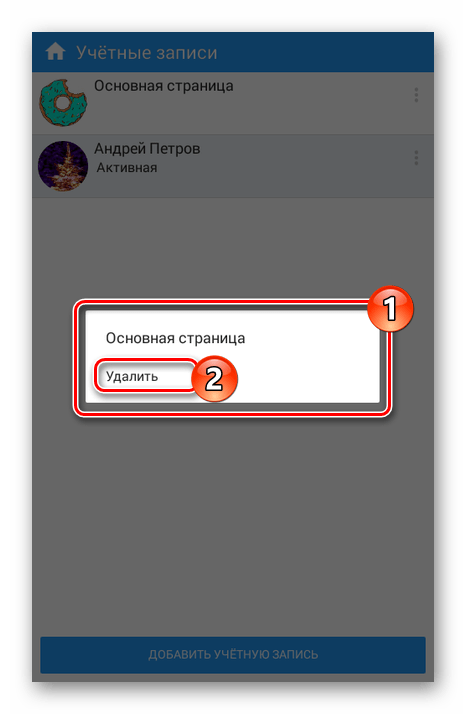
Чтобы убрать сохранённый вход из клиента, откройте меню рядом с соответствующим профилем и выберите «Удалить». Это управление записью в приложении, а не команда удаления самой страницы VK.
Что проверить после настройки
Откройте обе копии по очереди и убедитесь, что они показывают разные нужные профили. Проверьте уведомления и доступ к своим файлам: контейнер может работать иначе, чем исходное приложение. Не рассчитывайте на полную изоляцию данных или отсутствие дополнительной нагрузки только потому, что появились два значка.
Если для рабочего проекта нужен отдельный аккаунт ВКонтакте, не смешивайте его сеанс с личным. Перед переустановкой контейнера убедитесь, что сможете войти снова: удаление пространства обычно лишает вас сохранённого входа и локальных данных этого пространства. Создание второй копии не снимает ограничений VK и не даёт права обходить чужие настройки приватности.