
Студенческая подписка на VK Музыку оформляется в аккаунте ВКонтакте после подтверждения статуса учащегося. Сначала пользователь выбирает специальное предложение, затем заполняет анкету и прикладывает документы, если их запрашивает форма. После одобрения остаётся проверить условия и завершить подключение подписки.
Порядок экранов, перечень учебных заведений, цена, срок действия льготы и набор документов могут меняться. Ориентируйтесь на условия, которые показаны в сервисе перед отправкой заявки и оплатой. Не передавайте фотографии студенческого билета в сообщениях незнакомым людям и не оплачивайте тариф по сторонним реквизитам.
Что подготовить перед оформлением
Войдите в тот профиль ВКонтакте, на котором планируете слушать музыку. После подтверждения статуса подписка будет связана именно с этим аккаунтом. Проверьте, что у вас есть доступ к привязанному номеру телефона, электронной почте и уведомлениям: через них сервис может сообщить о результате проверки или попросить уточнить сведения.
Обычно для анкеты нужен действующий студенческий билет либо другой документ, который указан на экране, а также качественные фотографии документа и селфи с ним. Заполняйте форму только своими данными. Несовпадение имени, нечитаемый снимок или чужой билет могут привести к отказу.
- Проверьте срок действия документа и читаемость имени, названия учебного заведения, печатей и фотографии.
- Снимайте при ровном освещении: без бликов, теней, фильтров, размытия и обрезанных краёв.
- Не редактируйте фото и не закрывайте пальцами лицо или важные части билета.
- Подготовьте интернет-соединение: при загрузке крупных файлов форма может обновиться при обрыве сети.
- До подачи заявки убедитесь, что используете нужный профиль. При необходимости выбрать другой профиль можно заранее; также доступны аккаунты ВКонтакте.
Если камера телефона делает нечёткие снимки, сфотографируйте документ на другом устройстве и загрузите готовый файл. Главное — не снижать качество до состояния, при котором текст и изображение нельзя различить.
Как найти студенческий тариф на компьютере
Откройте VK в браузере и авторизуйтесь. Перейдите в раздел «Музыка» или на страницу управления музыкальной подпиской. В блоке с вариантами подписки найдите предложение для студентов. Название кнопки зависит от версии интерфейса: это может быть «Оформить», «Подробнее», «Получить» или похожий вариант.
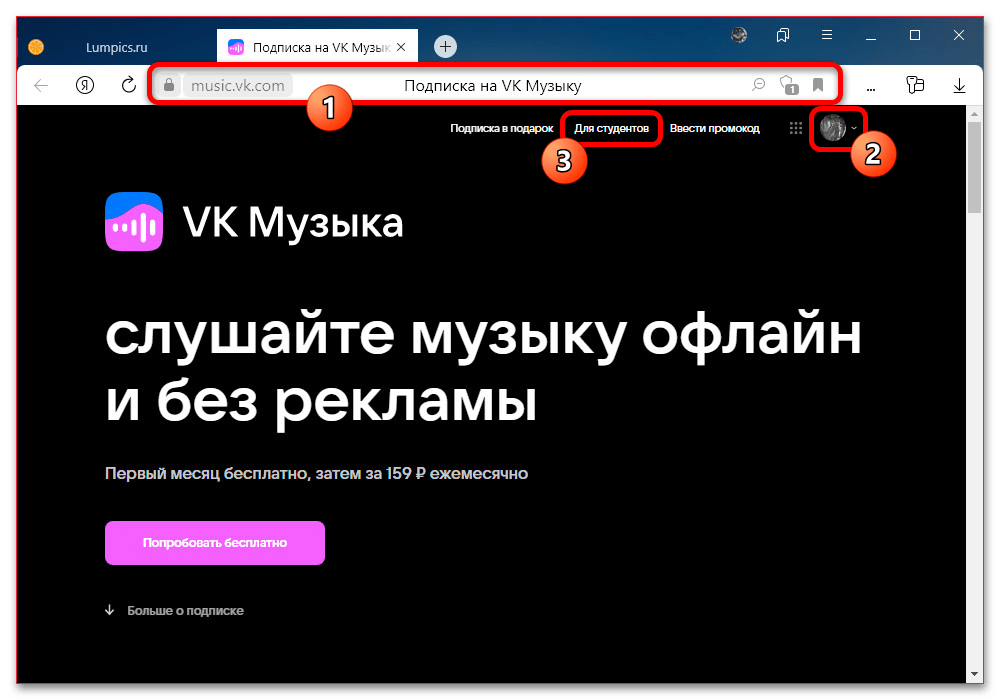
Не выбирайте обычную подписку, если хотите воспользоваться студенческими условиями. Откройте карточку предложения и прочитайте описание до перехода к анкете: на этом экране обычно указано, кому доступен тариф, как подтверждается обучение и что будет после одобрения.
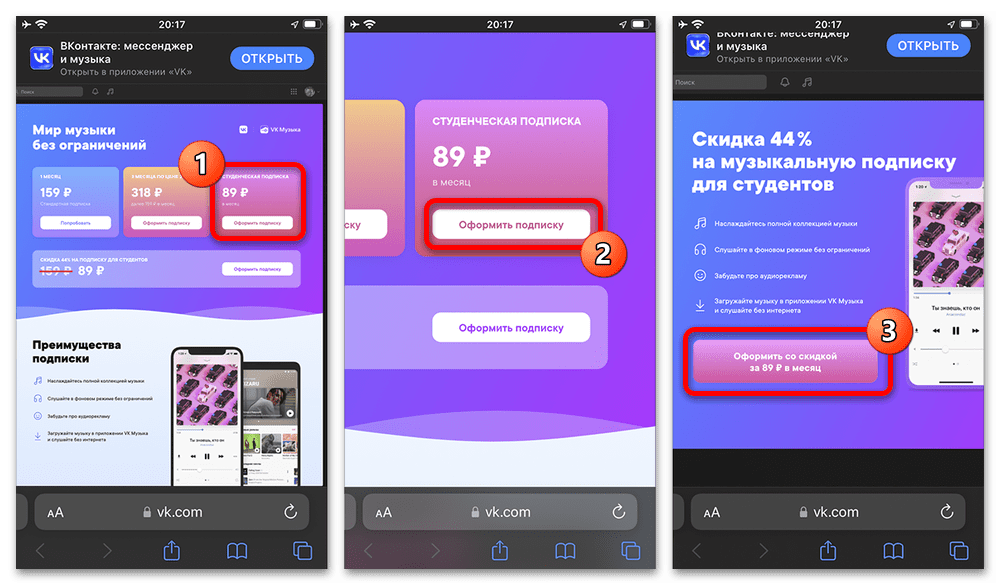
Шаг 1. Откройте карточку предложения
Нажмите кнопку в блоке студенческого тарифа. Проверьте название выбранного варианта на следующем экране. Если видите стандартную подписку, вернитесь назад: подключение обычного тарифа не заменяет заявку на студенческие условия.
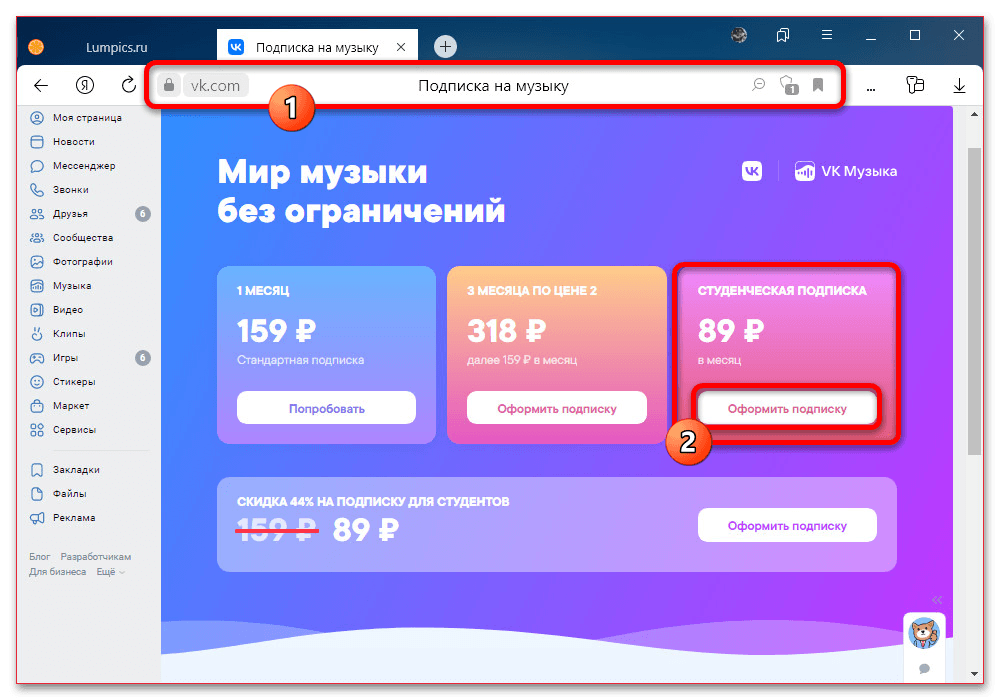
После выбора предложения сервис может показать промежуточный экран с правилами проверки. Пролистайте его до конца и нажмите кнопку продолжения. Если студентам доступна анкета, появится предложение подтвердить статус.
Шаг 2. Перейдите к анкете
Выберите «Заполнить анкету» или аналогичную кнопку. Если перед этим VK просит подтвердить номер телефона или email, завершите подтверждение. Контактные данные нужны для связи по заявке, но не заменяют сведения из студенческого документа.
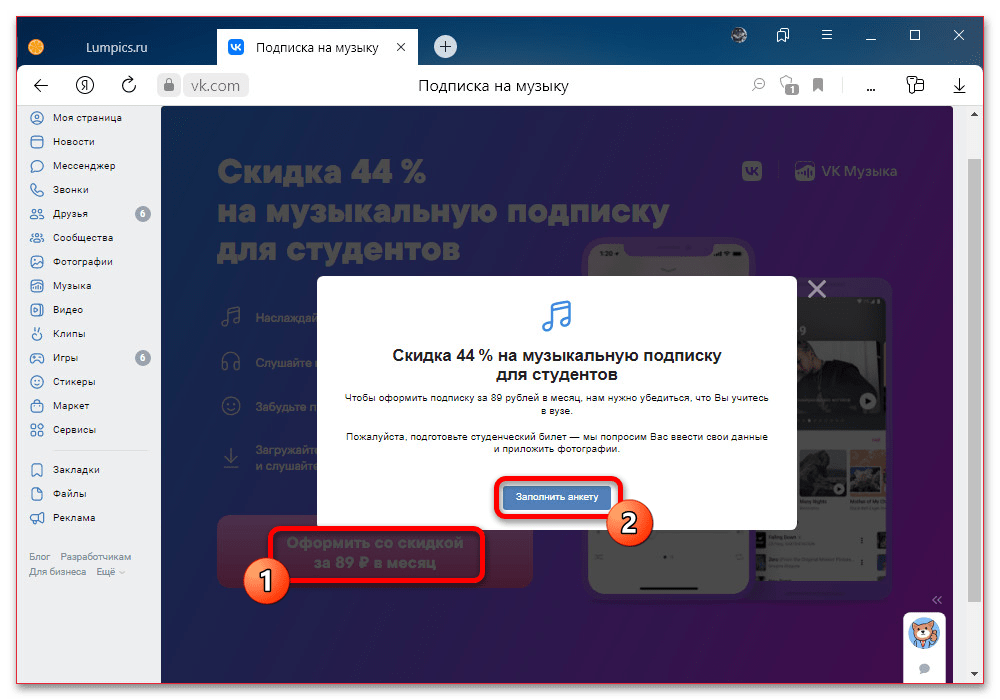
Не закрывайте страницу сразу после нажатия: форма может открываться в отдельном окне или содержать несколько последовательных экранов. Дождитесь загрузки полей и внимательно прочитайте подсказки рядом с ними.
Шаг 3. Внесите данные из документа
Заполняйте имя, фамилию, учебное заведение и другие обязательные поля так, как требует форма. Если вуз предлагается выбрать из списка, используйте вариант из списка, а не произвольное сокращение. Контакты указывайте действующие и проверяйте вручную: браузер может подставить старый email или номер.
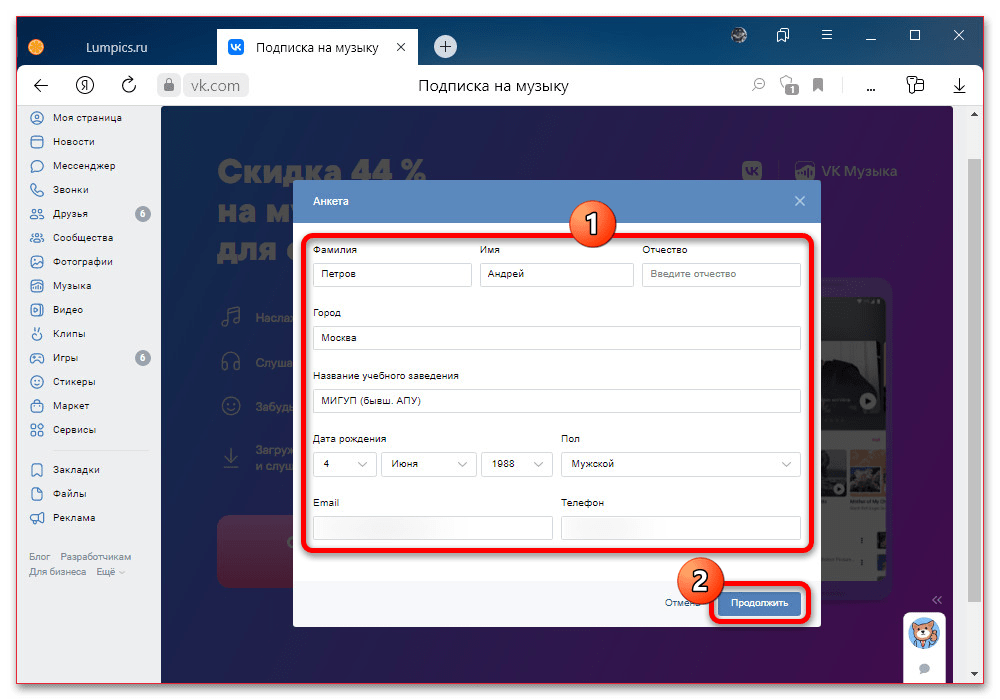
Перед переходом дальше перечитайте введённое. Не придумывайте номера, даты и иные сведения, которых нет в документах. Если поле непонятно, воспользуйтесь подсказкой в интерфейсе или отложите отправку до уточнения информации.
Шаг 4. Прикрепите документ и селфи
Загрузите файлы в те поля, которые указаны в анкете. Как правило, сервис отдельно запрашивает фотографию студенческого билета и селфи с этим же документом. В предпросмотре убедитесь, что разворот не перевёрнут, углы не обрезаны, а текст различим при увеличении.
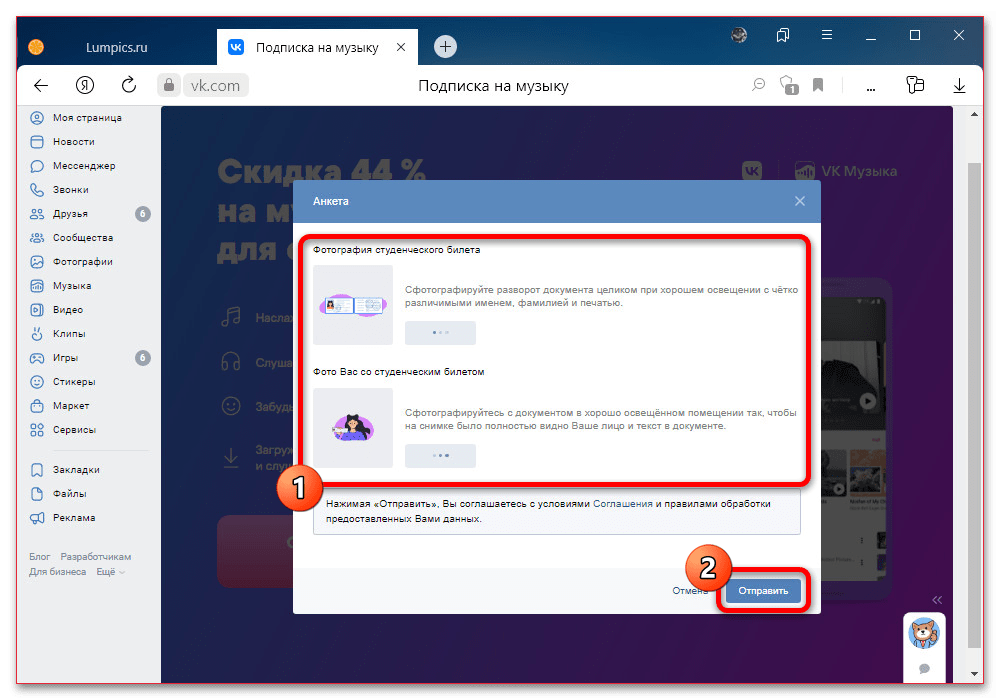
Для селфи держите документ рядом с лицом, смотрите в камеру и не используйте маски или сильную обработку. Лицо и билет должны быть видны одновременно. Соблюдайте указанные форматы и ограничение размера файла: если загрузка не проходит, сделайте новый снимок или уменьшите размер без потери читаемости.
Шаг 5. Отправьте заявку и завершите подключение
Просмотрите анкету целиком, проверьте, что документ и селфи не перепутаны, затем нажмите «Отправить». Дождитесь сообщения о приёме заявки. Не отправляйте одну и ту же форму несколько раз: это не ускоряет проверку и может создать дубликаты.
Рассмотрение занимает время, которое зависит от работы сервиса. Результат обычно приходит в уведомления ВКонтакте или отображается в разделе подписки. Одобрение статуса не всегда означает, что музыка уже подключена: иногда после него нужно вернуться к предложению и подтвердить оплату.
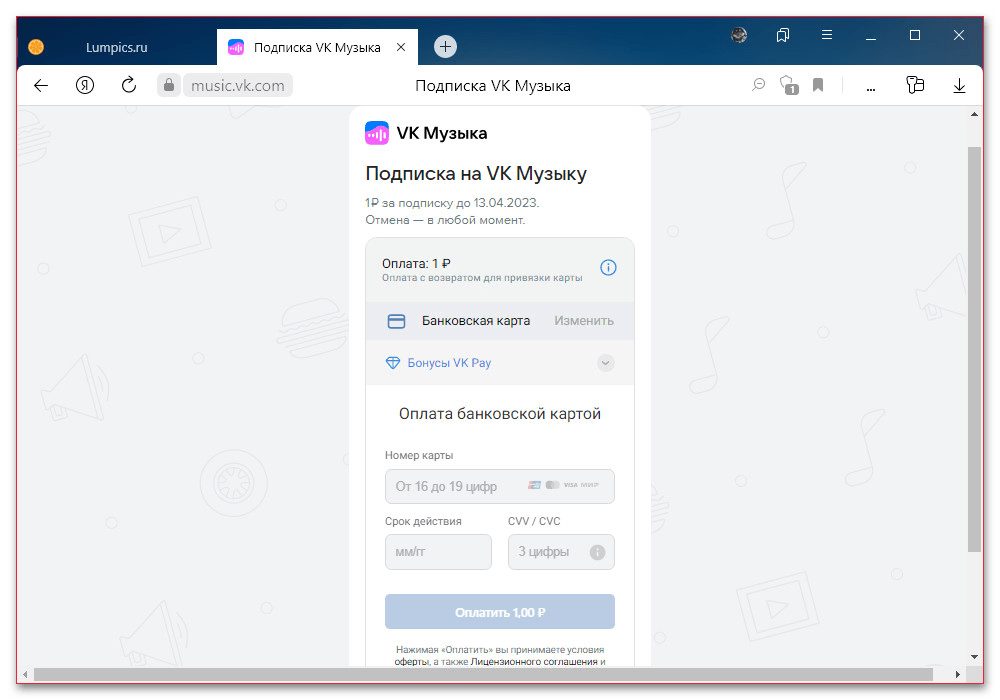
На экране оплаты проверьте стоимость, период списания, дату продления и способ оплаты. Если в аккаунте уже есть другая музыкальная подписка, сначала посмотрите её состояние в управлении подписками. Не рассчитывайте на автоматический возврат за ранее оплаченный период, если это прямо не указано в условиях.
Как оформить тариф с телефона
На телефоне предложение можно искать в приложении VK, в разделе «Музыка» или на странице подписки в мобильном браузере. Расположение кнопок на Android и iPhone может отличаться. Если в приложении нет нужного блока, откройте VK в браузере, войдите в аккаунт и найдите раздел с подпиской там.
Используйте стабильное соединение и актуальную версию браузера. Перед загрузкой снимков закройте лишние приложения, если телефону не хватает памяти. Не разрешайте доступ к галерее или камере сторонним сайтам: разрешение нужно только странице VK для выбора нужных файлов.
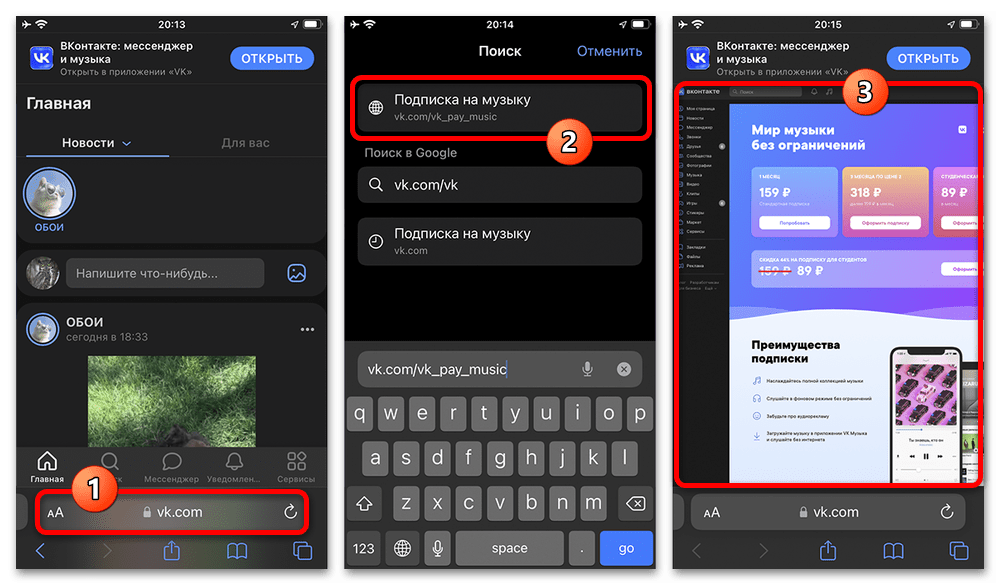
Шаг 1. Выберите вариант для студентов
Откройте карточку студенческого предложения и нажмите кнопку оформления. На небольшом экране она может находиться внизу, поэтому прокрутите описание. На следующем шаге снова сверьте название тарифа и условия, чтобы не перейти к стандартной подписке по ошибке.
Подтвердите переход к проверке и откройте анкету. Поля могут быть разбиты на несколько экранов. Заполняйте их спокойно, а перед отправкой вернитесь к началу формы и перепроверьте имя, учебное заведение, телефон и email.
Шаг 2. Загрузите фотографии и отправьте форму
Выберите из галереи или сделайте новые снимки, если качество старых вызывает сомнения. В миниатюрах проверьте, что к полю документа прикреплён билет, а к полю селфи — фотография с вами и документом. Если файл не добавляется, проверьте формат, размер, разрешение для браузера и соединение с интернетом.
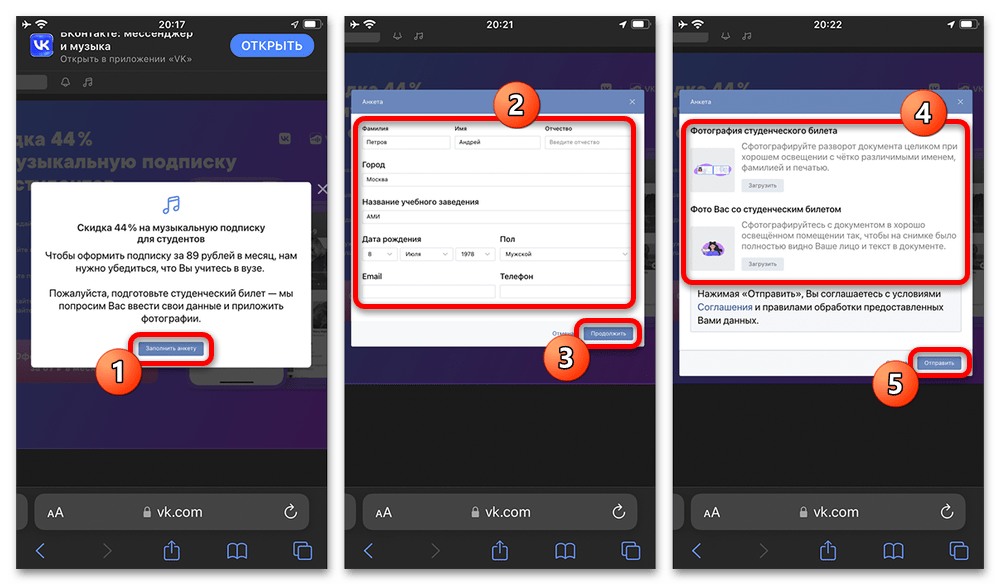
Нажмите кнопку отправки и не закрывайте страницу, пока не появится подтверждение. После положительного решения откройте уведомление или раздел подписки, ознакомьтесь с платёжными условиями и завершите подключение. Затем убедитесь, что в аккаунте отображается активная подписка.
Что делать, если оформить не получается
- Нет предложения для студентов. Обновите страницу, проверьте нужный аккаунт и попробуйте браузерную версию VK. Если блок не появляется, предложение может быть недоступно этому профилю или учебному заведению.
- Анкета не отправляется. Проверьте обязательные поля, подтверждение контактов и оба прикреплённых файла. Часто помогает повторная загрузка фото меньшего размера.
- Документ отклонили. Сделайте новый снимок при дневном свете, уберите блики и сверьте данные анкеты с билетом. Используйте только действительный документ.
- Подписка не активировалась. Откройте управление подписками и проверьте, завершён ли платёж. При технической ошибке сохраните текст уведомления и обратитесь в поддержку VK через раздел помощи.
Главное — отправить одну аккуратно заполненную заявку с настоящими данными и читаемыми фотографиями. После одобрения обязательно проверьте параметры оплаты и статус подписки: так вы убедитесь, что подключили именно студенческий вариант VK Музыки на нужном аккаунте.






