
Музыка помогает задать настроение ролику, выделить смену кадров и удержать внимание зрителя. Во ВКонтакте способ зависит от формата публикации. Встроенный каталог музыки доступен при создании клипов и историй в мобильном приложении. Если ролик нужно разместить как обычное видео, звуковую дорожку следует добавить до загрузки — в редакторе на телефоне или компьютере.
Как выбрать подходящий способ
VK Клипы подходят для вертикальных коротких роликов: можно выбрать композицию из каталога, установить нужный фрагмент и посмотреть результат до публикации. История удобна для оперативного анонса или обращения к подписчикам. Обычное видео выбирают для длинных материалов, публикаций в разделе видео и роликов для сообщества.
- Клип — вертикальный ролик с музыкой из каталога VK.
- История — короткая временная публикация с музыкальным виджетом.
- Готовое видео — файл, в который музыка уже добавлена в стороннем редакторе.
Не путайте звуковую дорожку ролика с аудиозаписью, прикреплённой к записи на стене. Прикреплённый трек отображается отдельно и не синхронизируется с видео. Также не используйте чужую музыку в самостоятельно смонтированном файле без разрешения правообладателя. Доступность композиций в каталоге VK может меняться.
Как загрузить обычное видео с музыкой
При загрузке обычного ролика ВКонтакте не накладывает музыку поверх видео. Сначала подготовьте итоговый файл: добавьте музыку, отрегулируйте её громкость, при необходимости отключите оригинальный звук и экспортируйте ролик. Перед отправкой откройте файл на устройстве и убедитесь, что музыка слышна, а изображение и звук совпадают.
Загрузка с компьютера
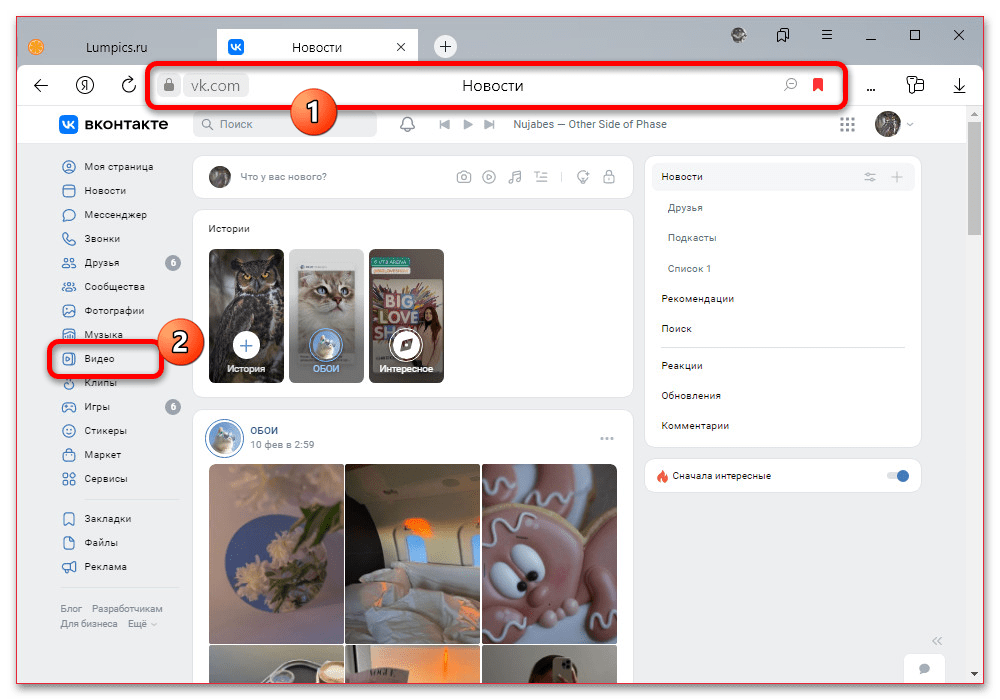
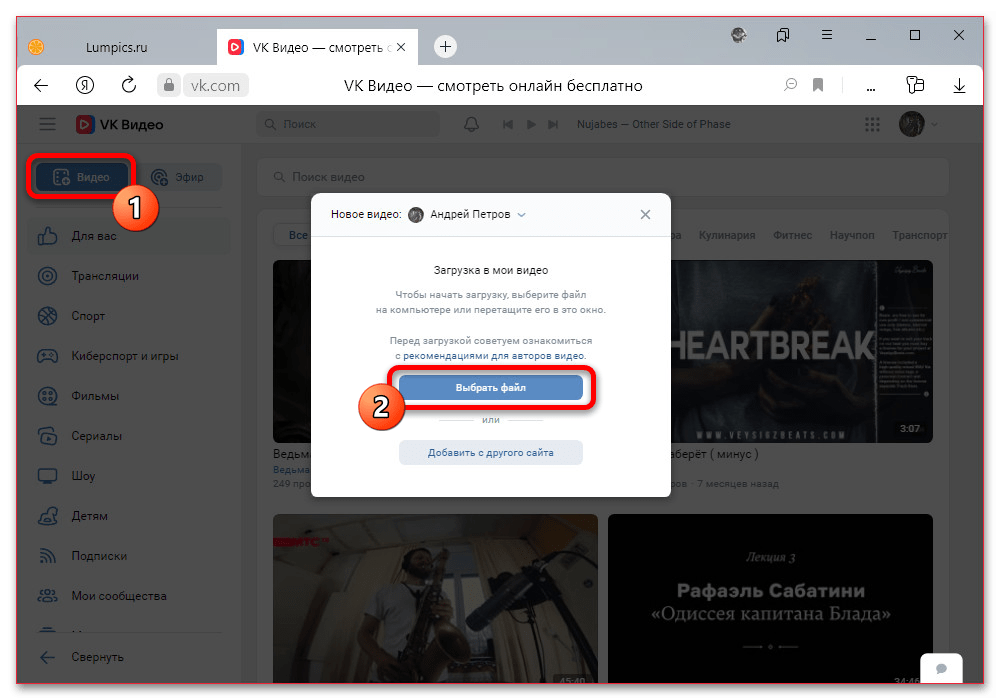
Откройте ВКонтакте в браузере и перейдите в раздел видео через меню или страницу профиля. Нажмите кнопку добавления видео и выберите загрузку файла с компьютера. Интерфейс может немного отличаться в зависимости от версии сайта, однако потребуется именно загрузка готового видеофайла.
В окне загрузки не выбирайте добавление аудиозаписи к публикации. Укажите экспортированный ролик, в который уже встроена музыкальная дорожка. Для стабильной загрузки используйте распространённый формат MP4 и дождитесь, пока монтажная программа полностью сохранит файл.
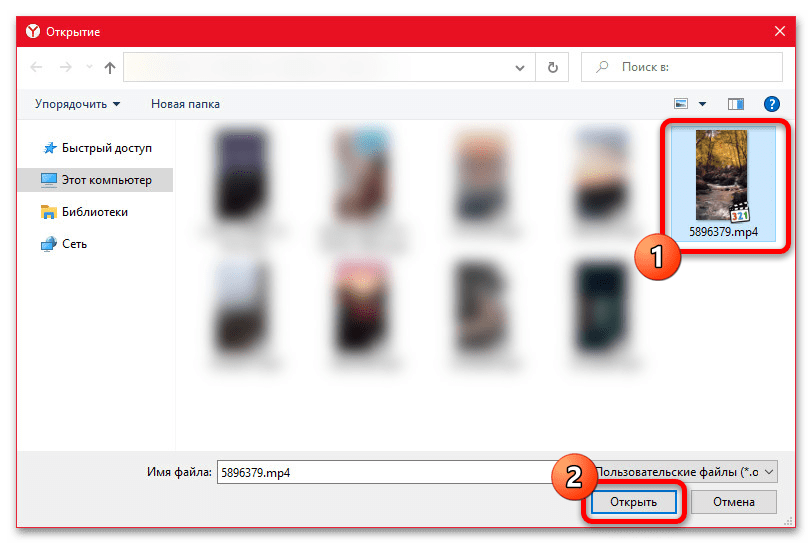
Выберите ролик в проводнике. Если в папке есть несколько версий, проверьте название, длительность и дату создания. Частая ошибка — загрузить исходник без музыки вместо финального экспорта. При сомнениях предварительно прослушайте нужный файл в видеоплеере.
После выбора начнутся отправка и обработка. Не закрывайте вкладку до завершения загрузки и не прерывайте интернет-соединение. Обработка длинного видео или файла высокого качества может занять больше времени, чем отправка короткого ролика.
Когда появится форма оформления, проверьте предпросмотр. Если звука нет уже на этом этапе, проблема находится в исходном файле, а не в настройках ВКонтакте. Вернитесь в редактор, добавьте дорожку заново и экспортируйте новую версию.
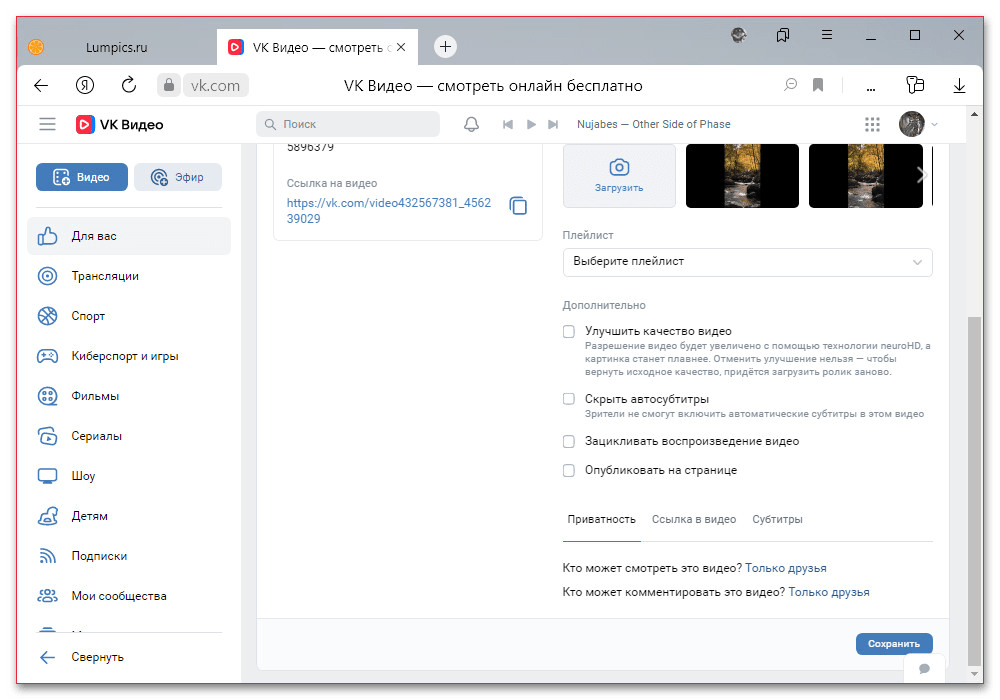
Укажите понятное название, при необходимости добавьте описание и выберите настройки доступа. До публикации убедитесь, что выбрана нужная аудитория: открытый ролик доступен всем пользователям в рамках настроек страницы или сообщества. После размещения откройте видео как зритель и проверьте начало, середину и конец.
Загрузка готового ролика с телефона
В мобильном приложении откройте раздел видео и нажмите кнопку с плюсом. В меню выберите загрузку видео, а не создание клипа или истории. Так ВКонтакте опубликует подготовленный файл как обычный ролик с уже встроенной музыкой.
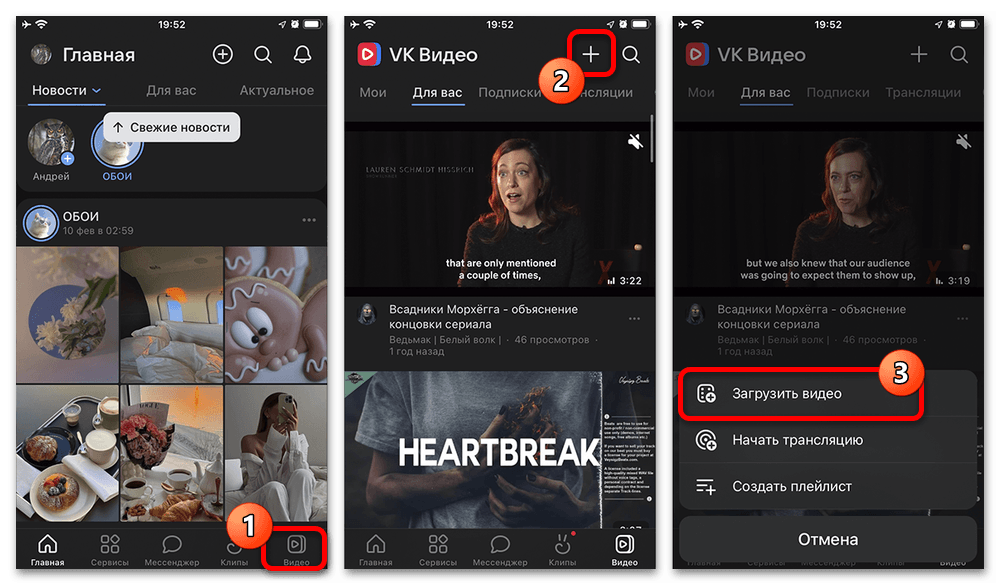
Если приложение попросит доступ к фото и видео, разрешите доступ, необходимый для выбора файла. Затем откройте галерею и найдите финальную версию. На разных устройствах она может находиться в папке редактора, «Загрузки» или в общей медиатеке.
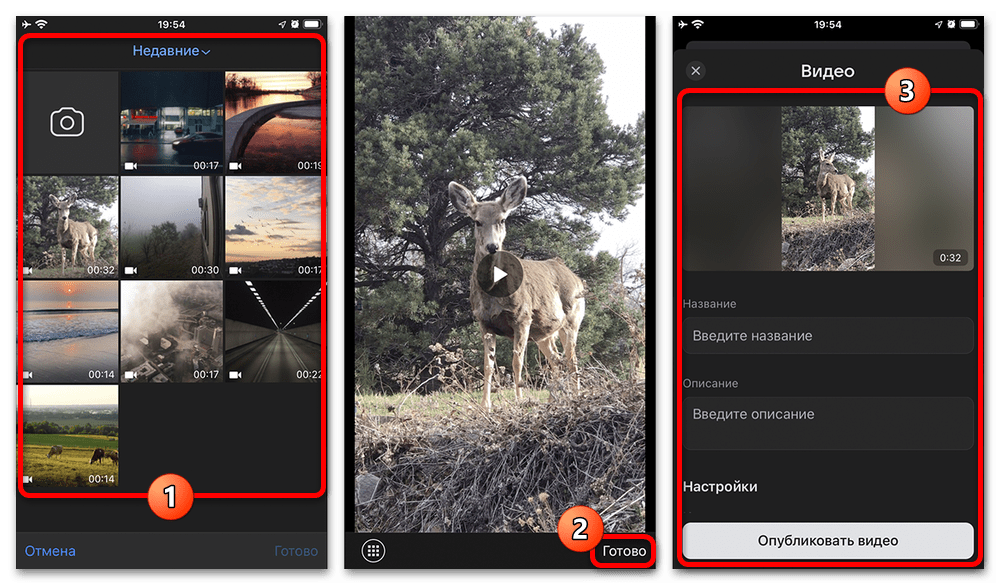
Проверьте миниатюру и длительность, добавьте название и описание, настройте видимость и подтвердите отправку. Держите приложение открытым, пока файл передаётся на сервер, особенно при использовании мобильного интернета. После обработки ролик будет воспроизводиться вместе с добавленной при монтаже аудиодорожкой.
Как добавить музыку в VK Клипы
Встроенная музыка предназначена прежде всего для клипов. Создавать и редактировать их удобнее в мобильном приложении VK. Названия отдельных кнопок после обновлений могут меняться, но последовательность действий остаётся одинаковой: выбрать видео, отредактировать его, добавить трек, проверить результат и опубликовать.
Откройте раздел клипов и нажмите «+». Снимите видео камерой либо выберите сохранённый файл через кнопку галереи. Для этого приложению понадобится доступ к камере или медиатеке. Если планируется музыка, заранее продумайте, с какого момента ролика должен начаться трек.
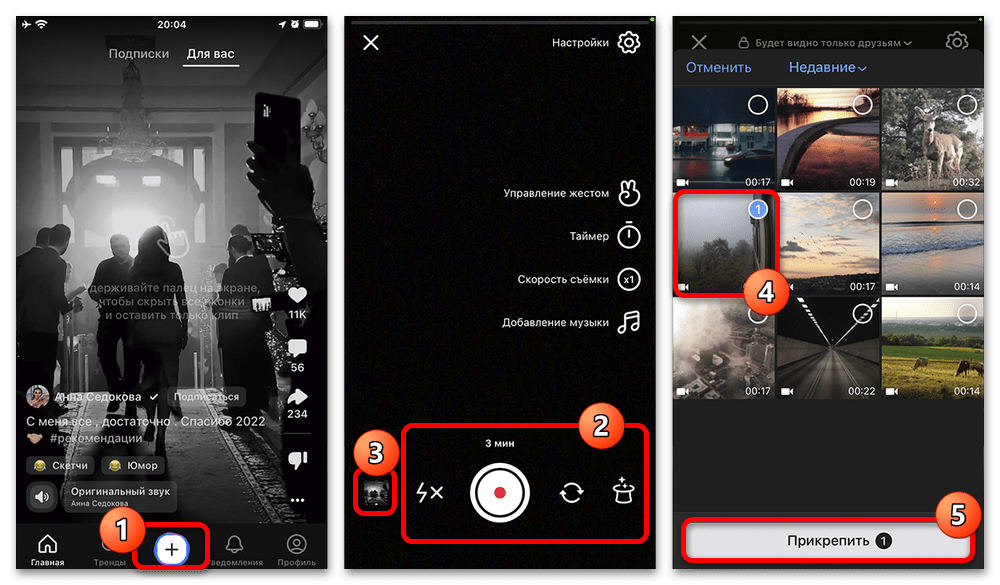
После импорта оцените ориентацию изображения. Вертикальный ролик обычно лучше заполняет экран клипов. Горизонтальное видео может получить поля или потребовать кадрирования, поэтому важные лица, текст и предметы не стоит размещать у краёв кадра.
На экране редактирования обрежьте лишние секунды, проверьте порядок фрагментов и подтвердите изменения. Основной монтаж лучше закончить до выбора музыки: если позднее изменить длину начала ролика, выбранный музыкальный момент может сместиться.
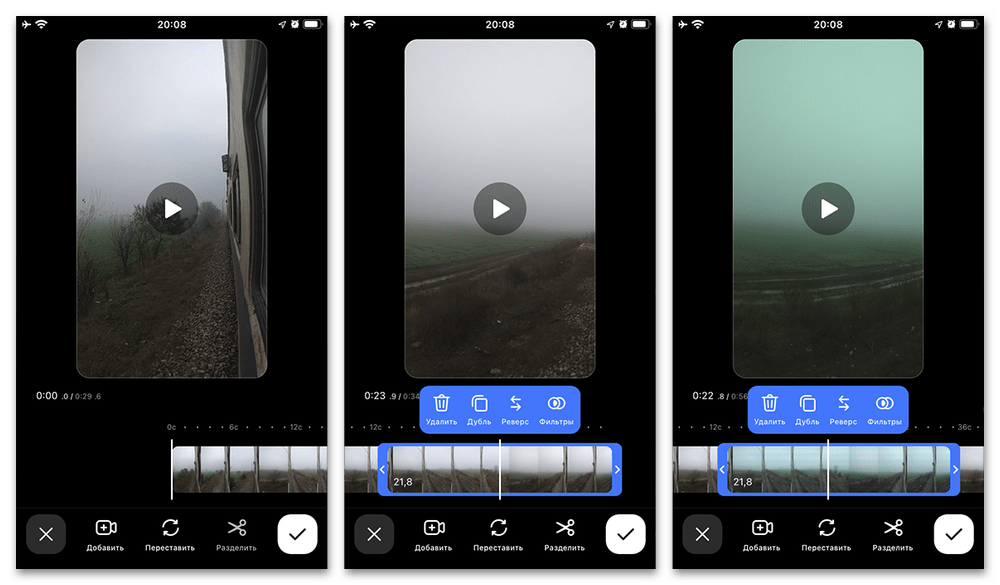
Просмотрите последовательность целиком. Если в кадре есть речь, решите, нужен ли исходный звук. В зависимости от версии приложения могут быть доступны настройки громкости оригинальной дорожки и добавленной композиции. Фон не должен заглушать голос, важные звуки или субтитры.
Нажмите «Добавить музыку» либо значок ноты на панели редактора. Откроется каталог, где можно воспользоваться поиском по названию, исполнителю или настроению. Прослушайте несколько вариантов: не каждая композиция из общего музыкального раздела доступна для использования в клипах.
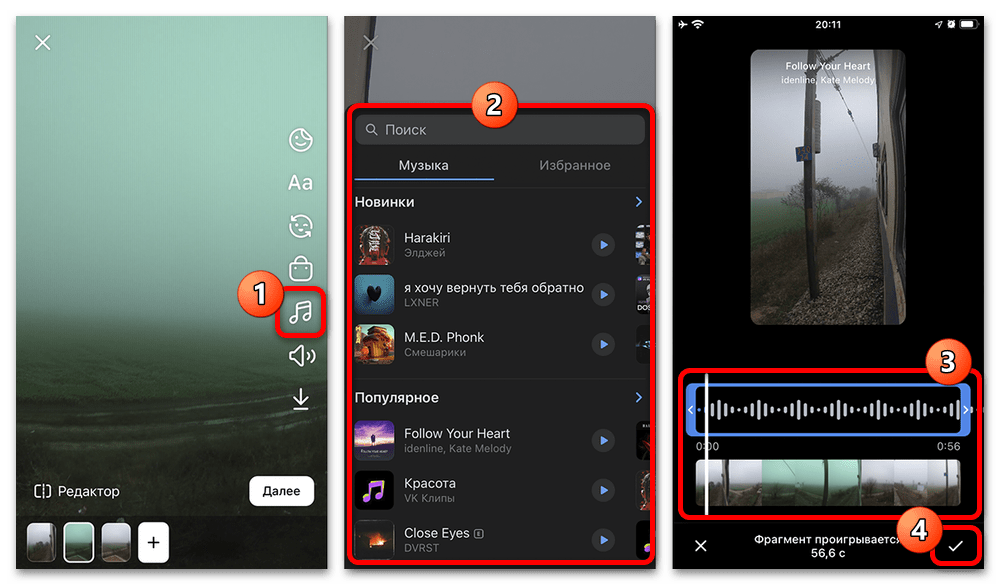
Выберите трек и установите отрывок, который должен звучать в ролике. Не обязательно начинать с припева: вступление иногда лучше подходит для первого кадра, а сильная доля — для смены плана. Включите предпросмотр и убедитесь, что акценты музыки совпадают с действием на экране.
Когда монтаж и звук готовы, нажмите «Далее». Добавьте описание, выберите видимость и при необходимости настройте доступные элементы публикации. Перед размещением посмотрите клип ещё раз: после публикации заменить его аудиодорожку обычно нельзя, поэтому для правки потребуется создать новую версию.
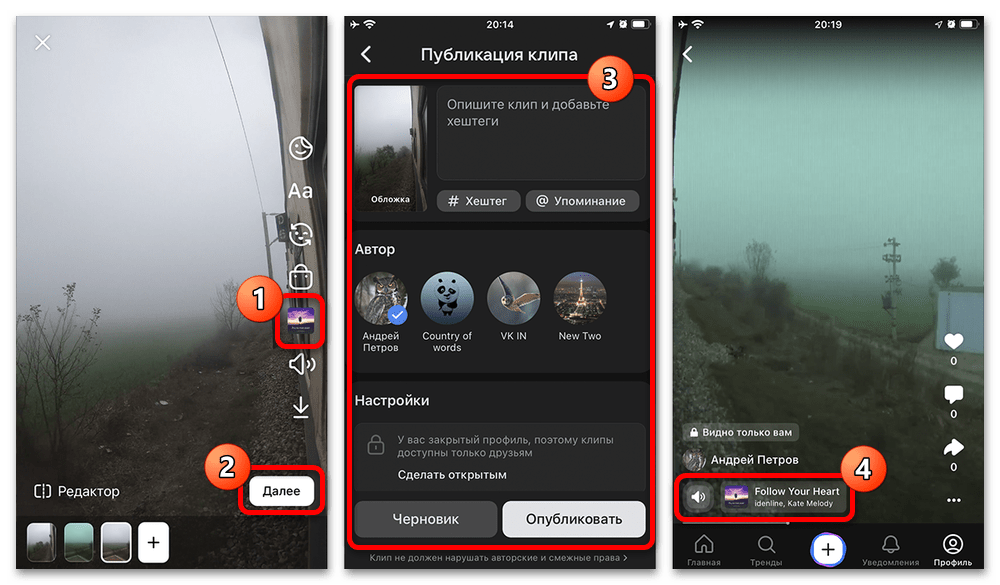
Подтвердите публикацию и дождитесь загрузки. Первые слова подписи должны объяснять содержание ролика — это полезнее длинного списка хештегов. Для развития страницы и работы с контентом может пригодиться раздел аккаунты ВКонтакте.
Как добавить музыку в историю
История подходит для короткого анонса, новости или вертикального фрагмента. Она рассчитана на временную публикацию и не заменяет полноценный клип. Музыку добавляют в мобильном редакторе до отправки истории.
На главном экране приложения нажмите «+» в блоке историй и выберите создание истории. Снимите видео или откройте галерею и укажите готовый фрагмент. Если кнопка расположена не так, как в инструкции, откройте раздел историй в верхней части ленты: расположение элементов зависит от версии приложения.
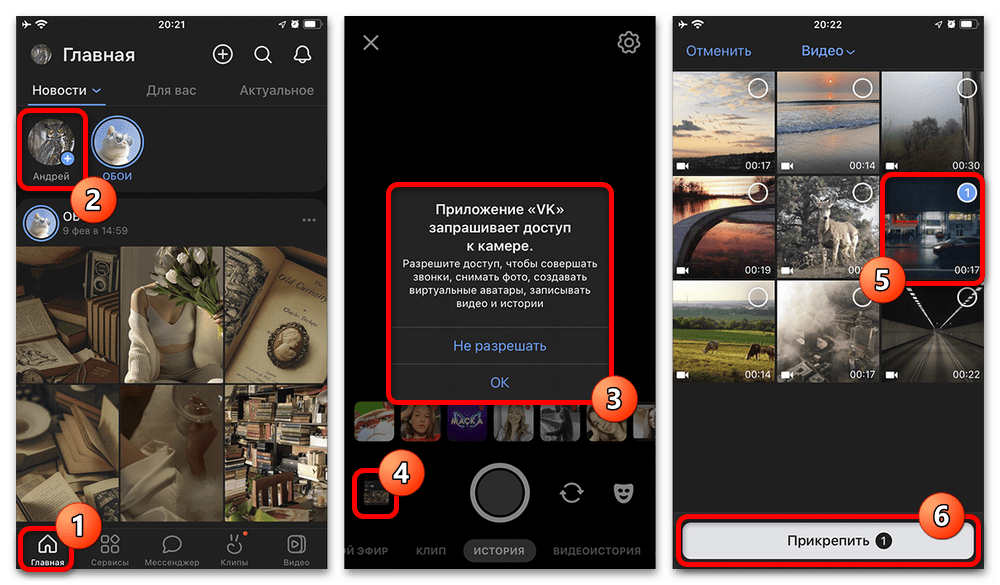
После выбора ролика проверьте его длительность и границы кадра. Длинная запись может быть разделена на несколько частей. В таком случае просмотрите каждый фрагмент, чтобы важная фраза или музыкальный переход не оказались на стыке историй.
Нажмите значок музыки на панели инструментов, найдите композицию и выберите нужный отрывок. На экране появится музыкальный виджет с названием трека. Переместите его так, чтобы он не закрывал лицо, субтитры, кнопку или важный объект в кадре.
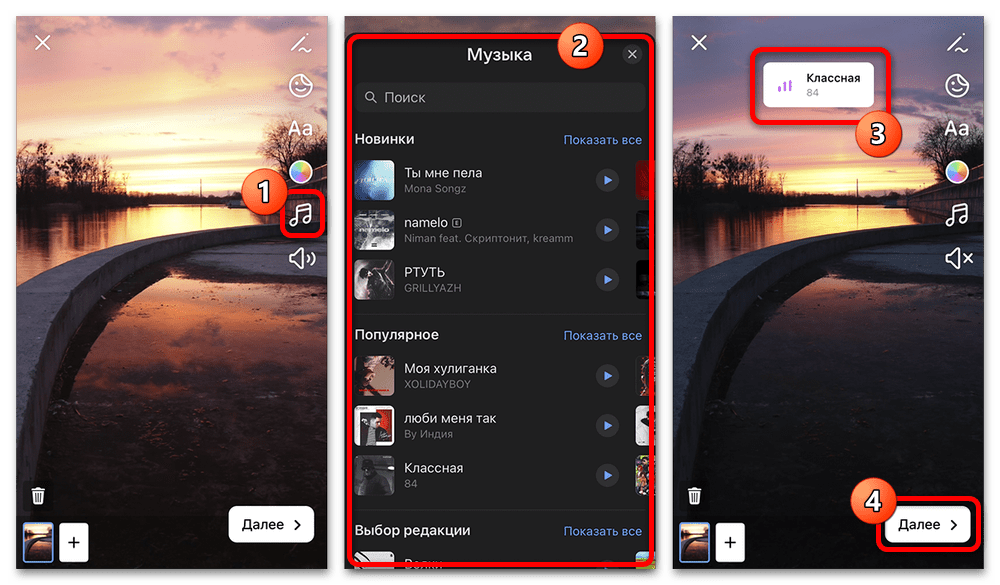
Перед отправкой просмотрите историю и убедитесь, что текст и виджет различимы на фоне видео. Нажмите «Далее», выберите получателей или вариант публикации и подтвердите действие. Если ролик нужно сохранить надолго, дополнительно подготовьте клип или обычное видео.
Что проверить перед публикацией
- Музыка начинается в нужный момент и не обрывается на последнем кадре.
- Фоновая дорожка не перекрывает речь и значимые звуки.
- Выбран верный формат: клип, история или обычное видео.
- Настройки доступа соответствуют нужной аудитории.
- Использование композиции не нарушает авторские и смежные права.
Если кнопка добавления музыки не отображается, обновите приложение VK и проверьте, что создаёте клип или историю, а не загружаете обычное видео. Когда требуется собственная композиция, точное сведение или произвольная длительность, надёжнее добавить звук в редакторе до публикации.



![Instagram 2026 | Ручная регистрация | Аватар в профиле | 2FA + Cookie | MIX IP ✔️ [870678]](/uploads/icons/i/category_instagram.png)



![2FA Facebook Автореги. ✅ IP регистрации - Гонконг. Пол: MIX ✅ [859566]](/uploads/icons/fb/category_facebook.png)
![Outlook/Hotmail | Отлёжка 45+ дней | OAuth2 + SMTP | Web-доступ | MIX IP [862846]](/uploads/icons/outlook_hotmail/category_hotmail.png)



