

Служба поддержки Одноклассников принимает обращения через центр помощи сайта. Основной способ связи — форма «Написать нам». Если вы вошли в свой профиль, созданное обращение продолжается в разделе «Сообщения». Когда доступа к странице нет, форма также может быть доступна, но список тем ограничен вопросами восстановления или удаления профиля.
Не стоит искать непроверенные номера телефонов, адреса электронной почты или писать в комментарии к официальным страницам: в справке Одноклассников для обращения предусмотрена именно форма в центре помощи. Также сервис не публикует универсальный срок ответа, поэтому не следует ориентироваться на обещания из сторонних инструкций.
Что подготовить до обращения
Чем точнее описана ситуация, тем проще поддержке понять проблему и выбрать дальнейшие действия. Перед открытием формы соберите данные, которые можно безопасно сообщить:
- ссылку на свой профиль, группу, публикацию или страницу, к которой относится вопрос;
- точное описание действия: что вы нажали, что ожидали увидеть и что произошло фактически;
- текст ошибки целиком, если он отображается на экране;
- дату и примерное время события, особенно при вопросах о платежах, входе или блокировке;
- скриншоты, на которых видны сообщение об ошибке и адрес нужной страницы, если форма позволяет приложить файл;
- сведения о платеже из банковского приложения: дату, сумму и назначение операции — без передачи полных реквизитов карты.
Не отправляйте пароль, одноразовый код из SMS, код подтверждения из письма, CVV/CVC и полные данные банковской карты. Сотрудникам поддержки такие секретные данные не нужны. Если собеседник представляется поддержкой и просит сообщить их в стороннем мессенджере, это повод прекратить общение и использовать форму на сайте Одноклассников.
Как написать в поддержку из авторизованного профиля
Этот вариант подходит для большинства вопросов: настроек страницы, публикаций, общения, групп, безопасности, платных функций и жалоб на нарушения. Сначала войдите в нужный аккаунт на сайте Одноклассников.
- Откройте центр помощи через раздел «Помощь» в интерфейсе профиля или перейдите на страницу справки Одноклассников.
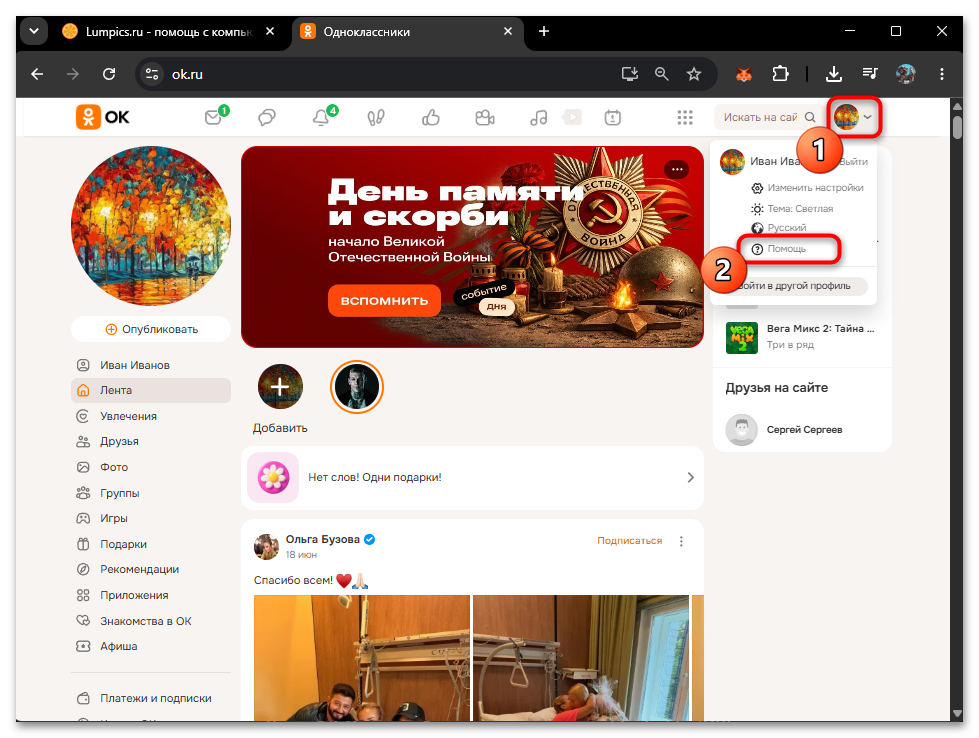
В исходном интерфейсе помощь открывалась через меню профиля. Название раздела в текущей версии может отличаться.
- Найдите статью или тематический раздел, наиболее близкий к вашей ситуации. Иногда готовая инструкция позволяет решить вопрос без обращения.
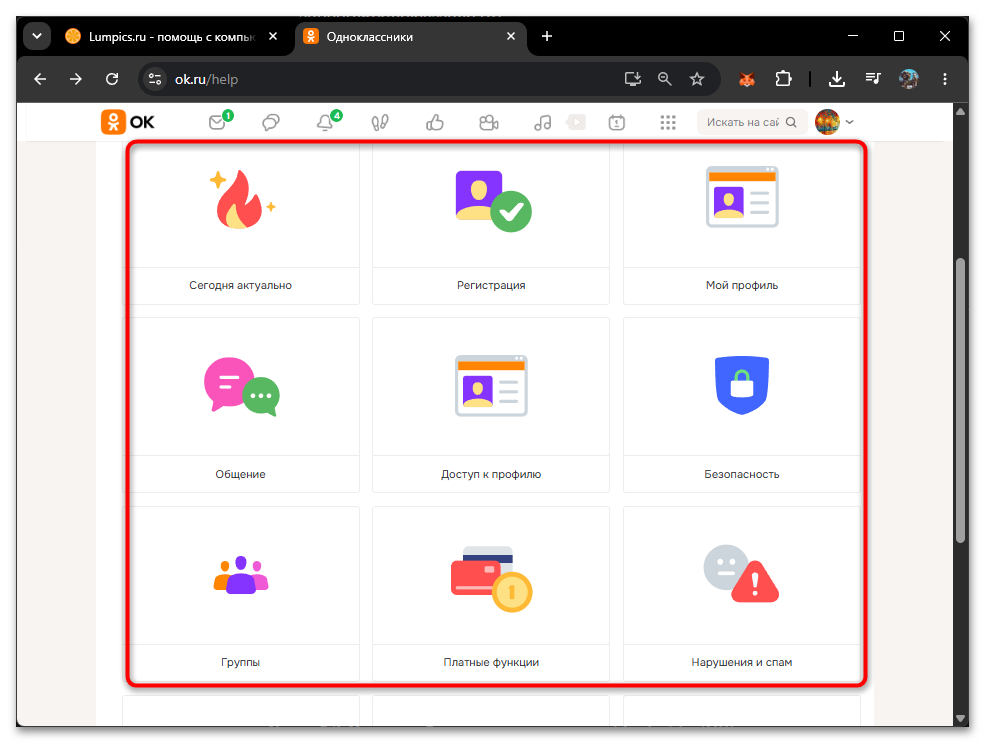
Тематические разделы старого центра помощи ОК: выберите раздел, близкий к вашей проблеме.
- Нажмите кнопку или ссылку «Написать нам», если она отображается для выбранной темы.
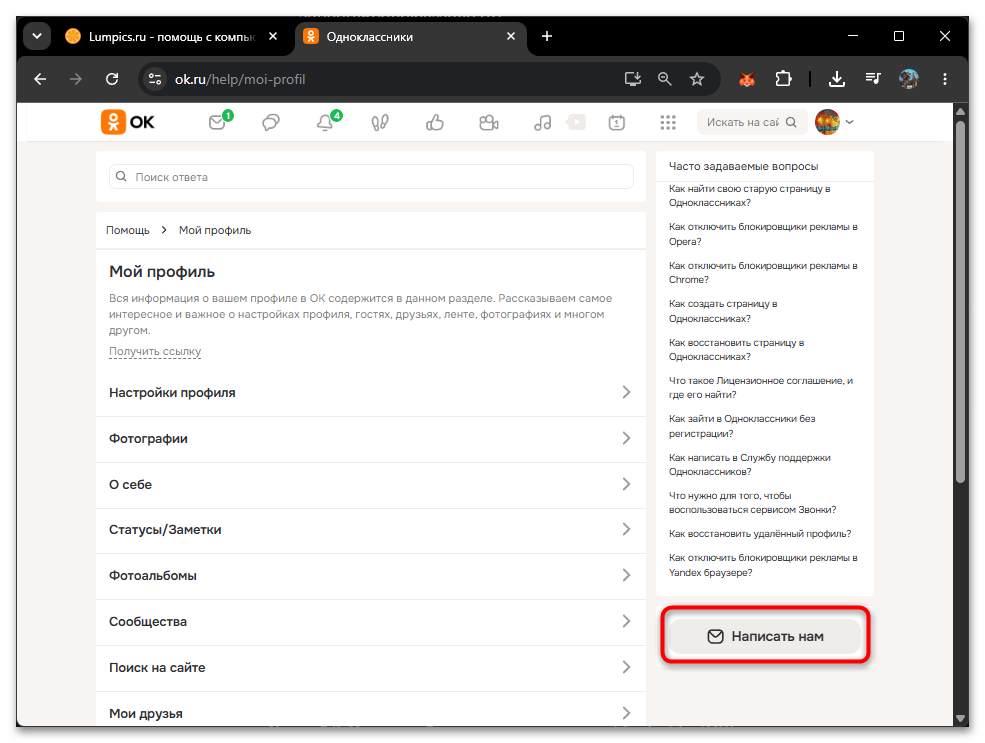
Кнопка «Написать нам» в исходном интерфейсе центра помощи ОК.
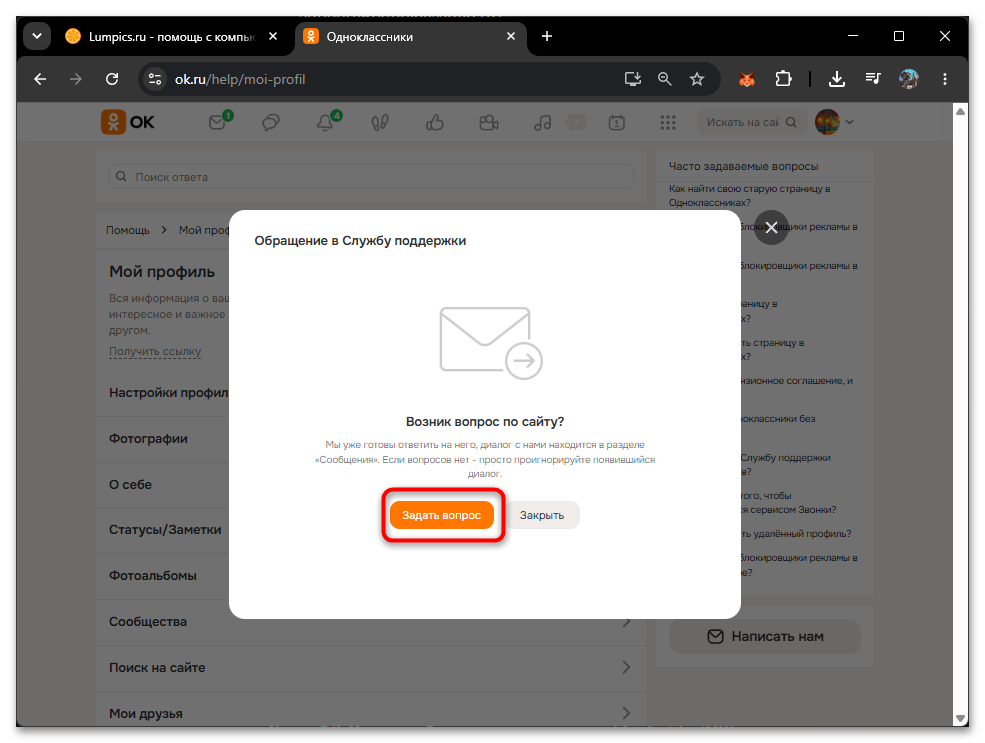
Пример открытия диалога с поддержкой ОК на странице помощи.
- Выберите подходящую категорию вопроса и последовательно ответьте на вопросы формы.
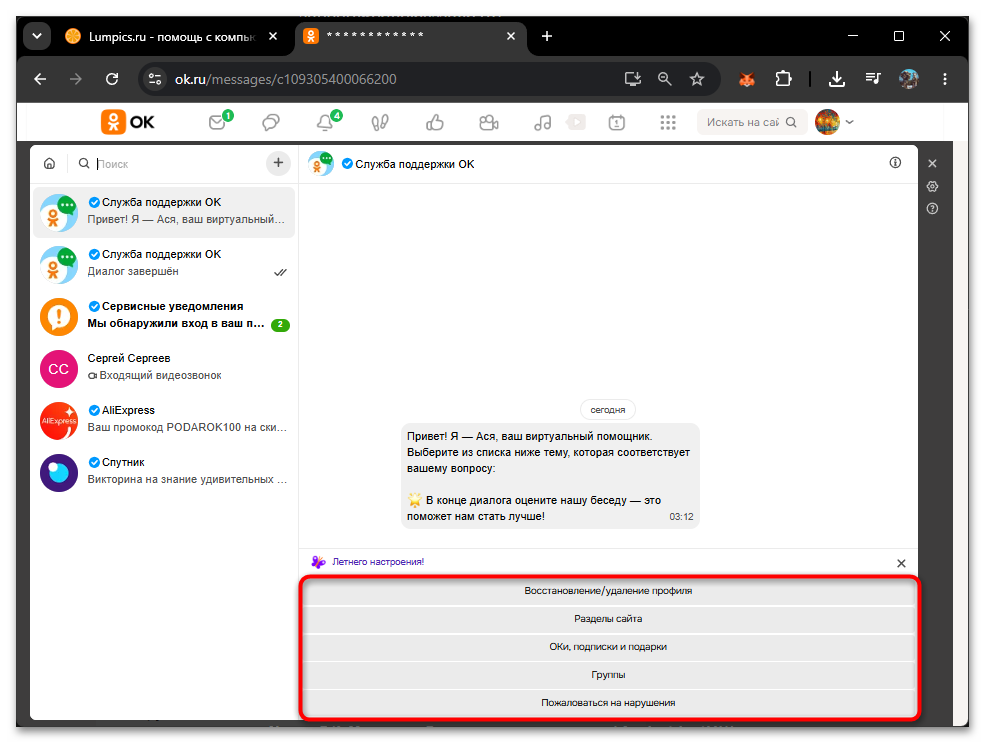
Диалог с помощником ОК в прежнем интерфейсе: выберите подходящую тему вопроса.
- Опишите проблему своими словами, проверьте ссылку и остальные сведения, затем отправьте обращение.
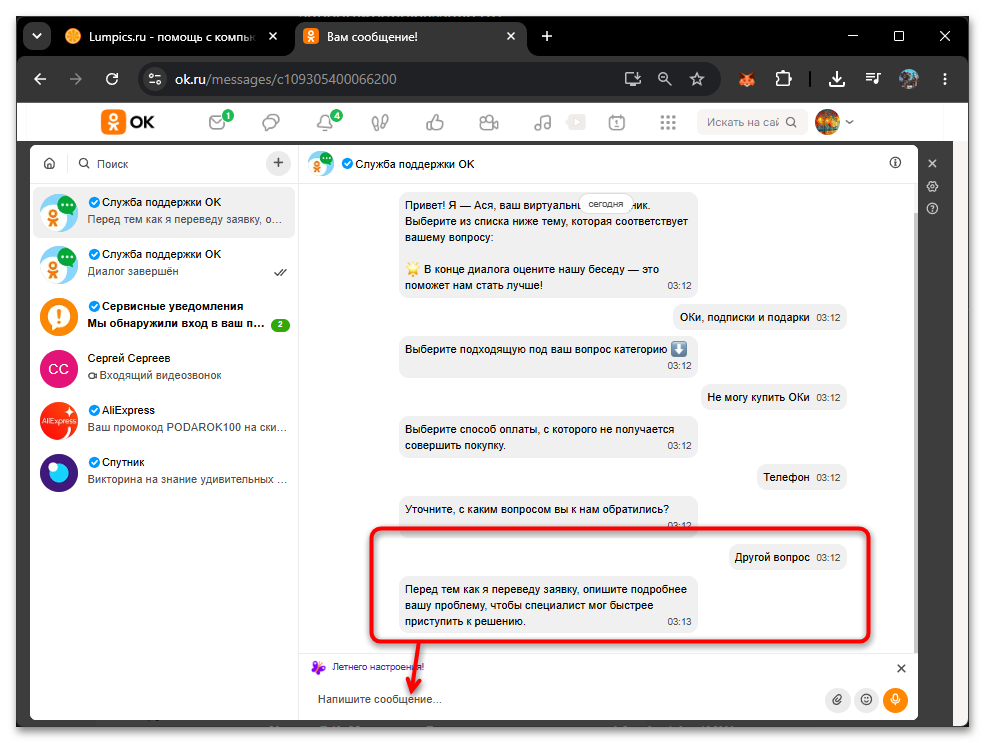
Пример поля для описания проблемы в чате поддержки ОК. Формулируйте обращение подробно.
После отправки не закрывайте вопрос как решённый только потому, что страница формы исчезла. Согласно справке Одноклассников, у пользователя, который обращается после входа, диалог с поддержкой появляется в «Сообщениях». Откройте этот раздел и ищите там переписку по своему запросу. В ней могут появиться уточняющие вопросы или дальнейшие инструкции.
Если поддержка просит дополнительные материалы, отвечайте в том же диалоге. Не создавайте несколько одинаковых запросов: повторные обращения с одной и той же проблемой могут затруднить проверку истории. Когда изменились важные обстоятельства — например, восстановлен доступ к номеру телефона или появилась новая операция по карте, — кратко дополните уже начатую переписку.
Как обратиться, если войти в аккаунт не получается
Откройте страницу формы обращения в поддержку Одноклассников или центр помощи без авторизации. В этом режиме возможности ограничены: сервис предоставляет темы, связанные прежде всего с восстановлением доступа и удалением страницы. Это нормальное ограничение, а не ошибка браузера.
Выберите вариант, который соответствует ситуации. Например, если забыты данные для входа, нет доступа к привязанному телефону или нужно восстановить страницу, используйте тему восстановления. Для удаления профиля выбирайте тему удаления. Если нужного вопроса без входа нет, поддержка может предложить сначала авторизоваться: по общим вопросам о функциях сайта без доступа к профилю сервис не всегда может проверить данные владельца.
- Перейдите в центр помощи, не вводя логин и пароль от недоступной страницы.
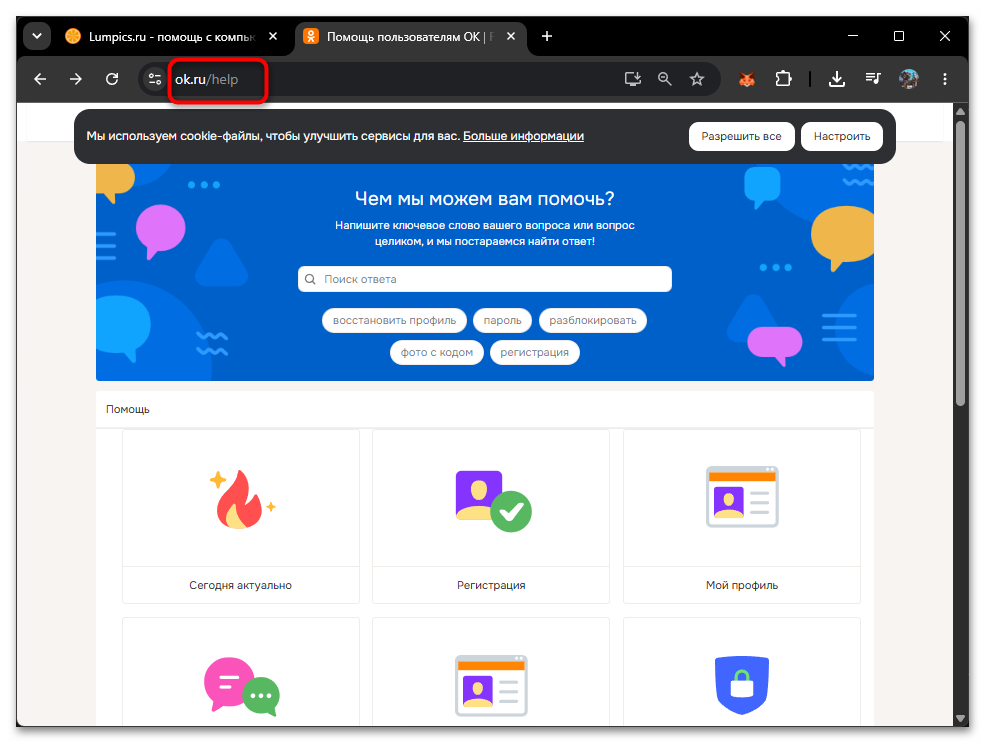
Пример центра помощи ОК, открытого без авторизации в аккаунте.
- Откройте «Написать нам» и укажите доступную тему восстановления или удаления.
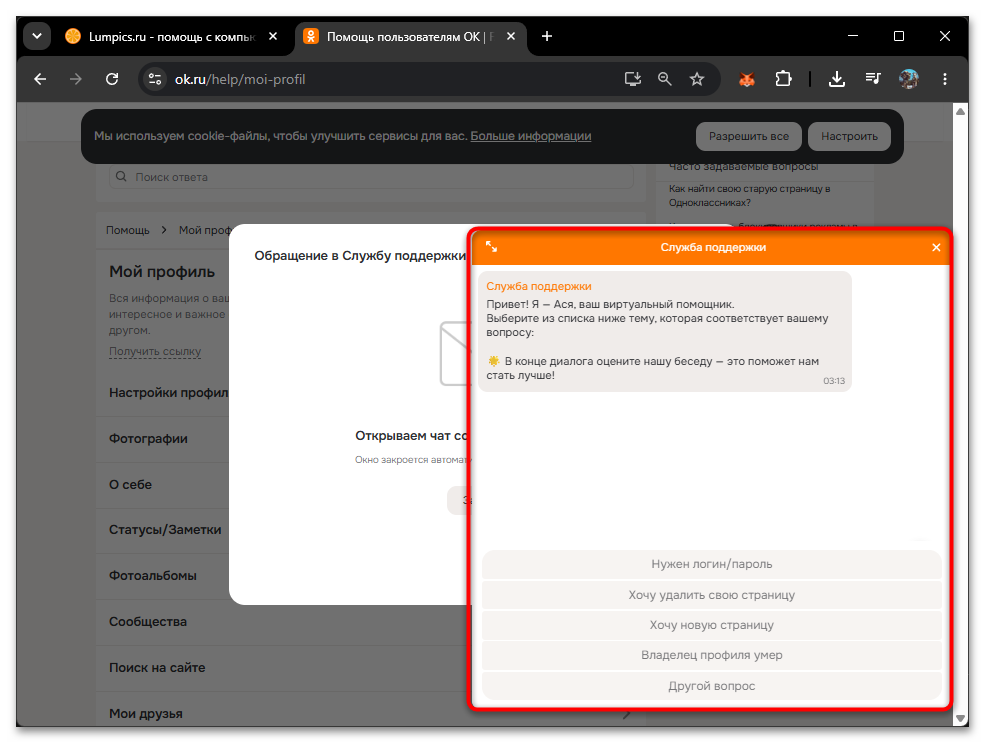
Исходный экран обращения без входа: доступен ограниченный набор тем.
- Сообщите ссылку на профиль либо другие данные, которые форма прямо запрашивает для поиска страницы.
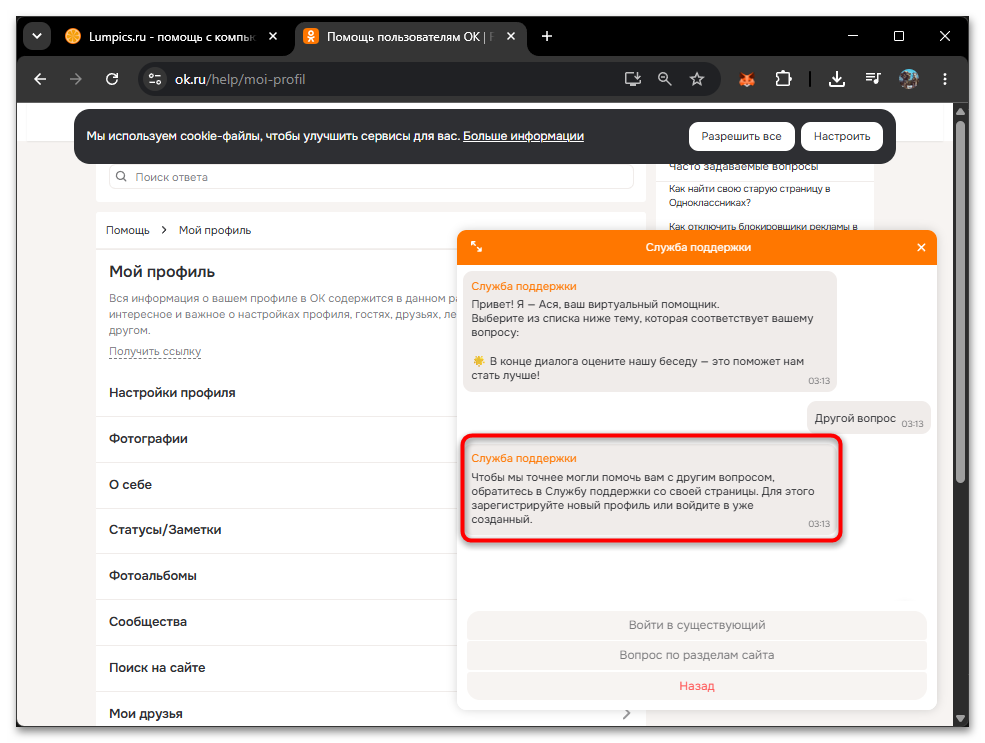
Если нужной темы нет, прежний интерфейс предлагал пункт «Другой вопрос».
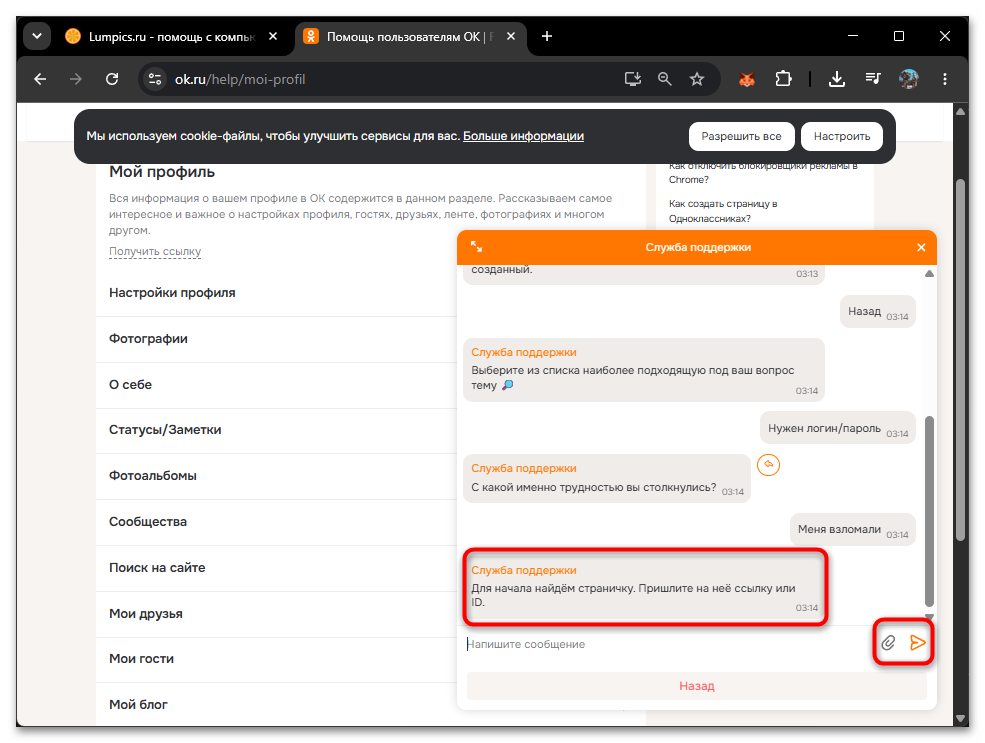
Пример запроса ссылки или ID страницы для поиска профиля в поддержке ОК.
- Опишите, что именно мешает войти: не помните пароль, утрачен номер, страница заблокирована или возникают ошибки подтверждения.
- Оставьте действующий и безопасный способ связи, только если его запрашивает официальная форма.
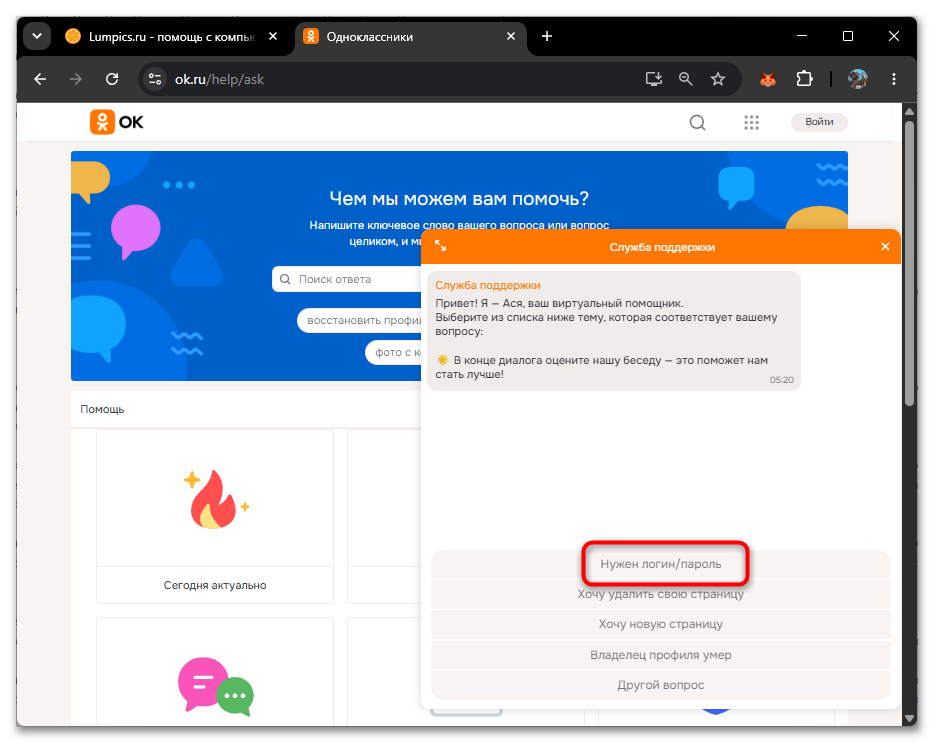
Пример формы обращения без входа: набор доступных тем может быть ограничен.
Не пытайтесь подбирать пароли и не вводите код подтверждения на сайтах, похожих на Одноклассники. Если доступ потерян после подозрительной активности, укажите это в обращении и после восстановления сразу смените пароль, проверьте привязанные способы входа и настройки безопасности.
Как составить понятное обращение
Хороший запрос не обязательно должен быть длинным, но в нём должны быть проверяемые факты. Поддержке полезнее получить последовательность действий и текст ошибки, чем сообщение «ничего не работает». Не обвиняйте конкретных людей без доказательств и не объединяйте несколько несвязанных проблем в одном диалоге.
Пример для проблемы со входом
«Не могу войти в профиль по ссылке [ссылка]. 12 мая примерно в 18:00 после ввода пароля появляется сообщение [точный текст]. Доступа к прежнему номеру телефона нет. Другие способы восстановления, доступные на странице, не помогли». Такой текст объясняет, какой профиль нужно проверить, когда возникла проблема и какие действия уже выполнены.
Пример для ошибки в функции сайта
«В профиле [ссылка] при попытке открыть раздел [название раздела] в браузере [название и версия, если известна] появляется [текст ошибки]. Проблема повторяется с [дата]. Я уже обновил страницу и попробовал другой браузер». Если есть скриншот, приложите его только без личных переписок, кодов и других лишних данных.
Пример для вопроса о платеже
«Обнаружена операция на сумму [сумма] от [дата]. Подскажите, к какой услуге Одноклассников она относится и активна ли подписка. Идентификатор операции [если есть]». При неизвестном списании дополнительно обратитесь в банк по официальному номеру с карты или через банковское приложение: только банк может оперативно проверить и при необходимости ограничить операции по карте.
Отдельные ситуации
Страница заблокирована
Сначала внимательно прочитайте уведомление при входе и письма, поступившие на привязанный адрес, если он доступен. Не переходите по ссылкам из подозрительных сообщений. Если причины блокировки или путь восстановления непонятны, используйте доступную без авторизации тему восстановления. Укажите ссылку на профиль и текст уведомления. Решение по блокировке зависит от проверки сервиса; поддержка не обязана восстановить страницу по одному только запросу.
Кто-то выдаёт себя за вас или использует ваши фотографии
Сохраните прямую ссылку на подозрительный профиль или публикацию и сделайте скриншоты. Воспользуйтесь встроенной жалобой на соответствующей странице, если она доступна, а затем опишите случай через «Написать нам». Не ограничивайтесь словами «это мошенник»: укажите, что именно копируется, где размещён материал и почему вы считаете себя правообладателем или владельцем изображения.
Нужна помощь с группой или публикацией
Приложите ссылку на группу, запись, комментарий или фото. Уточните свою роль: владелец, администратор, участник или сторонний пользователь. Если проблема касается нарушения правил, укажите конкретный материал, а не только название группы. Это позволяет проверить объект без долгого поиска.
Непонятны списания за услуги
Проверьте сведения о подключённых платных функциях и подписках в настройках профиля, если вход доступен. Затем выберите в форме тему, связанную с ОКами, подписками, подарками или платежами — название категории может отличаться в зависимости от версии сайта. При признаках несанкционированной банковской операции не ждите ответа платформы, прежде чем связаться с банком.
Если кнопки «Написать нам» нет или форма не открывается
Сначала убедитесь, что открыта официальная страница справки, а не копия сайта. Кнопка обращения может зависеть от темы и статуса авторизации: без входа доступны не все вопросы. Попробуйте открыть более подходящий раздел справки или войти в профиль, если доступ к нему есть.
Если страница работает некорректно, обновите её, временно отключите расширения браузера, блокирующие скрипты или всплывающие окна, и попробуйте другой современный браузер. На телефоне можно открыть центр помощи в мобильном браузере. Порядок пунктов в мобильном приложении может меняться, поэтому нельзя гарантировать единый путь через меню для всех версий приложения; ориентируйтесь на раздел «Помощь» и наличие формы «Написать нам».
Когда не удаётся войти и вопрос не относится к восстановлению или удалению, официальная форма может не дать отправить полноценное обращение. В таком случае не пытайтесь обходить ограничение через чужой профиль: дождитесь восстановления доступа или используйте доступный сценарий восстановления.
Как не потерять ответ и дальнейшие действия
Проверяйте «Сообщения» в том аккаунте, из которого был отправлен запрос. Уведомления могут быть отключены в браузере или на устройстве, поэтому не полагайтесь только на них. Сохраняйте номер обращения, если сервис его показывает, и копии важных сообщений. При обращении без авторизации особенно полезно зафиксировать детали переписки до закрытия страницы, поскольку способ хранения такого диалога в справке не описан.
Если ответ содержит инструкцию, выполняйте её по шагам и сообщайте результат в том же чате. Когда предложенное решение не помогло, напишите, на каком этапе возникла трудность, приложите новый текст ошибки и укажите, что уже было сделано. Не используйте один запрос для вопросов о входе, платежах и жалобах одновременно: отдельные темы проверяются по разным данным.
Сначала дождитесь ответа поддержки по той странице, о которой написали: новый профиль не вернёт доступ к старой переписке и не ускорит рассмотрение обращения. Если для других задач нужен отдельный аккаунт Одноклассники, его можно рассматривать независимо от этого запроса. Не смешивайте данные двух страниц в одном обращении, чтобы специалисту было проще разобраться.
Кратко
Чтобы написать в поддержку, откройте центр помощи Одноклассников, выберите подходящую тему и нажмите «Написать нам». После входа продолжение обращения ищите в «Сообщениях». Без авторизации доступны только ограниченные темы, главным образом восстановление и удаление профиля. Для успешной проверки сообщайте ссылку на нужный объект, точные обстоятельства и безопасные подтверждающие материалы, но никогда не передавайте пароль и коды подтверждения.





