

Возможность скачать ролик из Одноклассников на компьютер зависит от того, где он опубликован. Официальная справка сервиса описывает загрузку видеофайлов из личных сообщений: из диалога или групповой беседы можно сохранить ролик на устройство. Для обычных видео из ленты, раздела с роликами, группы или страницы пользователя такой способ не заявлен. Вместо получения файла Одноклассники предлагают добавить видео к себе с помощью кнопки «+».
Это различие важно учитывать заранее. Если вам нужен именно файл для просмотра без интернета, проверьте, был ли ролик прислан сообщением. Если видео открыто в каталоге ОК или в публикации, не стоит рассчитывать, что в плеере обязательно появится официальная кнопка выгрузки в MP4. Не устанавливайте ради этого неизвестные расширения, пользовательские скрипты и сайты-загрузчики: они не относятся к встроенным средствам Одноклассников, могут запрашивать доступ к данным браузера или аккаунта и не дают гарантии результата.
Какие ролики можно скачать официально
На компьютере официально поддерживается скачивание видео из личной переписки. Речь идёт о роликах, которые находятся внутри диалога с другим пользователем или в беседе. В зависимости от оформления страницы нужное действие может быть показано прямо рядом с видео либо скрыто в меню конкретного сообщения.
Видео, которое вы увидели в ленте, в разделе «Видео», на странице сообщества или в чужой публикации, относится к другой ситуации. Для него справка ОК рекомендует сохранить ролик в самом сервисе через кнопку «+». Такая операция не равна загрузке файла на жёсткий диск: она добавляет видео в Одноклассниках, а не обещает сохранение отдельного видеофайла в папке «Загрузки» браузера.
Перед скачиванием убедитесь, что у вас есть право использовать материал. Личная переписка не отменяет авторские права, договорённости с отправителем и ограничения на передачу чужих записей. Особенно осторожно обращайтесь с приватными видео: не пересылайте и не публикуйте их без согласия автора или участников записи.
Как скачать видео из личных сообщений
Способ подходит для веб-версии Одноклассников, открытой на компьютере в браузере. Войдите в тот профиль, которому доступна переписка с роликом. Если диалог удалён, ограничен настройками приватности или вы вошли не в тот аккаунт, открыть и скачать вложение не получится.
- Откройте Одноклассники в браузере и авторизуйтесь.
- Перейдите в раздел «Сообщения».
- Выберите личный диалог или беседу, где было отправлено нужное видео.
- Найдите сообщение с роликом. При необходимости прокрутите историю переписки или воспользуйтесь поиском по сообщениям, если он доступен в вашей версии интерфейса.
- Нажмите «Скачать», если эта команда отображается рядом с видео.
- Если отдельной кнопки нет, откройте меню сообщения и выберите пункт «Скачать видео».
- Дождитесь завершения загрузки и проверьте файл через список скачиваний браузера или папку, выбранную в его настройках.
После выбора команды браузер обычно начинает загрузку самостоятельно либо предлагает подтвердить сохранение. Не закрывайте окно браузера и не отключайте интернет, пока файл не будет получен полностью. Если в браузере настроен запрос места сохранения, укажите понятную папку, например «Видео» или «Загрузки», чтобы затем не искать ролик по всему компьютеру.
Где искать скачанный файл
Точное место зависит не от Одноклассников, а от настроек используемого браузера. Чаще всего файлы попадают в системную папку «Загрузки». Проверить путь можно через раздел загрузок браузера: в нём обычно отображаются имя файла, ход скачивания и команда для открытия папки. Если браузер каждый раз спрашивает место сохранения, файл будет там, куда вы указали путь в диалоговом окне.
Не путайте завершённую загрузку с просмотром в браузере. Пока ролик только проигрывается на странице ОК, он не обязательно сохранён как отдельный доступный вам файл. Надёжный признак — запись о завершённом скачивании в браузере и наличие файла в выбранной папке.
Если кнопки «Скачать» нет
Отсутствие команды не всегда означает техническую ошибку. Сначала проверьте, что вы открыли именно сообщение с видеовложением, а не ссылку на ролик из ленты или предпросмотр внешней страницы. Официальный способ относится к видео из личных сообщений. Для других мест размещения кнопка загрузки файла может не предоставляться.
- Обновите страницу беседы и снова откройте сообщение с роликом.
- Убедитесь, что интернет-соединение стабильно: при неполной загрузке элементов интерфейса команды могут не появиться.
- Проверьте меню самого сообщения. В нём действие может называться «Скачать видео».
- Временно отключите блокировщики содержимого и другие дополнения браузера, если они мешают работе сайта. Отключайте только знакомые вам расширения и не выдавайте новые разрешения неизвестным программам.
- Откройте Одноклассники в другом актуальном браузере и повторите проверку.
- Убедитесь, что ролик по-прежнему доступен в беседе и сообщение не удалено отправителем или администрацией сервиса.
Если после этих проверок команды по-прежнему нет, не следует обходить ограничение сторонними загрузчиками. В официальной справке не заявлена универсальная функция скачивания всех роликов ОК на компьютер. Практичным решением будет попросить отправителя прислать исходный файл в сообщении, дать разрешённую ссылку на скачивание или отправить видео другим согласованным способом.
Как сохранить видео из ленты или каталога ОК
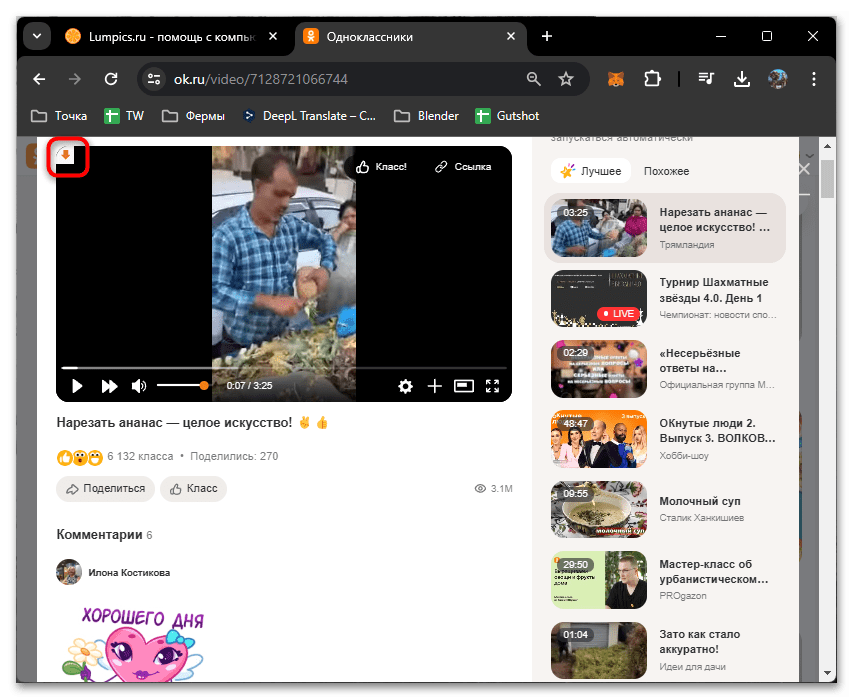
Исторический снимок плеера ОК. Выделенная кнопка принадлежит стороннему расширению, а не сайту Одноклассников.
На исходном старом скриншоте видеоплеера видна кнопка стороннего расширения. Это не встроенная функция ОК и не рекомендация устанавливать дополнение. Для локального файла используйте только доступную штатную команду в своих личных сообщениях.
Если ролик открыт не в переписке, а в обычном разделе Одноклассников, доступное официальное действие — сохранить его к себе. Для этого нажмите кнопку «+» у видео. Сервис добавит ролик в ваш раздел внутри ОК, чтобы к нему было проще вернуться с того же аккаунта.
Сохранение через «+» удобно, когда нужно не потерять интересную запись, собрать подборку или посмотреть видео позднее в рамках сервиса. Но оно не создаёт гарантированную копию на компьютере и не делает ролик доступным вне сайта. Доступ к сохранённому видео может зависеть от того, существует ли исходная публикация, не изменились ли её настройки и есть ли у вас доступ к странице.
Если вам нужно сохранить собственный ролик, опубликованный в ленте или группе, безопаснее заранее хранить оригинал на компьютере или в личном архиве. Если оригинал утрачен, а на странице доступен только опубликованный вариант, официальная инструкция не подтверждает получение файла из каталога ОК через встроенную кнопку.
Проверка загрузки и типичные неполадки
Когда скачивание началось, откройте список загрузок браузера и дождитесь статуса о завершении. Если процесс остановился с ошибкой, сначала проверьте свободное место на диске и подключение к интернету. Затем удалите неудачную загрузку из списка и повторите действие из беседы. Не запускайте много параллельных скачиваний, если соединение медленное: это может увеличить вероятность сбоев.
Файл может не открываться, если загрузка не завершилась или была прервана. Сравните размер файла в папке с тем, что отображается в браузере во время загрузки: подозрительно маленький размер часто указывает на неполученный ролик. В таком случае удалите неполный файл и скачайте видео заново. Для просмотра используйте проверенный проигрыватель, установленный из официального источника вашей операционной системы или разработчика.
Если браузер предупреждает, что файл небезопасен, не игнорируйте сообщение автоматически. Видео из личной переписки обычно должно быть обычным медиафайлом, однако имя, расширение и происхождение вложения стоит проверить. Не открывайте файлы с неожиданными расширениями программ и не устанавливайте приложения, которые якобы требуются для просмотра ролика.
Когда может понадобиться другой доступ к ОК
Для работы с сообщениями нужен аккаунт, имеющий законный доступ к нужной беседе. Если вы используете сервис с нескольких профилей, не путайте их: сохранённые видео, история сообщений и права на просмотр привязаны к конкретному аккаунту. Если для общения или публикаций нужен отдельный аккаунт Одноклассники, выбирайте его для этих задач, но не ожидайте, что он откроет чужие сообщения или изменит права на скачивание.
Не передавайте пароль, коды подтверждения и содержимое приватных сообщений третьим лицам ради скачивания ролика. Если проблема связана с входом в ваш собственный профиль, сначала восстановите доступ штатными средствами Одноклассников. После входа откройте беседу и используйте только предусмотренную команду скачивания.
Краткий итог
На компьютере видео из Одноклассников можно официально скачать, когда оно находится в личном сообщении: откройте «Сообщения», перейдите в нужную беседу, нажмите «Скачать» или выберите «Скачать видео» в меню сообщения. Полученный файл ищите в загрузках браузера или в выбранной вами папке.
Для видео из ленты, каталога, групп и других обычных страниц ОК официальная справка описывает сохранение через «+», а не загрузку MP4 на компьютер. Если файла нужна именно локальная копия, запросите её у автора или отправителя. Такой подход безопаснее сторонних расширений и соответствует доступным встроенным возможностям сервиса.





