

Twitter теперь официально называется X, но многие пользователи по-прежнему ищут сервис как «твиттер». В статье используем оба названия и разбираем вход в аккаунт твиттер без лишних действий: как открыть сайт, пройти регистрацию, войти через браузер или приложение, восстановить пароль и понять, почему профиль не открывается. Для безопасности вводите логин и пароль только на официальном домене x.com или в приложении X.
Перед входом проверьте, что у вас есть доступ к email или телефону, привязанному к профилю. Эти данные нужны для кода подтверждения, восстановления пароля и проверки входа с нового устройства. Если задача простая — зайти в твиттер и открыть профиль, все равно лучше заранее убедиться, что контакты актуальны.
Если для работы, тестирования или отдельного проекта нужен профиль, который не связан с личной страницей, заранее определите необходимые параметры и после получения доступа настройте безопасность. Подходящий аккаунт Twitter можно выбрать на Retriv, а перед использованием стоит проверить привязанные контакты и активные сеансы.
Почему могут возникать проблемы с доступом к Twitter и как их решить
У пользователей из России трудности часто связаны не с аккаунтом, а с доступом к сайту. Россия здесь важна как регион подключения: x.com может открываться медленно, не загружать форму входа или показывать ошибку сети. Сначала проверьте интернет, другой браузер, расширения и мобильное приложение. Если другие сайты работают, а Twitter/X нет, проблема, скорее всего, в доступе к сервису.
Можно ли войти в Twitter/X?
Обычный вход в собственный аккаунт — это работа со своим профилем: вы открываете сайт, вводите логин, пароль и подтверждаете доступ. В статье не рассматриваются чужие аккаунты, массовая регистрация, подбор паролей или обход правил сервиса. Речь только о том, как безопасно входить в свой Twitter/X и восстановить доступ через официальные инструменты.
Главное правило 2026 года: использовать VPN
Если x.com не открывается напрямую, пользователи часто используют VPN. Выбирайте надежный сервис и не вводите пароль Twitter/X в интерфейсе VPN или на сторонних страницах. После включения VPN откройте x.com и проверьте загрузку. Если сайт открылся, но вход в X не проходит, причина уже может быть в логине, пароле, коде или ограничении аккаунта.
Пошаговая инструкция: как зарегистрироваться в Twitter/X
Если профиля еще нет, начните с регистрации. X позволяет создать аккаунт через email, телефон или Google, если такая кнопка доступна. Используйте рабочие контакты: временная почта может усложнить восстановление доступа.
Шаг 1. Подготовка: выбираем VPN и браузер
Подготовьте стабильное подключение, браузер Chrome, Safari, Firefox или Edge и доступ к почте или телефону. Если используете VPN, включите его до регистрации и не меняйте регион в процессе. Резкая смена подключения может вызвать дополнительную проверку.
Шаг 2. Открываем сайт X (Twitter) и начинаем регистрацию
Откройте x.com и выберите создание аккаунта. Если страница не загружается, попробуйте другой браузер, очистите кэш или проверьте VPN. Не используйте сайты-копии, которые обещают быстро зарегистрироваться в Twitter: они могут собирать пароли.
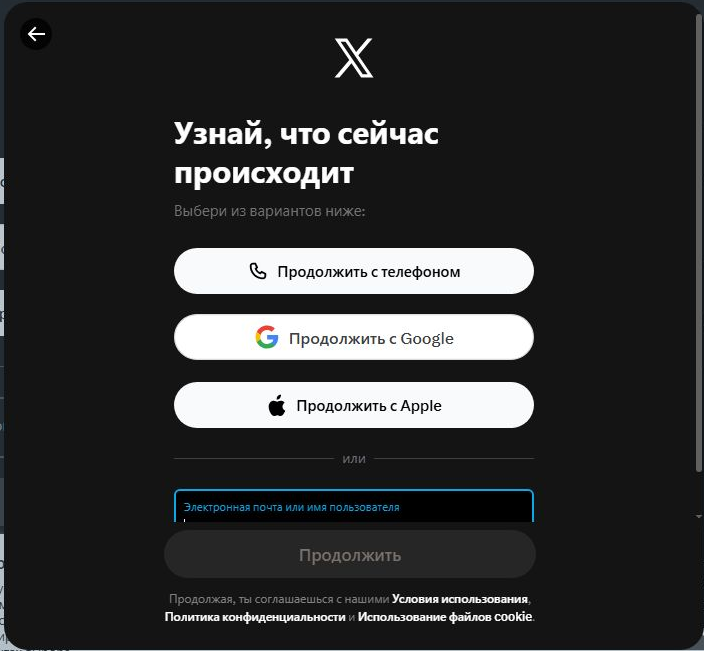
Шаг 3. Заполняем данные: почта Google, телефон или имя пользователя
Введите имя, дату рождения и контактные данные. Можно использовать почту Google, другой email или телефон. Если вы ищете вход через гугл, ориентируйтесь на кнопку с логотипом Google, но помните: она работает только если аккаунт связан с этим способом авторизации.
Шаг 4. Подтверждение профиля и создание пароля
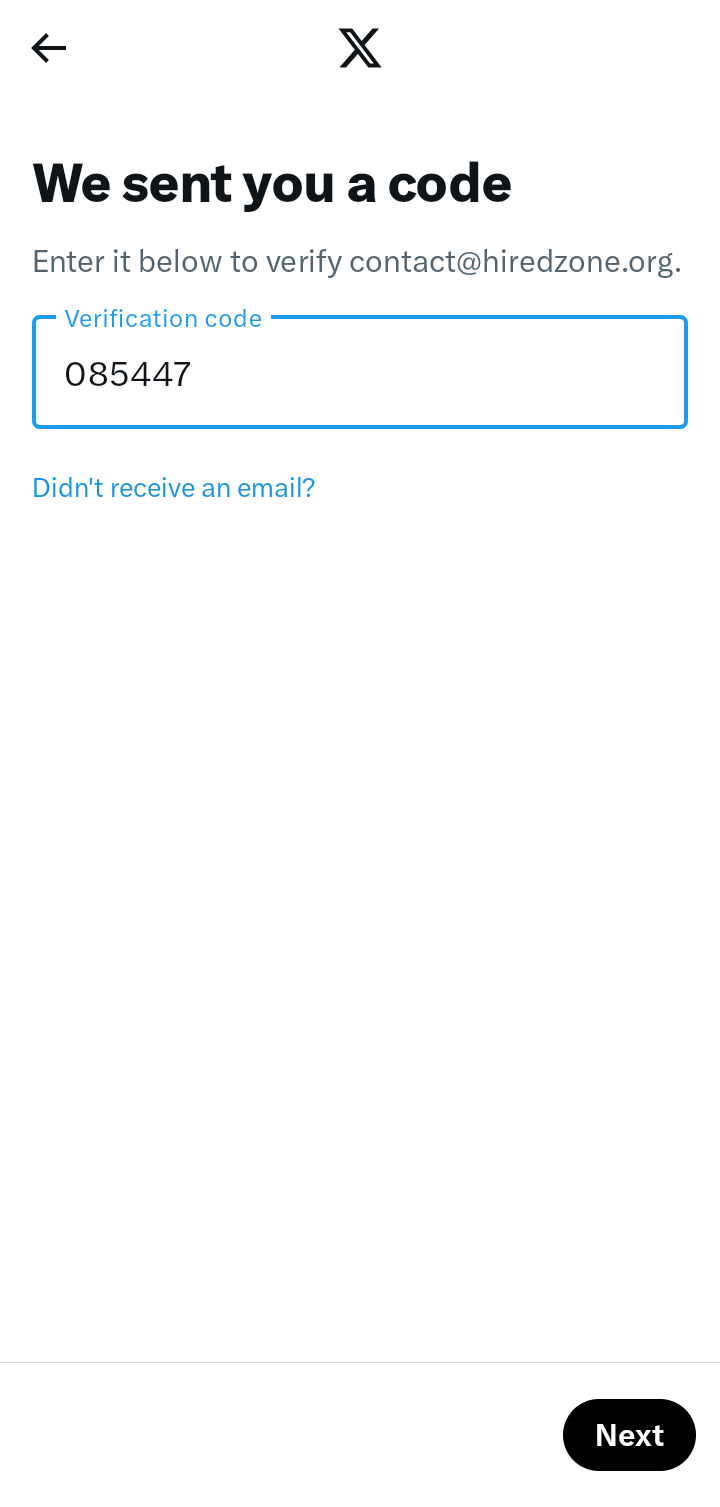
X может отправить код на email или телефон. Введите код, затем создайте пароль. Он должен быть уникальным и не совпадать с паролем от почты. Если код не приходит, проверьте «Спам», правильность адреса, активность номера и не запрашивайте код слишком часто.
Шаг 5. Персонализация: аватар, шапка и описание
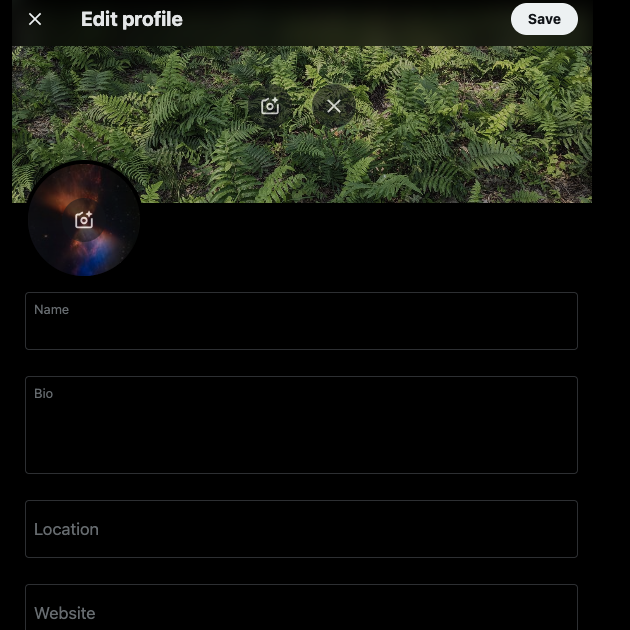
После регистрации добавьте аватар, шапку и короткое описание. Это можно сделать позже, но аккуратно заполненный профиль выглядит надежнее. Не добавляйте много ссылок и рекламных фраз сразу после создания аккаунта, чтобы профиль не выглядел подозрительно.
Как войти в уже существующий аккаунт Twitter (X)
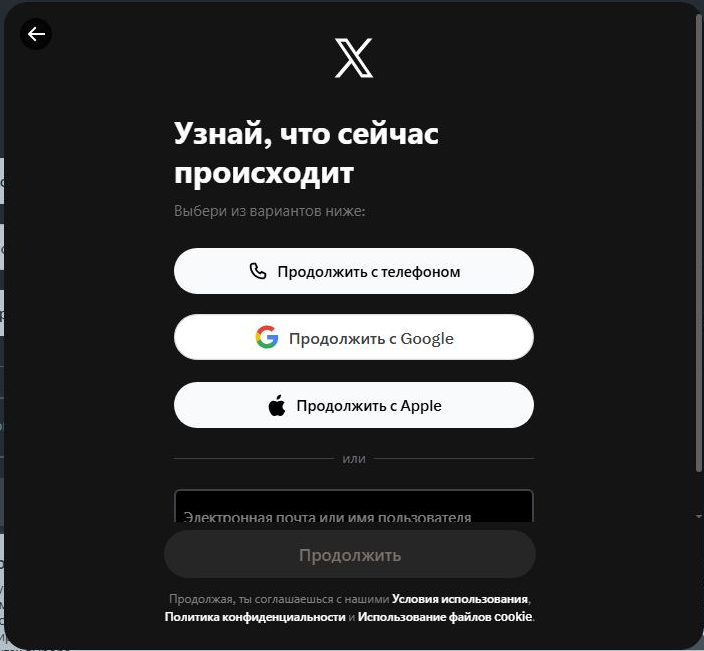
Если аккаунт уже есть, регистрация не нужна. Откройте x.com или приложение X, введите email, телефон или имя пользователя, затем пароль. Если вход выполняется с нового устройства, сервис может запросить код подтверждения.
Способ 1: Вход через браузер на компьютере (веб-версия)
Откройте x.com в браузере и нажмите кнопку входа. Введите логин и пароль, проверьте автозаполнение и раскладку клавиатуры. Если браузер подставляет старый пароль, удалите его и введите актуальный вручную.
После успешного входа откроется лента, меню аккаунта и профиль. Если появится проверка, следуйте подсказкам на экране и используйте только привязанный email, телефон или приложение-аутентификатор.
Способ 2: Вход через мобильное приложение X
Откройте приложение X, нажмите кнопку входа, укажите логин и пароль. Если приложение зависает или пишет об ошибке сети, обновите его через App Store или Google Play. Для проверки можно попробовать тот же аккаунт в браузере.
Способ 3: Войти через Google аккаунт (быстрая авторизация)
Если в интерфейсе есть кнопка Google, нажмите ее и выберите нужную почту. Быстрый вход удобен, но не всегда открывает старый профиль: если аккаунт создавался по email, телефону или username, используйте обычную форму входа.
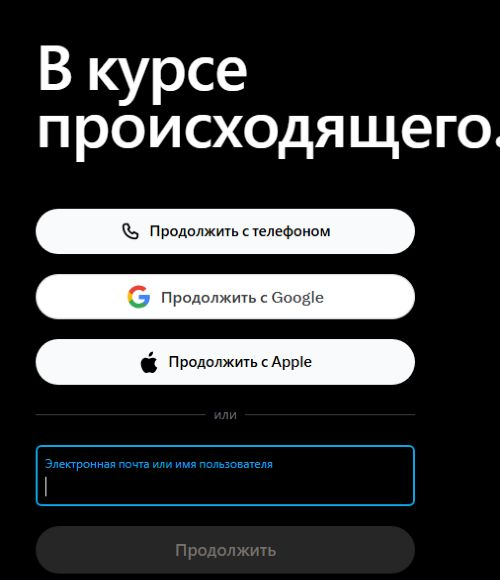
Пошаговое решение проблем: что делать, если не получается зайти в Twitter
Не меняйте все настройки сразу. Определите симптом: сайт не открывается, пароль не подходит, пользователь не найден, код не приходит или аккаунт требует подтверждения. Так проще выбрать правильное решение и не заблокировать доступ лишними попытками.
Проблема 1: «Неверный пароль» или «Пользователь не найден»
Проверьте раскладку, регистр букв и сохраненные пароли. Попробуйте войти не только по username, но и по email. Если пароль не подходит, нажмите «Забыли пароль?» и укажите email, телефон или имя пользователя. X отправит ссылку или код для сброса пароля.
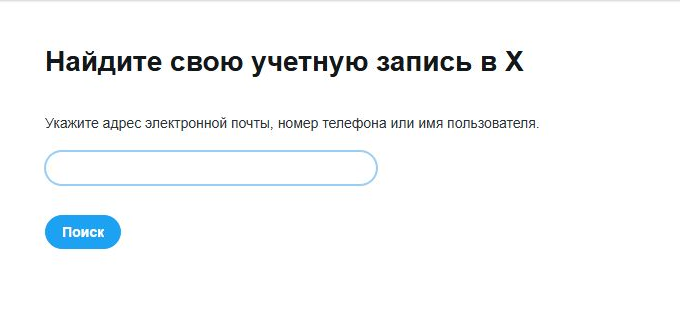
Если система пишет, что пользователь не найден, не создавайте сразу новый аккаунт. Сначала вспомните, не менялся ли username, не использовалась ли другая почта и не привязан ли профиль к номеру телефона. Иногда человек вводит отображаемое имя вместо имени пользователя: отображаемое имя может быть любым, а username начинается после символа @ и используется для поиска аккаунта.
Проблема 2: Аккаунт заблокирован или требует подтверждения номера телефона
X может ограничить аккаунт из-за множества попыток входа, нового устройства или подозрительной активности. Обычно сервис просит подтвердить email, телефон, код или сменить пароль. Выполняйте только инструкции на официальной странице X и не отправляйте пароль в ответ на письма.
Если требуется номер телефона, указывайте только тот номер, к которому у вас есть постоянный доступ. Не используйте чужие номера или одноразовые сервисы для важного профиля: при следующей проверке входа вы можете потерять возможность подтвердить аккаунт. После восстановления проверьте настройки безопасности и удалите незнакомые активные сессии.
Проблема 3: Бесконечная загрузка или ошибка после входа
Если после ввода пароля страница зависает, очистите кэш, отключите расширения, проверьте VPN и попробуйте другой браузер. Если ошибка только в приложении, обновите или переустановите X. Если проблема повторяется везде, проверьте доступ к email и телефону.
Также помогает вход в режиме инкогнито: так можно исключить влияние старых cookie и конфликтующих расширений. Если в инкогнито форма работает, очистите данные сайта x.com в обычном профиле браузера и войдите снова. Если ошибка появляется после подтверждения кода, подождите несколько минут и не отправляйте форму много раз подряд.
Часто задаваемые вопросы (FAQ) про Twitter/X
Можно ли пользоваться Twitter/X без телефона? Иногда достаточно email или имени пользователя, но телефон может понадобиться для проверки безопасности. Что делать, если код не приходит? Проверьте «Спам», правильность контактов и подождите несколько минут. Можно ли восстановить доступ без старой почты? Иногда помогает форма восстановления X, но без привязанных контактов процесс сложнее.
Нужно ли каждый раз включать VPN? Если без него сайт не открывается, подключение понадобится перед входом и во время работы с сервисом. Можно ли зарегистрироваться через телефон, а потом входить по email? Да, если email добавлен и подтвержден в настройках аккаунта. Что безопаснее: браузер или приложение? Оба варианта нормальные, если вы используете официальный сайт или официальное приложение и не передаете пароль сторонним сервисам.
Заключение: как пользоваться X (Twitter)
Чтобы открыть Twitter/X, используйте x.com или приложение X, проверяйте адрес сайта и не вводите пароль на сторонних страницах. Для регистрации подготовьте рабочий email или телефон, а для входа используйте браузер, приложение или Google, если он связан с аккаунтом. При ошибках двигайтесь по симптомам: подключение, пароль, код, блокировка, восстановление доступа. Такой порядок помогает быстрее вернуть профиль и безопасно пользоваться сервисом.






