Раздел «Сохранённое» в Instagram хранит публикации, которые вы отметили значком закладки. Эти записи видны только владельцу аккаунта. Если убрать пост из сохранённых, оригинальная публикация останется у автора: удаляется лишь ваша закладка.
Как убрать одну публикацию из сохранённых
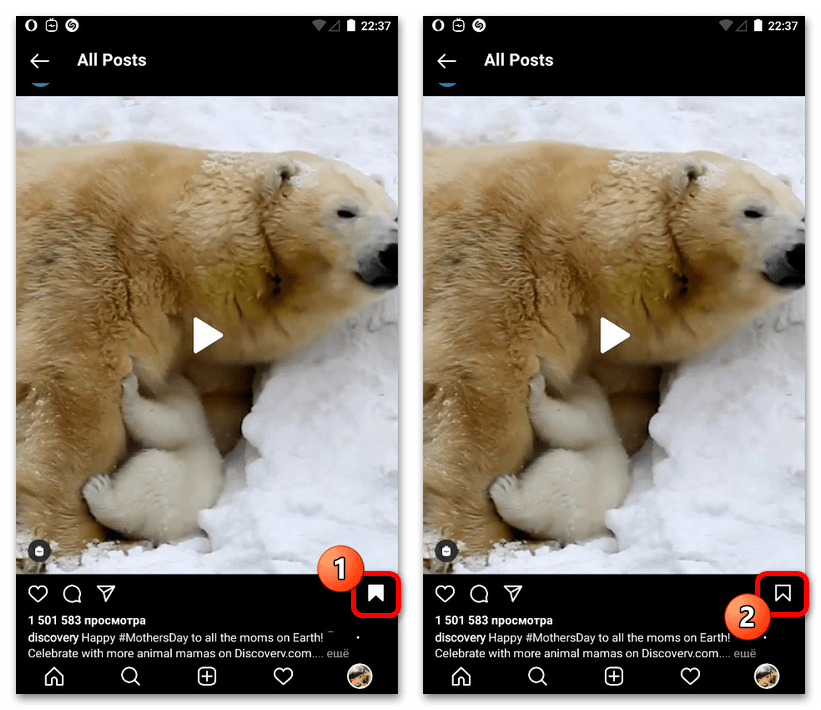
Откройте публикацию в ленте, профиле автора или через собственную подборку. Нажмите заполненный значок закладки в правом нижнем углу. Когда значок станет контурным, публикация больше не считается сохранённой.
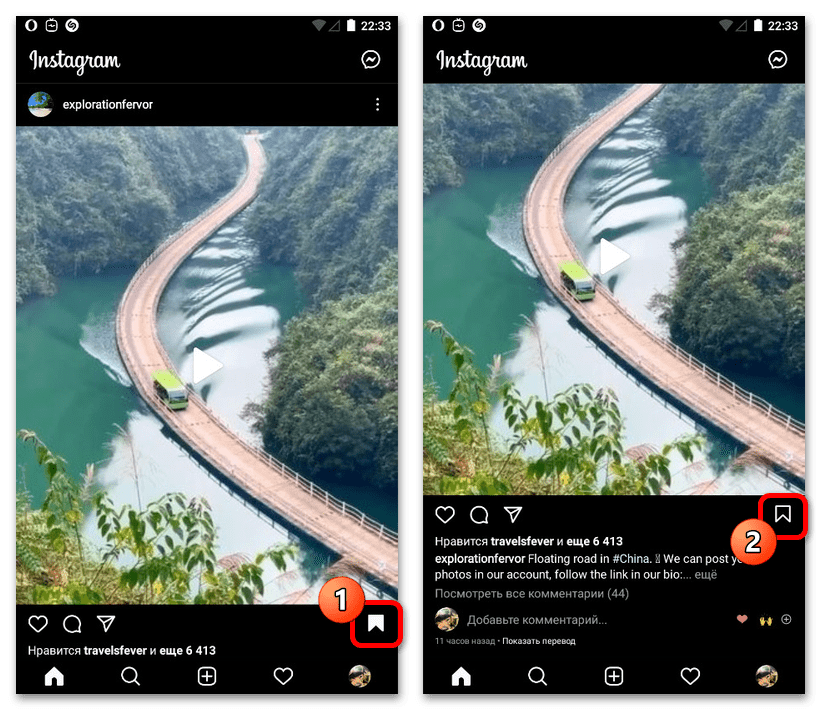
Если запись всё ещё видна в подборке, вернитесь на предыдущий экран и обновите список. Иногда миниатюра остаётся до перезагрузки страницы, хотя сама закладка уже снята.
Где находится раздел «Сохранённое»
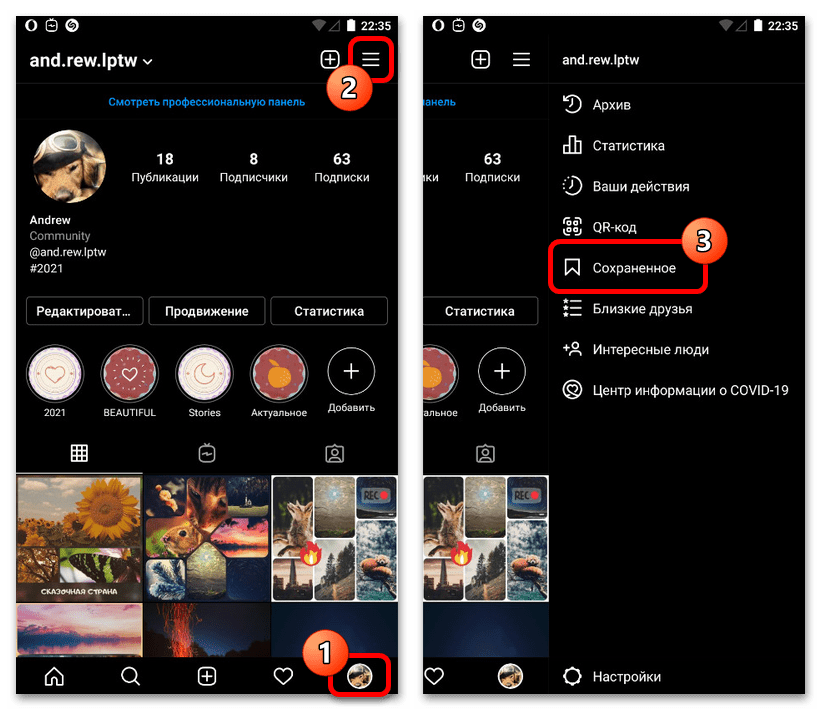
В мобильном приложении откройте свой профиль, нажмите кнопку меню в правом верхнем углу и выберите «Сохранённое». Название пункта может немного отличаться в зависимости от версии приложения, но он находится среди инструментов управления профилем.
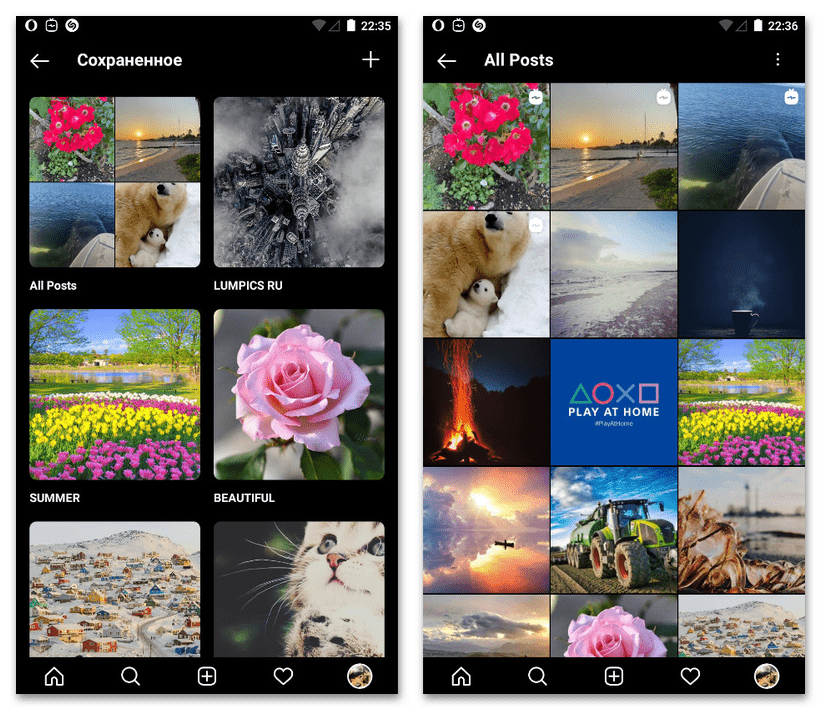
На экране появятся все публикации и созданные вами подборки. Откройте нужную подборку, затем выберите запись и снимите закладку тем же способом.
Как удалить несколько сохранённых публикаций
В некоторых версиях Instagram доступен режим выбора нескольких записей. Откройте подборку, нажмите меню с тремя точками и найдите команду «Выбрать». Отметьте ненужные публикации и отмените их сохранение. Если такой кнопки нет, снимайте закладки по одной: интерфейс функции разворачивается постепенно и может различаться у разных аккаунтов.
Как удалить подборку
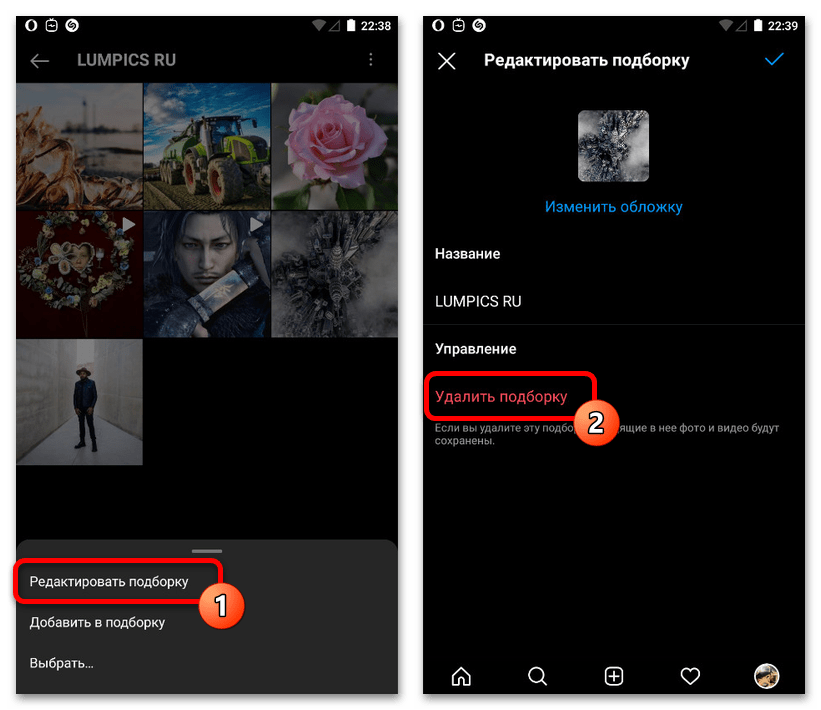
Подборка объединяет сохранённые публикации, но не создаёт их копии. Откройте нужную подборку, нажмите меню и перейдите к её редактированию. Выберите удаление подборки и подтвердите действие.
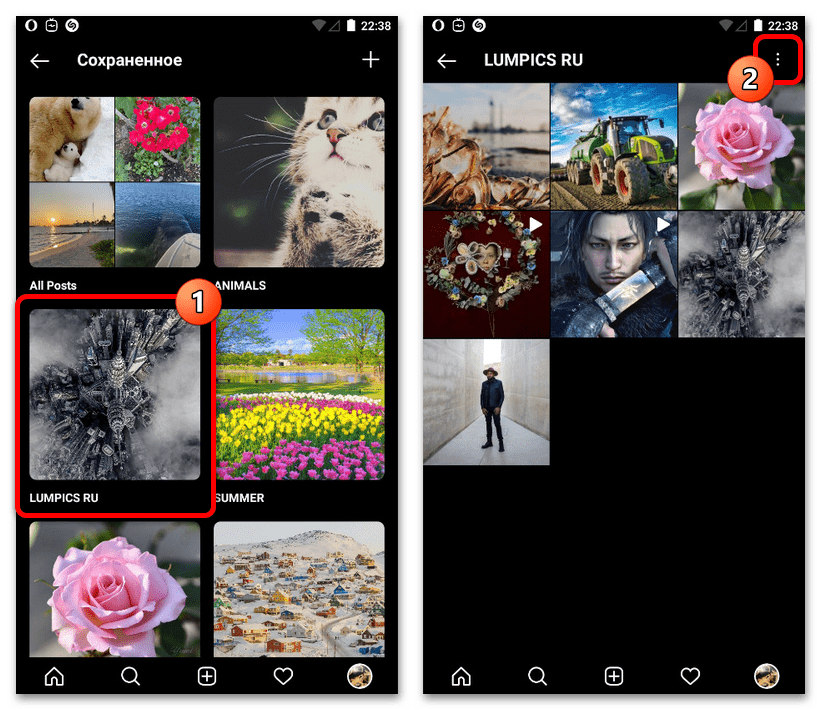
Удаление подборки не затрагивает оригинальные посты и не отправляет уведомления их авторам. При этом восстановить саму подборку одним нажатием нельзя, поэтому перед подтверждением проверьте, не нужны ли вам отдельные записи.
Как убрать публикацию через компьютер
В веб-версии Instagram войдите в свой аккаунт, откройте профиль и раздел с сохранёнными материалами. Выберите публикацию и нажмите значок закладки. Если раздел не отображается в боковом меню, откройте «Ещё» или страницу профиля: расположение команды зависит от ширины окна.
Почему публикация не удаляется из сохранённых
- Обновите приложение Instagram и перезапустите его.
- Проверьте интернет-соединение и повторите действие после загрузки публикации.
- Очистите кеш приложения на Android или переустановите приложение на iPhone.
- Попробуйте снять закладку через веб-версию Instagram.
Когда личный профиль не подходит для рабочей задачи, проверки функций или ведения отдельного проекта, удобнее использовать самостоятельную учётную запись. На Retriv можно подобрать аккаунт Instagram с подходящими параметрами, а после входа рекомендуется сразу обновить контакты, пароль и настройки защиты.
После очистки откройте раздел «Сохранённое» ещё раз и убедитесь, что нужные записи исчезли. Так вы отличите задержку обновления интерфейса от реальной ошибки.