
В Instagram можно добавить в Stories публикацию или Reels из открытого профиля, историю с упоминанием вашего аккаунта, а также собственное фото или видео из галереи. Названия кнопок могут немного отличаться на iPhone и Android, но порядок действий остаётся одинаковым.
Как поделиться постом или Reels в Stories
Встроенный репост доступен для контента открытых профилей, если автор разрешил делиться своими публикациями в историях. Карточка в Stories будет вести зрителя к оригинальному посту или Reels.
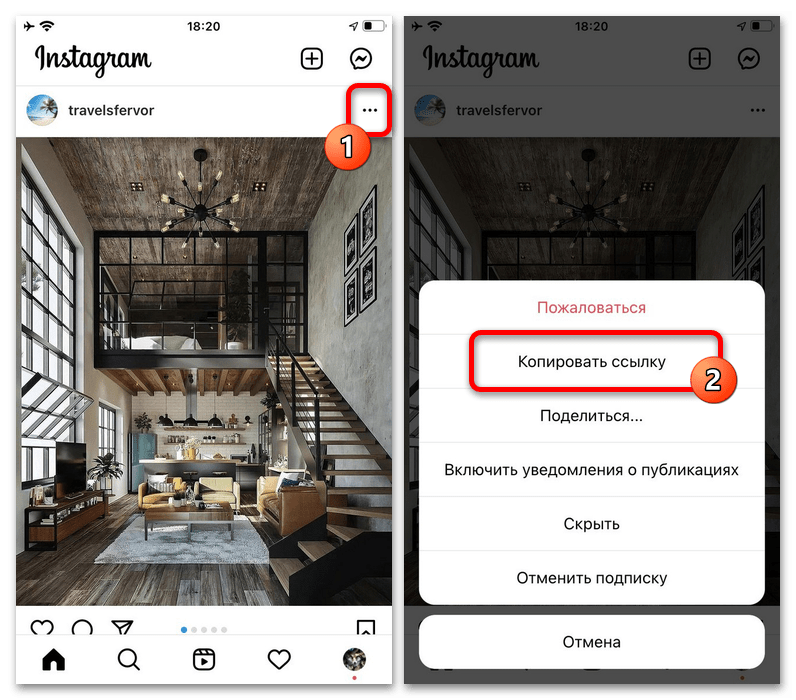
- Откройте нужную публикацию или Reels и нажмите значок самолётика под постом либо рядом с кнопками ролика.
Значок самолётика открывает меню отправки контента и публикации в своей истории.
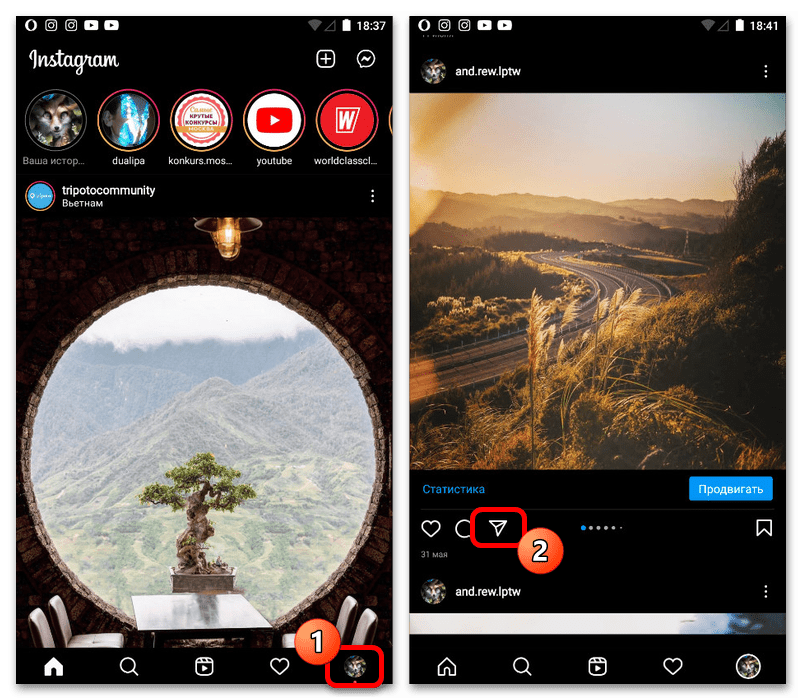
- Выберите пункт «Добавить в историю». Instagram откроет редактор Stories с карточкой исходной публикации.
В меню отображается действие для добавления поста или ролика в историю.
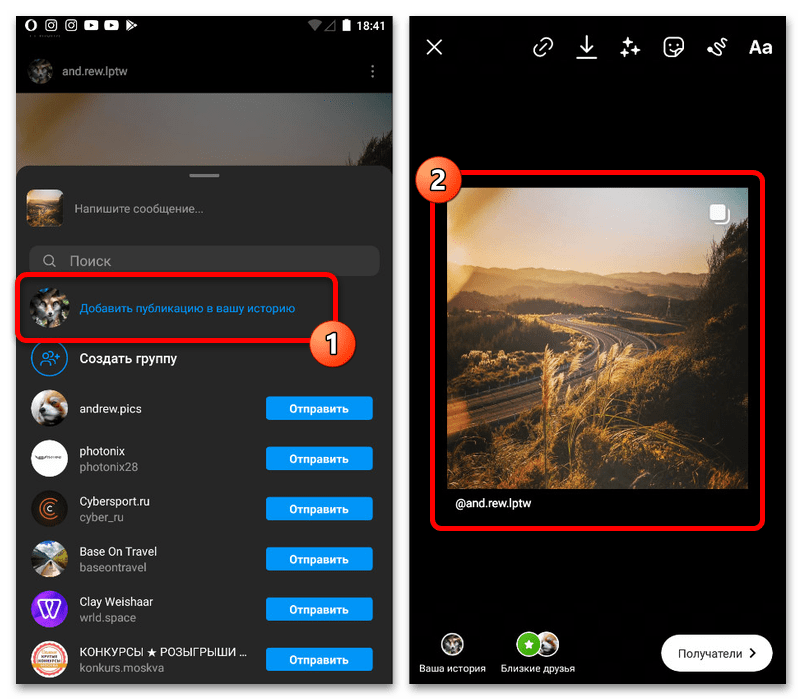
- Измените размер карточки жестом двумя пальцами и перетащите её в нужную часть экрана. Касание по карточке может переключать доступные варианты оформления.
Карточку публикации можно уменьшить, увеличить и дополнить собственным фоном.
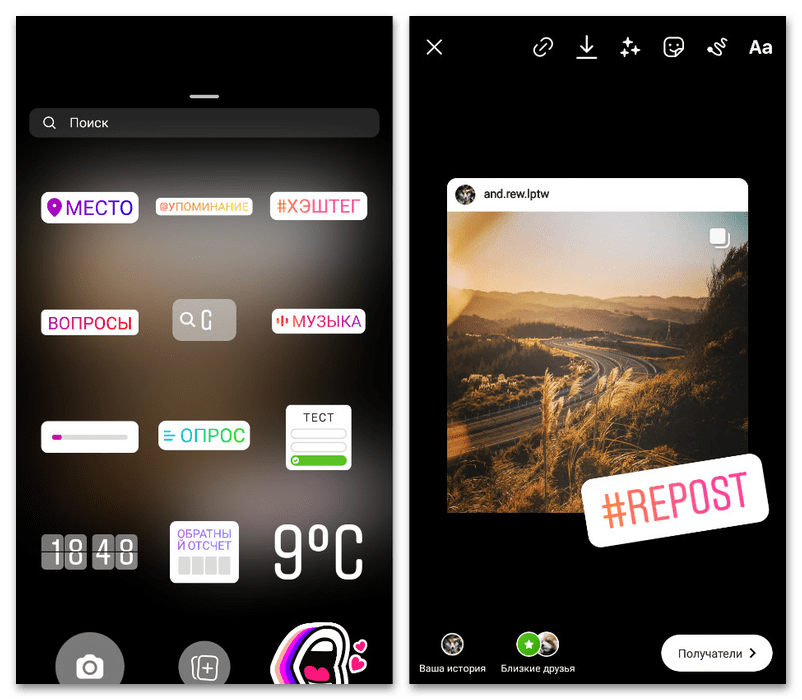
- Добавьте текст, музыку, GIF, опрос, ссылку или упоминание, если они нужны. Затем нажмите «Ваша история» либо выберите аудиторию близких друзей.
Перед размещением проверьте оформление и выбранную аудиторию истории.
Почему нет кнопки «Добавить в историю»
Чаще всего причина связана не с телефоном, а с настройками и типом исходного аккаунта. Посты закрытых профилей нельзя штатно добавить в Stories, а владелец открытого аккаунта может отключить возможность делиться его публикациями.
Сначала убедитесь, что открыли сам пост или Reels, а не превью в ленте или поиске.
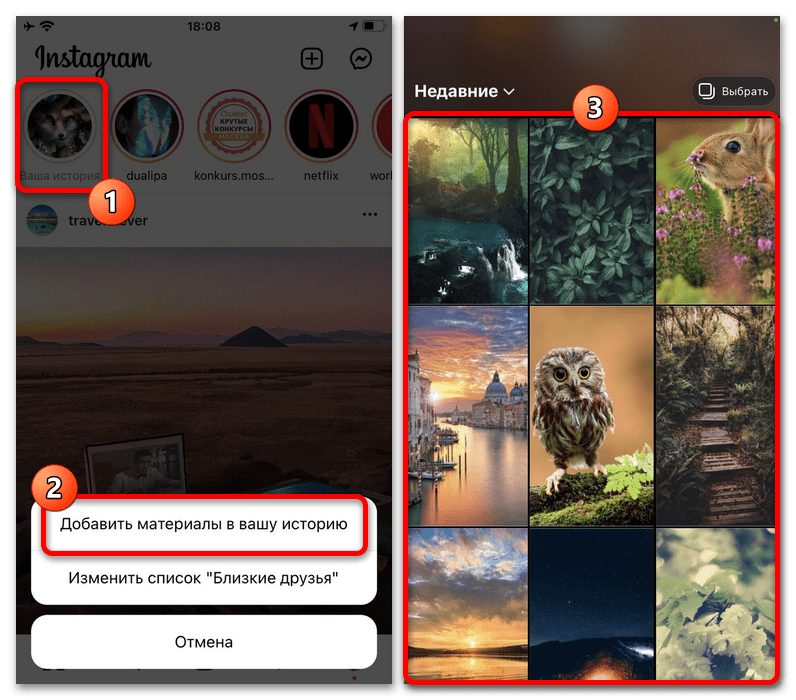
Если пункта всё равно нет, обновите приложение, перезапустите его и попробуйте снова. Когда это не помогает, разрешение на репост мог отключить автор или функция может быть временно недоступна для аккаунта.
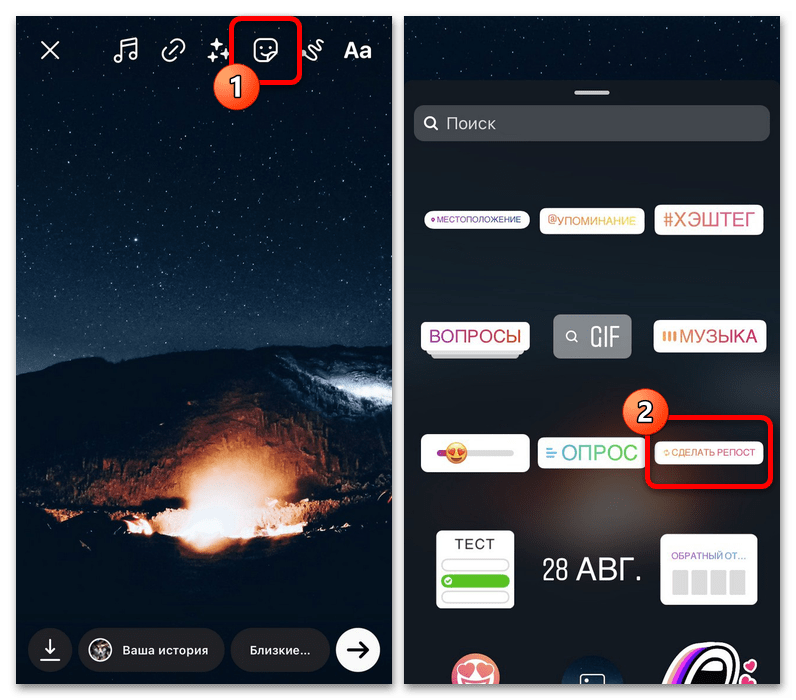
Как репостнуть историю, где вас отметили
Поделиться чужой Stories штатными средствами можно только при упоминании вашего профиля через @никнейм. Обычный просмотр чужой истории не даёт права и технической возможности добавить её к себе.
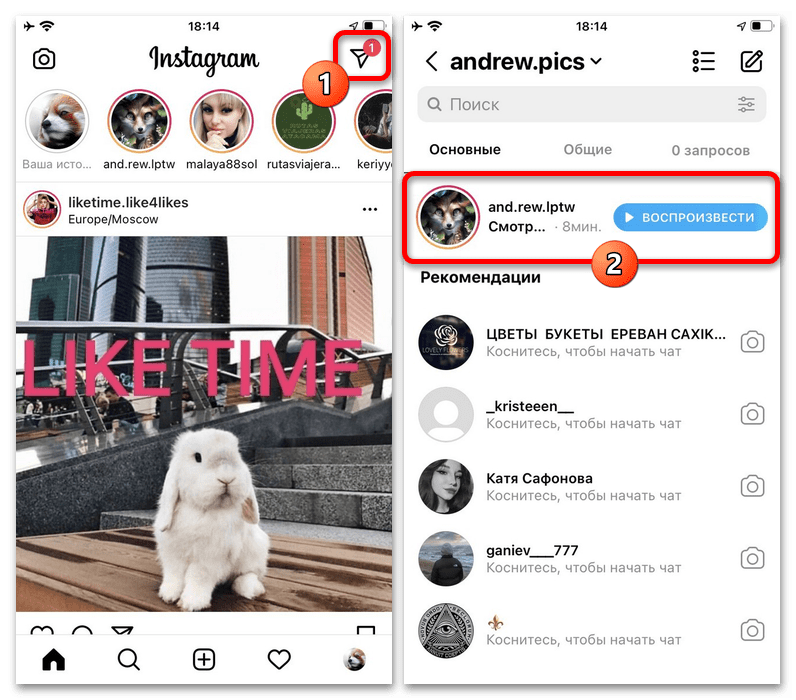
- Откройте Direct: сообщение об упоминании обычно приходит в переписку с автором истории.
В диалоге отображается уведомление о том, что ваш аккаунт упомянули в истории.
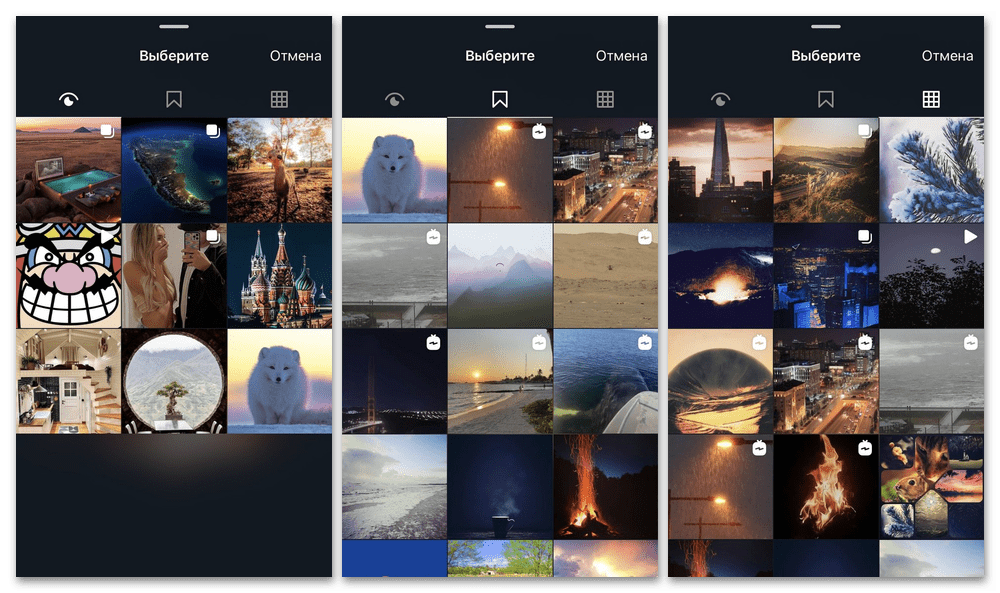
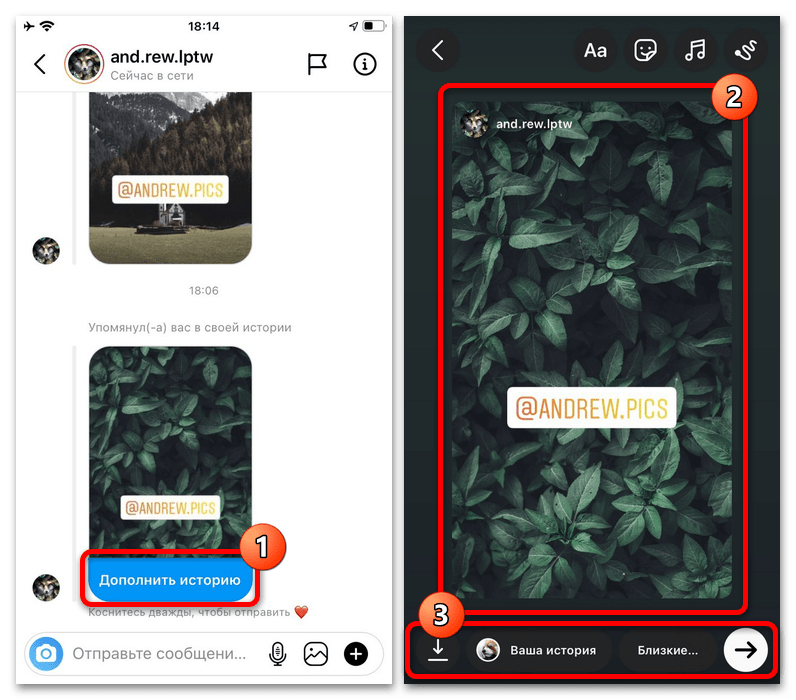
- Нажмите «Добавить в историю» в сообщении с упоминанием. Если такой кнопки нет, автор мог запретить дальнейшее распространение или история уже недоступна.
Кнопка добавления открывает отмеченную историю в вашем редакторе.
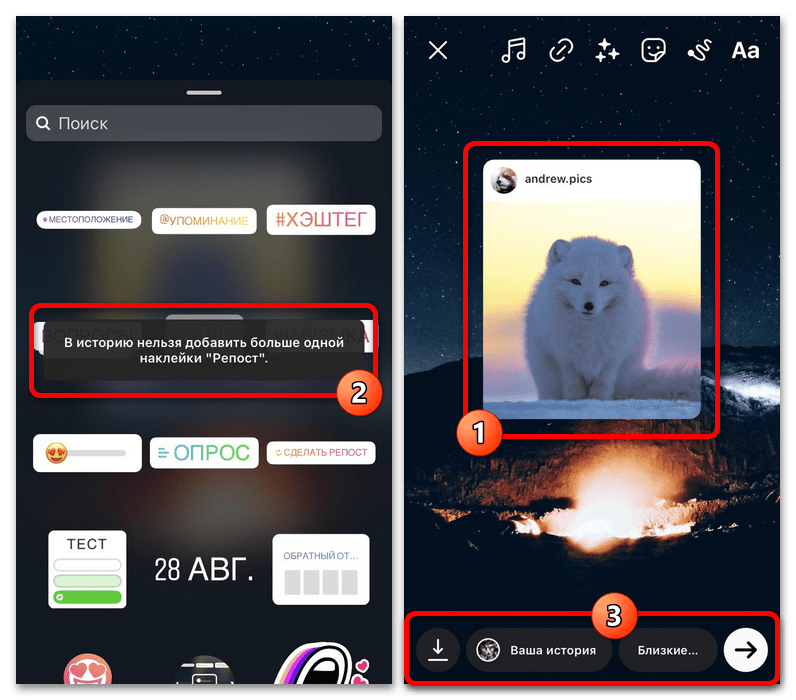
- Добавьте подпись, реакцию или стикеры и опубликуйте Stories. При необходимости заранее согласуйте с автором контекст и оформление репоста.
Перед публикацией можно дополнить репост пояснением для своей аудитории.
Как добавить фото или видео из галереи
Этот вариант подходит для собственного контента, подготовленного макета или файла, на публикацию которого у вас есть разрешение. Такая Stories не создаёт активную карточку со ссылкой на исходный пост, поэтому автора чужого материала стоит отметить или указать в тексте.
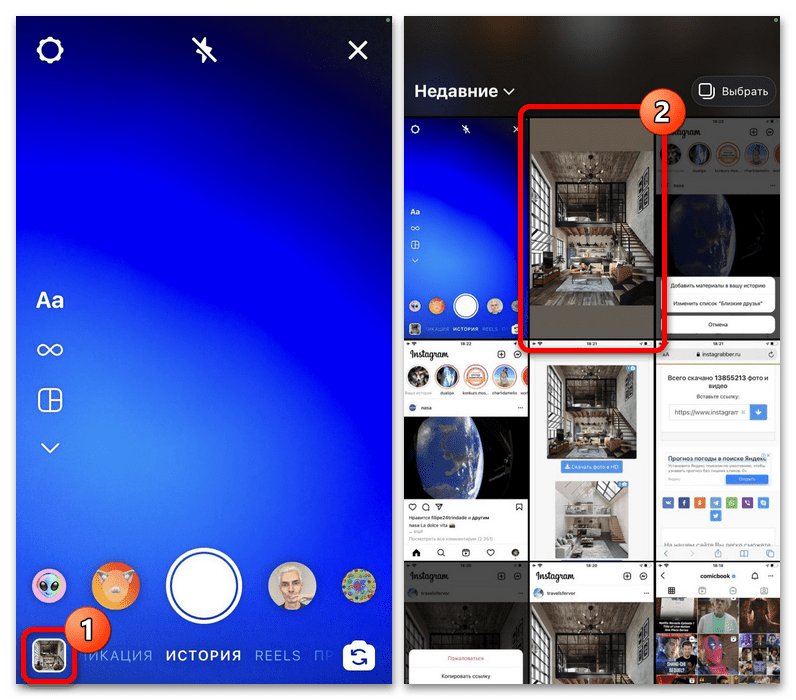
- Откройте создание истории: проведите вправо из ленты или нажмите значок «+» и выберите формат Stories.
Экран создания истории позволяет сразу снять материал или перейти к файлам на устройстве.
- Нажмите миниатюру галереи в нижней части экрана и выберите нужное фото или видео.
В галерее выбирают заранее подготовленный файл для публикации.
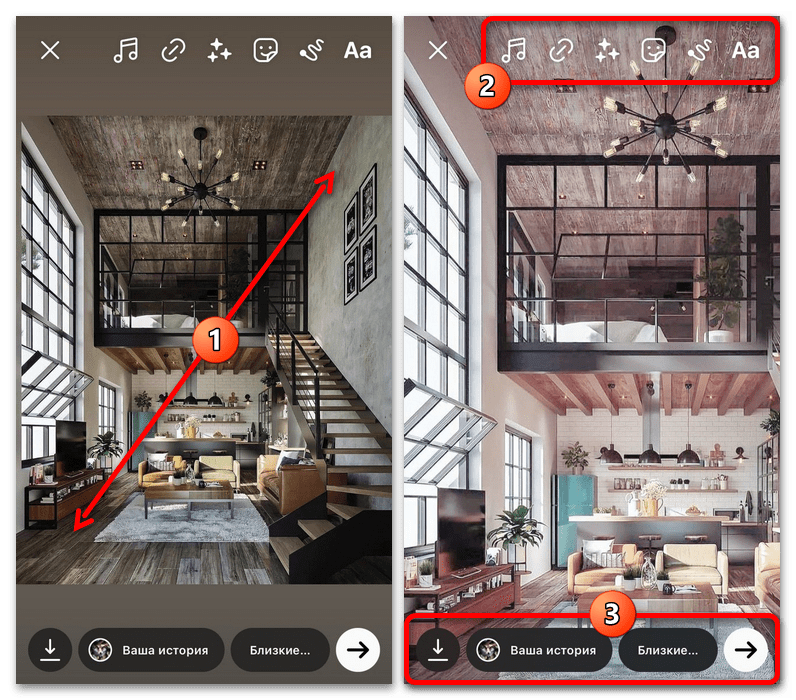
- Обрежьте кадр или масштабируйте его под вертикальный формат, добавьте текст и при необходимости отметьте автора через @никнейм.
Редактор Stories помогает адаптировать изображение под экран смартфона.
- Нажмите кнопку публикации и выберите «Ваша история» или список близких друзей.
На финальном экране ещё раз проверьте, кому будет видна история.
Что выбрать в вашем случае
- Нужно привести зрителей к исходному посту или Reels: используйте самолётик и пункт «Добавить в историю».
- Вас отметили в чужой Stories: добавляйте её из сообщения в Direct.
- Нужен собственный дизайн или файла нет в репосте: публикуйте подготовленный материал из галереи с разрешением на использование.
Когда личный профиль не подходит для рабочей задачи, проверки функций или ведения отдельного проекта, удобнее использовать самостоятельную учётную запись. На Retriv можно подобрать аккаунт Instagram с подходящими параметрами, а после входа рекомендуется сразу обновить контакты, пароль и настройки защиты.
Если история содержит личные данные, отзывы клиентов или рабочие материалы, выберите ограниченную аудиторию перед размещением.

![Gmail MIX IP I NEW I Long-lived [776135]](/uploads/icons/gmail/category_gmail.png)