
Instagram не создаёт почтовый ящик: для защиты профиля нужно привязать действующий адрес электронной почты. Он нужен для восстановления доступа, уведомлений о входе и подтверждения изменений. Используйте только личный ящик, к которому у вас есть постоянный доступ.
Что проверить перед настройкой почты
Сначала войдите в новый почтовый ящик и убедитесь, что можете получать письма. Проверьте написание адреса: письмо с подтверждением придёт именно на него. Если включена двухфакторная аутентификация, сохраните резервные коды и убедитесь, что привязанный номер телефона актуален.
- Не указывайте временную, чужую или рабочую почту, к которой можете потерять доступ.
- Защитите сам почтовый ящик сложным паролем и двухфакторной аутентификацией.
- Если в Центре аккаунтов объединено несколько профилей Meta, заранее определите нужный аккаунт.
Как добавить или сменить почту в приложении Instagram
В актуальной версии приложения для iPhone и Android контактные данные обычно находятся в Центре аккаунтов. Названия пунктов могут незначительно отличаться в зависимости от языка и версии приложения.
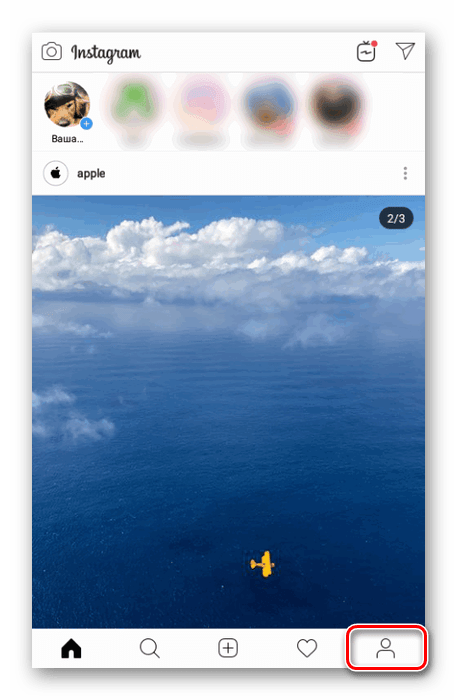
- Откройте Instagram и перейдите на страницу своего профиля через значок аватара в нижней панели.
На странице профиля отображаются публикации, сведения об аккаунте и кнопки управления.
Нажмите меню с тремя линиями в правом верхнем углу профиля.
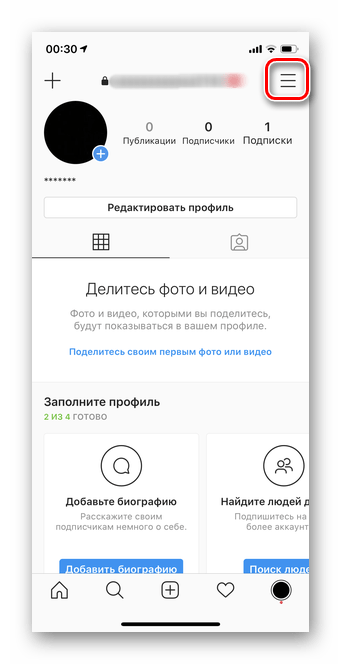
- Откройте Центр аккаунтов → Личная информация → Контактная информация.
- Нажмите Добавить новый контакт → Добавить адрес электронной почты, укажите новый e-mail и подтвердите действие.
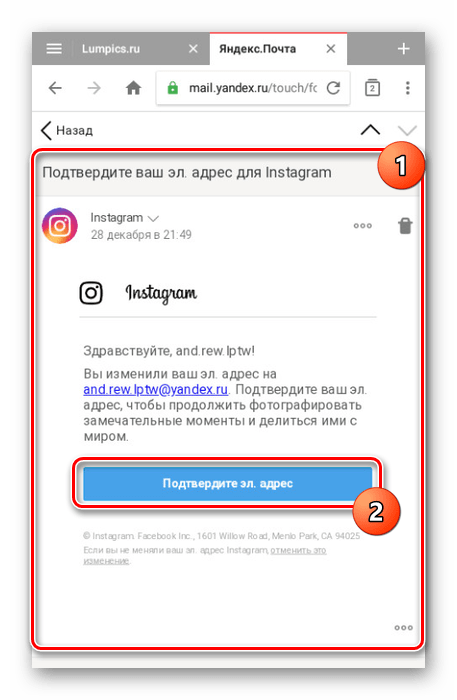
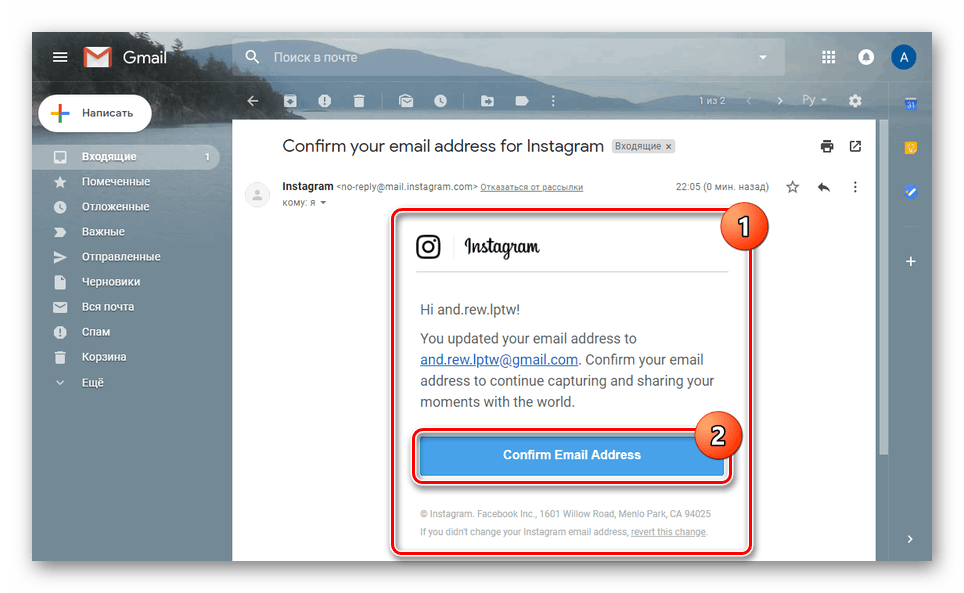
- Откройте письмо от Instagram или Meta на новом адресе и перейдите по кнопке подтверждения либо введите код, если его запросит приложение.
После подтверждения вернитесь в контактную информацию и проверьте, что новый адрес добавлен к нужному аккаунту.
Если адрес указан в разделе «Редактировать профиль»
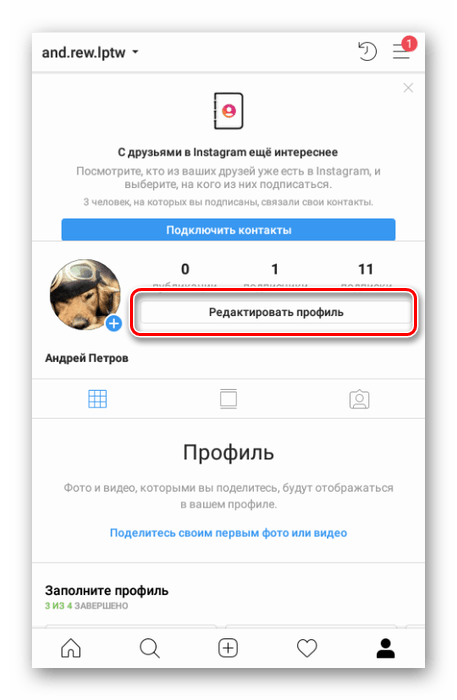
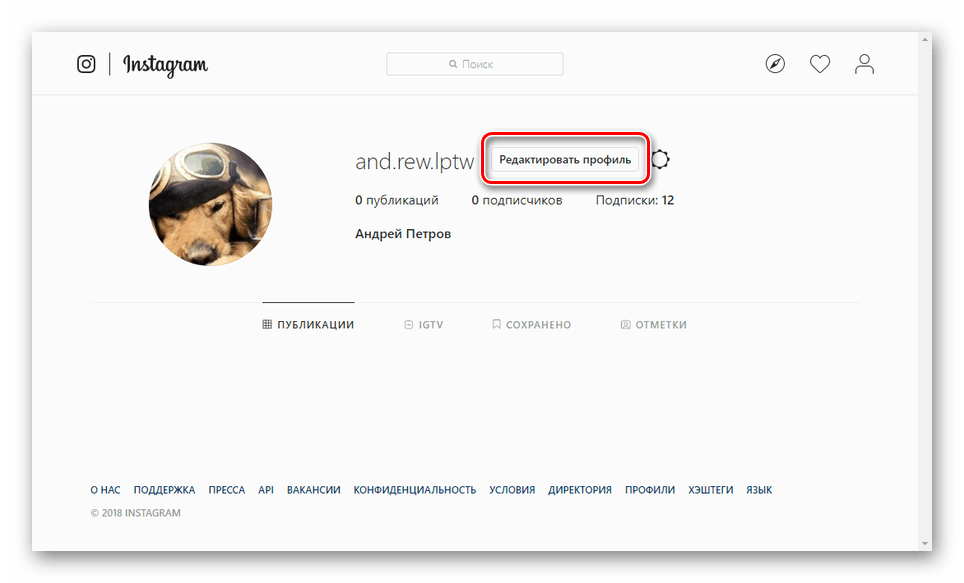
В некоторых версиях приложения путь начинается с кнопки Редактировать профиль. Этот раздел также используют для настройки контактов профессионального аккаунта.
Кнопка редактирования находится под описанием профиля.
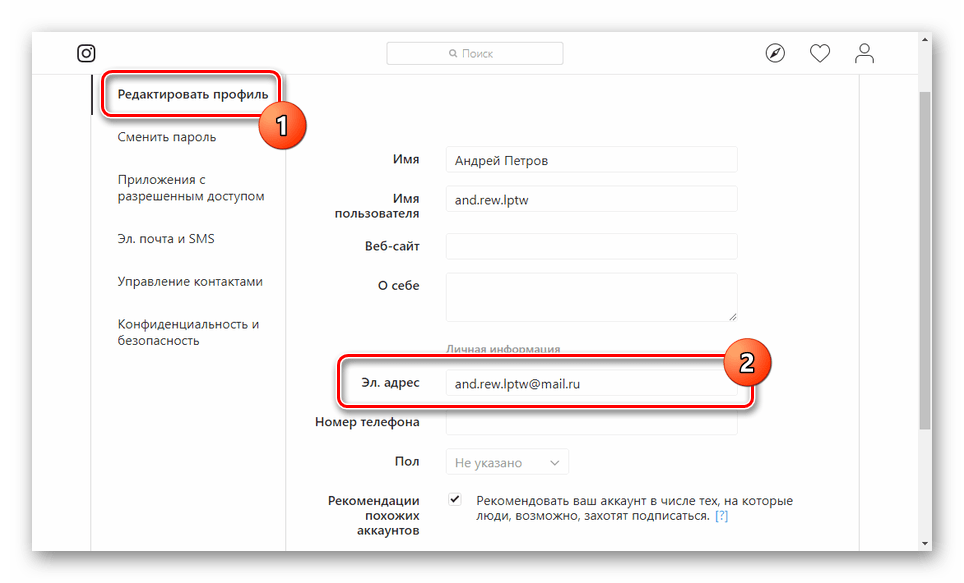
Найдите строку с e-mail и проверьте назначение поля. Публичный адрес для кнопки «Связаться» может отличаться от почты для входа и восстановления доступа.
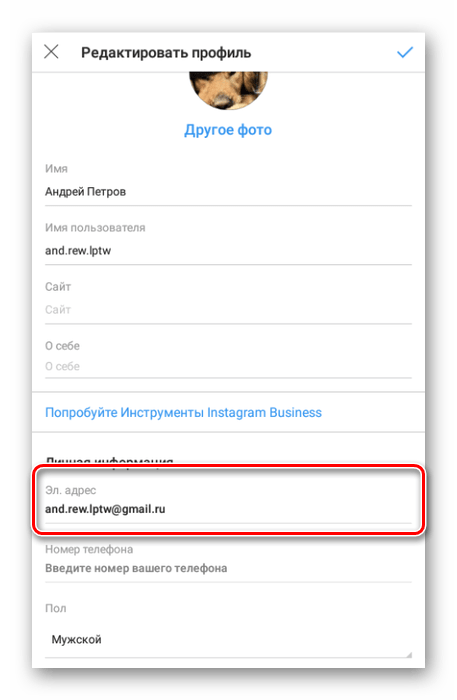
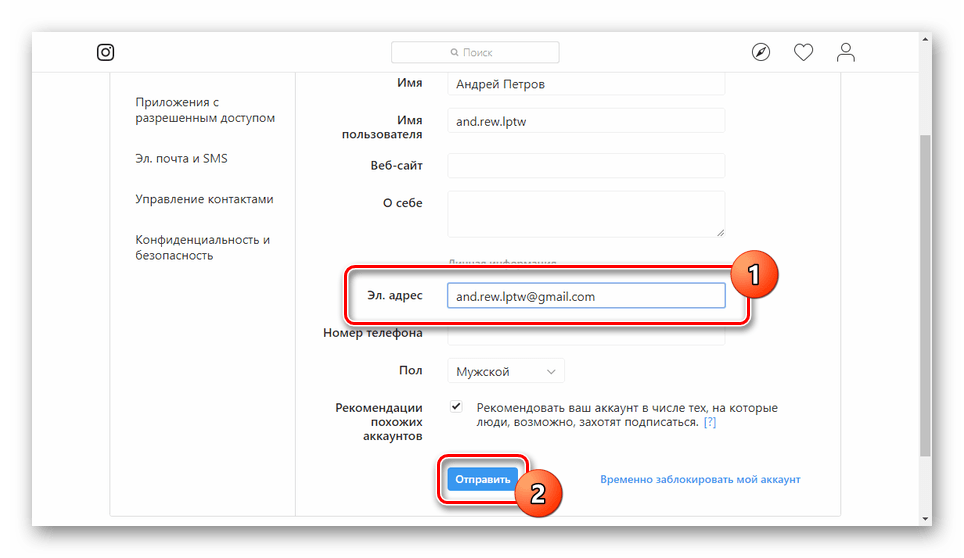
Введите адрес без пробелов и сохраните изменения кнопкой с галочкой или командой Готово.
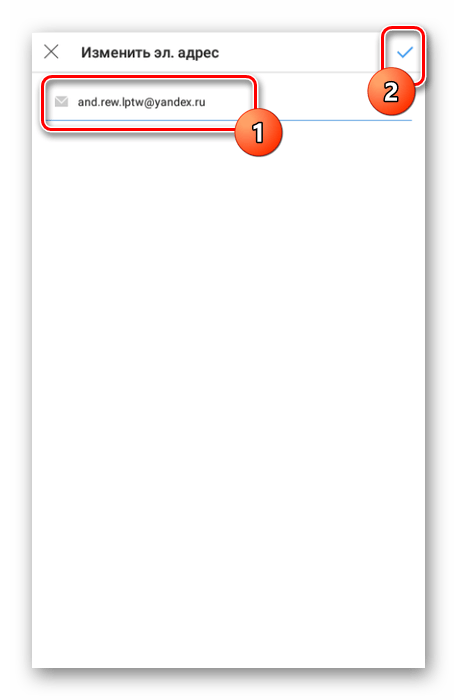
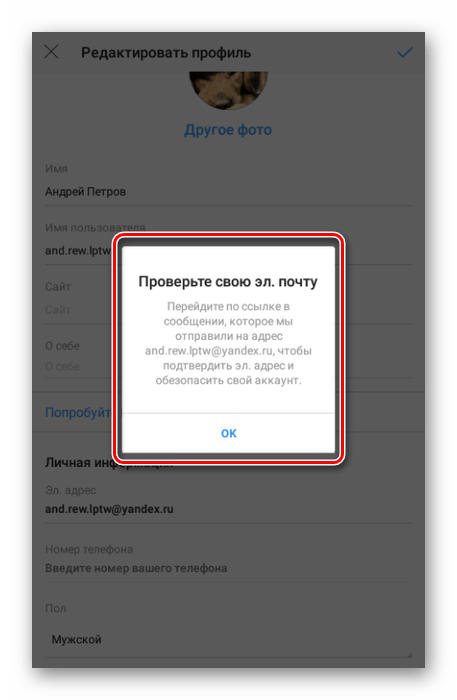
Уведомление об обновлении означает, что данные сохранены, но адрес всё равно может требовать подтверждения из письма.
Как настроить почту через браузер
На компьютере или в мобильном браузере откройте меню Instagram и перейдите в Настройки или Настройки и конфиденциальность. Затем выберите Центр аккаунтов → Личная информация → Контактная информация, добавьте e-mail и подтвердите его.
Если вы используете классическую страницу профиля, сначала откройте её через аватар или пункт меню.
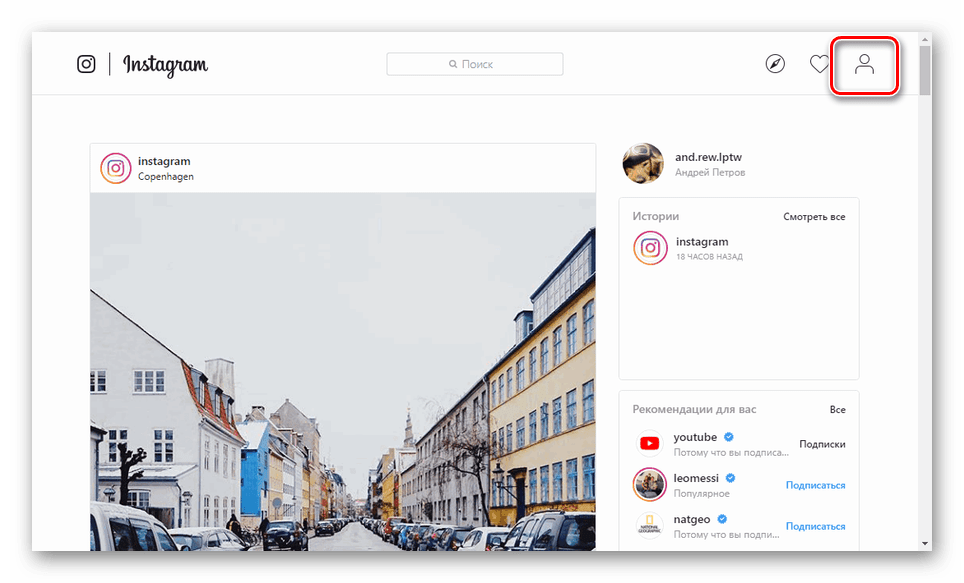
Нажмите Редактировать профиль. Веб-версия может открыть форму данных или перенаправить в Центр аккаунтов.
Поле Эл. адрес или Email может относиться к публичным контактам профессионального профиля. Не путайте его с адресом для входа.
После ввода адреса прокрутите страницу до кнопки сохранения и дождитесь сообщения об обновлении данных.
Если рядом с адресом есть команда подтверждения, нажмите её для повторной отправки письма. В Центре аккаунтов письмо или код обычно отправляются после добавления контакта.
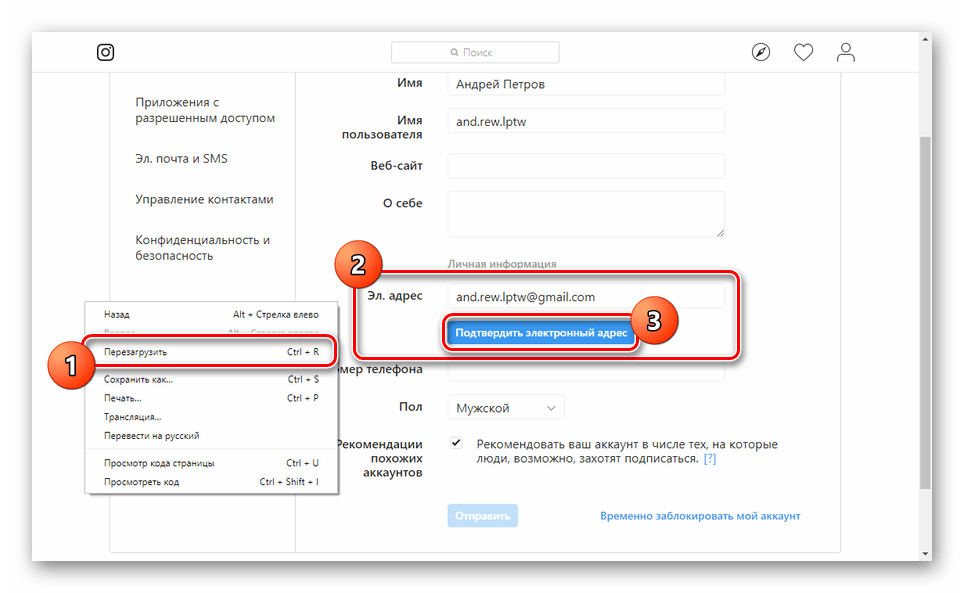
Откройте ожидаемое письмо от Instagram или Meta на новом ящике и подтвердите адрес. Не вводите пароль от Instagram на сторонних сайтах и не переходите по письмам, которые не были запрошены вами.
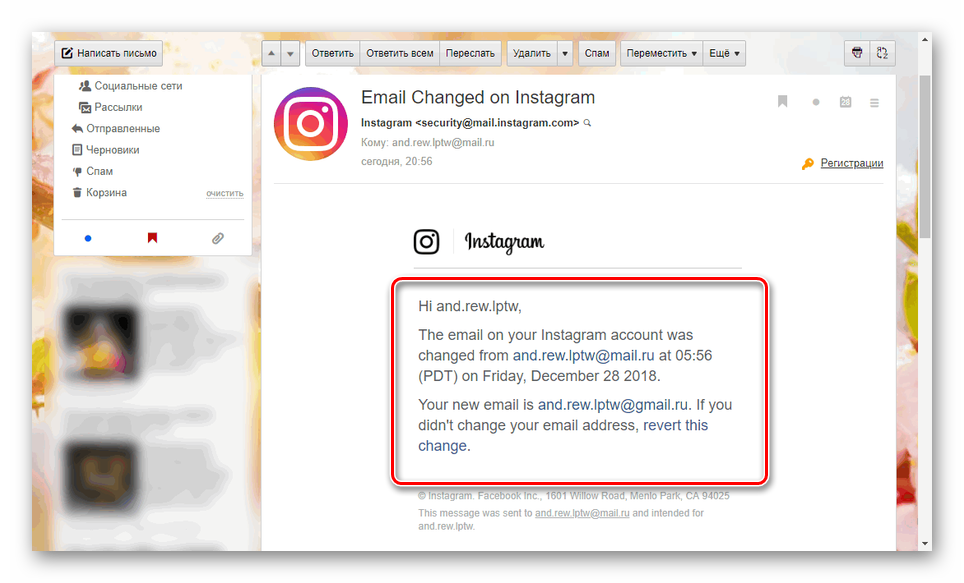
Уведомление о смене адреса может прийти и на старую почту. Если изменение выполняли не вы, воспользуйтесь ссылкой отмены из уведомления и сразу смените пароль.
Что делать, если письмо с подтверждением не приходит
Подождите несколько минут, затем проверьте папки «Спам», «Рассылки», «Промоакции» и архив. Убедитесь, что адрес введён без ошибки, и запросите повторную отправку кода или письма. Не отправляйте много запросов подряд: сервис может временно ограничить отправку.
Если старый адрес недоступен, но вход в Instagram сохранён, добавьте новый e-mail через Центр аккаунтов и подтвердите его. При потере доступа к профилю используйте восстановление по номеру телефона, имени пользователя или доступному адресу. Никому не сообщайте коды подтверждения.
Чем отличается основная почта от публичного e-mail
Адрес в Центре аккаунтов используется для защиты и восстановления профиля и не отображается посетителям. У профессионального аккаунта можно отдельно указать публичный e-mail для кнопки связи. Для него лучше использовать рабочий ящик, а личную почту оставить для входа и уведомлений.
Когда личный профиль не подходит для рабочей задачи, проверки функций или ведения отдельного проекта, удобнее использовать самостоятельную учётную запись. На Retriv можно подобрать аккаунт Instagram с подходящими параметрами, а после входа рекомендуется сразу обновить контакты, пароль и настройки защиты.

![База Telegram-чатов (191 шт.) по тематике Иваново, гео Беларусь [802224]](/uploads/icons/telegram/category_telegram.png)


![✅ Fresh Google Accounts I Non-Gmail Domain I HQ and Clean I 3 Days. YouTube, Gmail not working [808309]](/uploads/icons/gmail/category_gmail.png)