
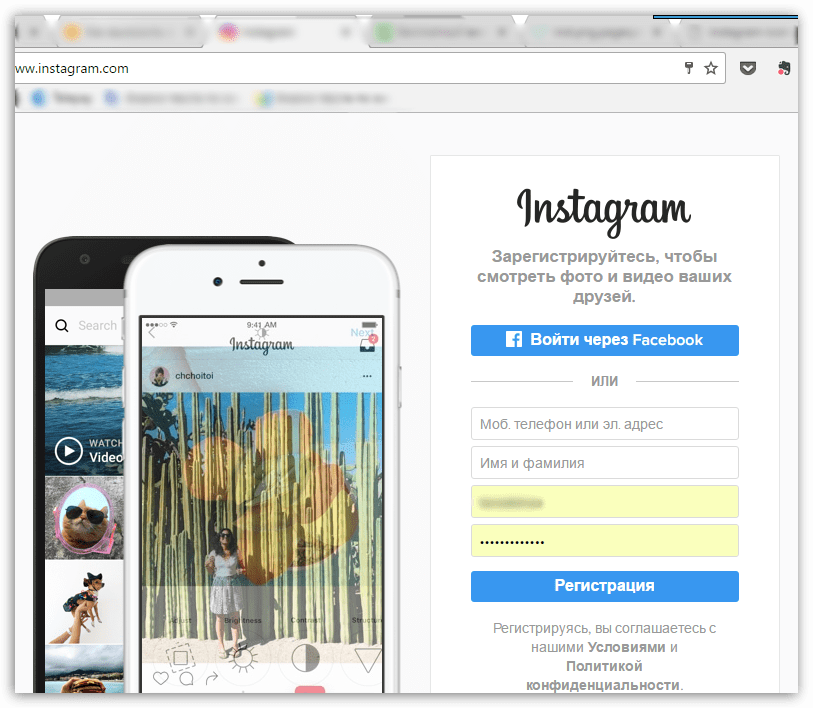
Instagram на компьютере можно использовать через официальный сайт в современном браузере. Веб-версия подходит для Windows, macOS и Linux: в ней доступны лента, поиск, сообщения, Reels, истории, настройки профиля и загрузка фото или видео с диска.
Открыть Instagram в браузере
Это основной способ работы на ПК: не нужно скачивать эмулятор Android или сторонний клиент. Откройте обновлённый Chrome, Microsoft Edge, Firefox или другой браузер, перейдите на официальный сайт и авторизуйтесь.
- На странице входа укажите имя пользователя, номер телефона или электронную почту и пароль.
- Подтвердите вход кодом, если для аккаунта включена двухфакторная аутентификация.
- Используйте меню слева: через «Создать» загружают публикации с компьютера, а в разделе сообщений открывают переписку.
На иллюстрации показан интерфейс веб-версии Instagram на большом экране: навигация и основные разделы находятся в боковом меню.
Для работы с отдельным проектом или тестирования возможностей платформы не всегда удобно задействовать личную страницу. В таком случае на Retriv можно выбрать аккаунт Instagram, затем проверить данные профиля, завершить лишние сеансы и настроить доступ под конкретную задачу.
Установить Instagram как приложение в Windows
В Windows сайт можно установить как веб-приложение. Оно запускается в отдельном окне, его ярлык можно закрепить в меню «Пуск» или на панели задач. Это не отдельный клиент: веб-приложение использует официальный сайт и тот же аккаунт.
В Microsoft Edge
- Откройте Instagram в Edge и войдите в аккаунт.
- Нажмите кнопку с тремя точками в правом верхнем углу.
- Выберите «Приложения», затем команду установки текущего сайта как приложения и подтвердите действие.
После установки разрешите уведомления только при необходимости: их можно изменить в параметрах браузера или Windows.
В Google Chrome
Откройте Instagram и проверьте адресную строку: если Chrome предлагает установить сайт, нажмите значок установки. Если такого значка нет, откройте меню браузера и найдите команду установки страницы как приложения. Название пункта зависит от версии Chrome.
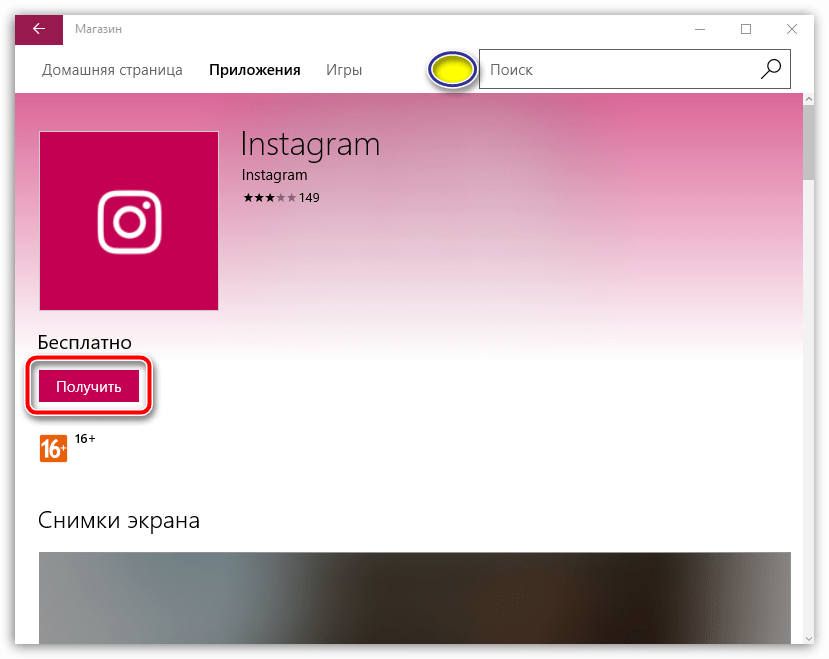
Следующая иллюстрация показывает карточку прежнего приложения в магазине Windows. Она приведена только для справки: искать старый клиент не нужно, актуальный вариант — веб-версия в браузере или установленное из него приложение.
В установленном веб-приложении вход выполняется так же, как на сайте: данные вводят только на официальной странице, а двухфакторную защиту подтверждают привычным способом.
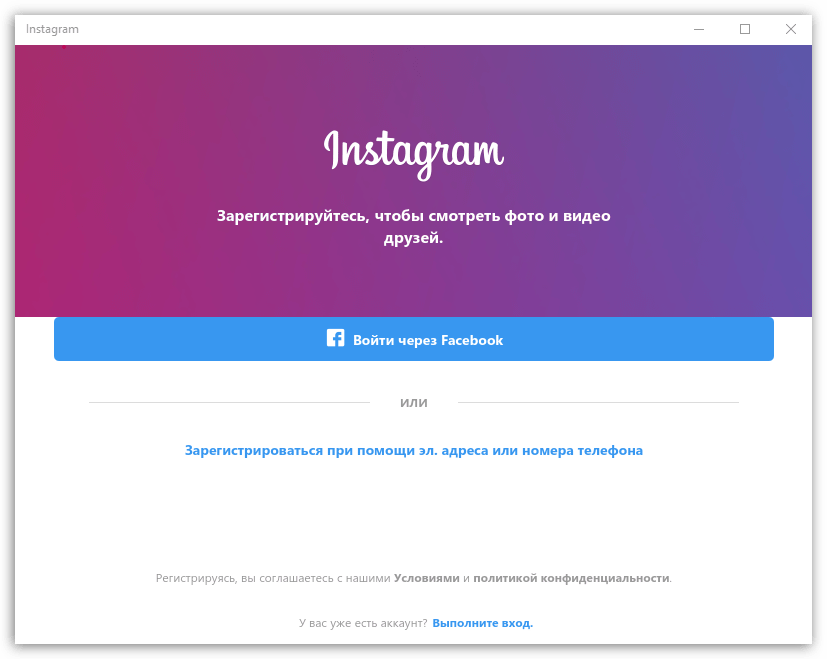
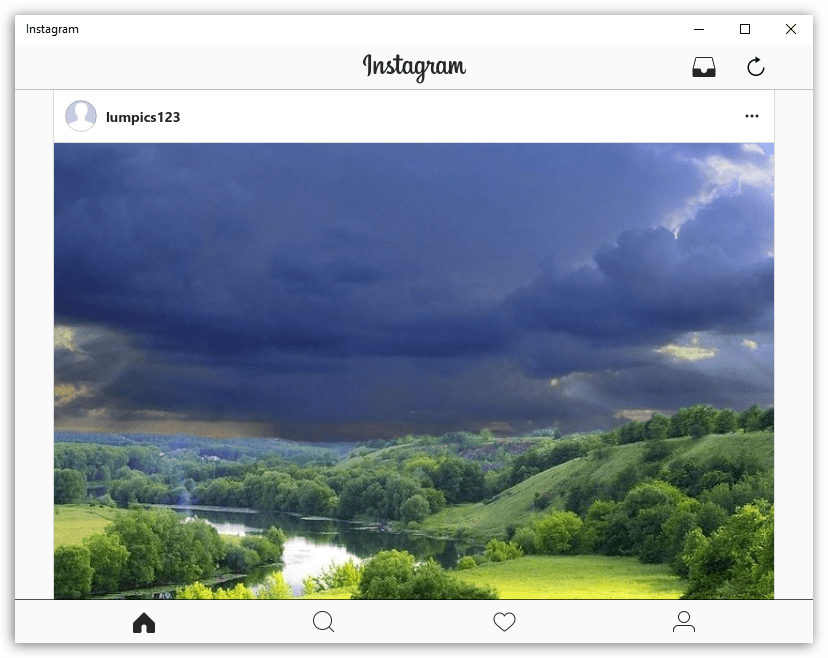
На изображении виден интерфейс прежнего приложения для Windows. Современное веб-приложение может выглядеть иначе и обновляется вместе с сайтом Instagram.
Почему не нужны эмуляторы и неофициальные клиенты
Старые инструкции могут предлагать эмулятор Android Andy. Для обычного просмотра ленты, общения и публикации материалов он не нужен: эмулятор занимает больше ресурсов, усложняет вход и не даёт преимуществ перед официальной веб-версией.
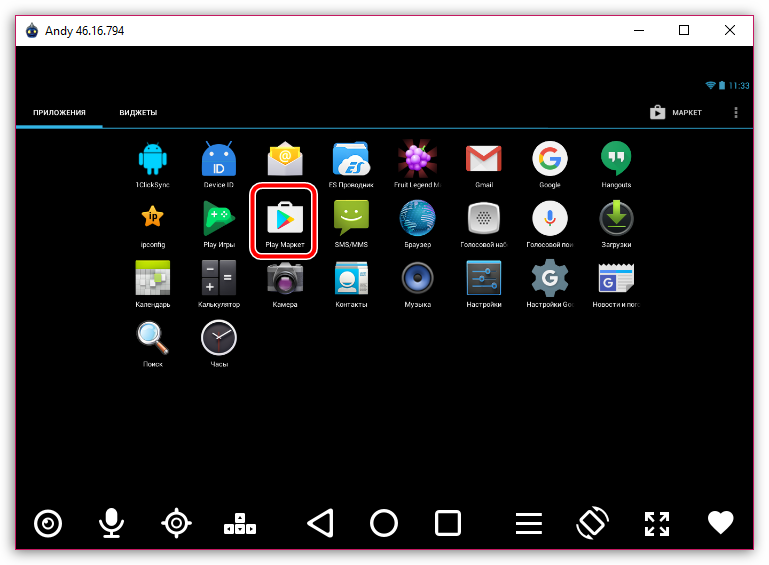
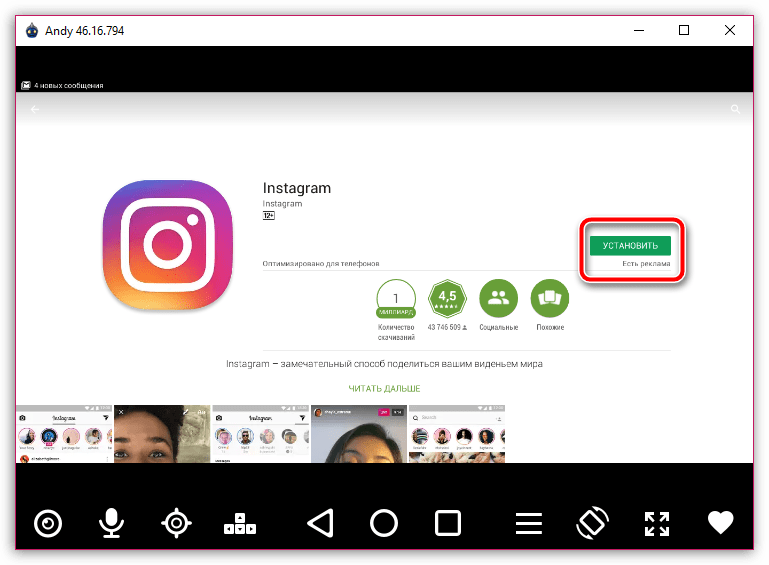
На иллюстрации показан запуск Play Маркета в Andy — шаг из устаревшей схемы установки мобильного приложения на ПК.
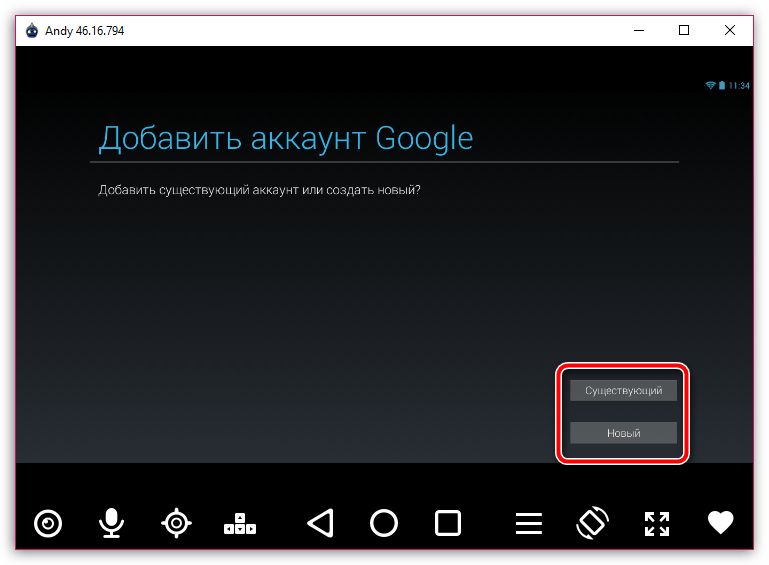
Следующий экран предлагает войти в аккаунт Google для доступа к магазину внутри эмулятора. Создавать или подключать Google-аккаунт ради Instagram на компьютере не требуется.
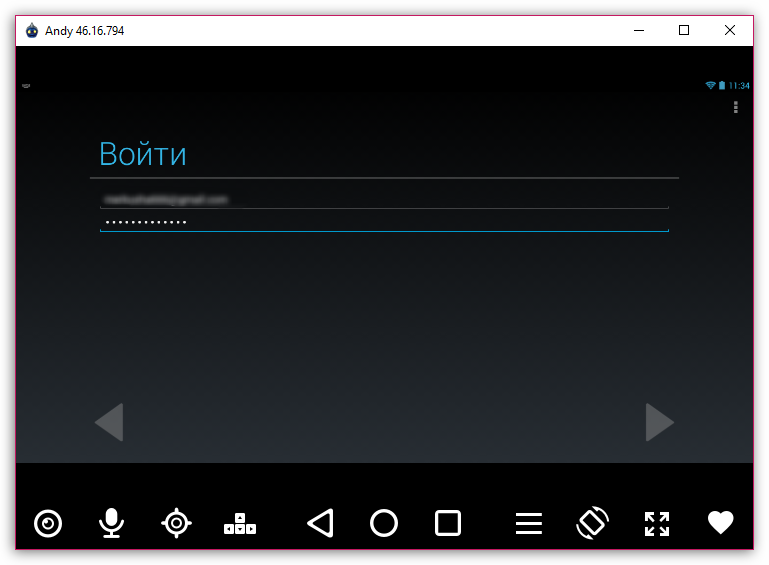
На этом изображении показан ввод данных Google в эмуляторе. Не вводите пароли и коды подтверждения в старые или непроверенные программы.
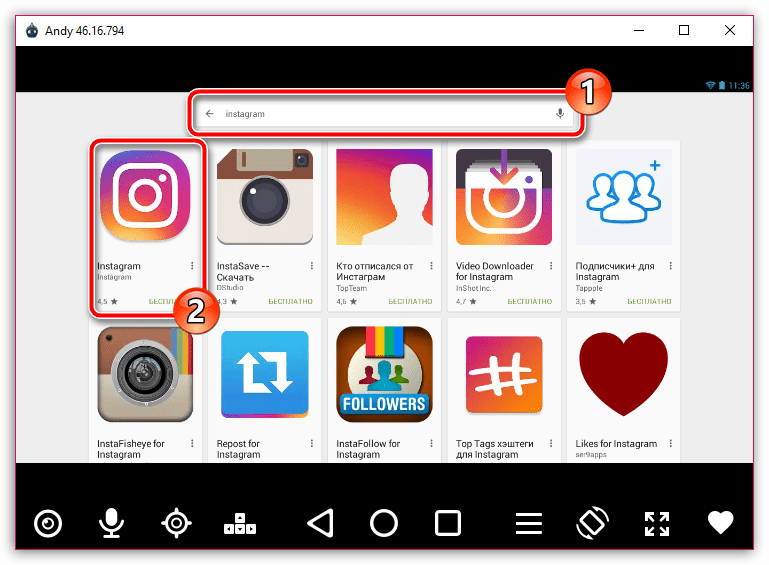
Поиск Instagram в Play Маркете внутри Andy также относится к устаревшему способу: сайт позволяет работать с сервисом напрямую.
Установка мобильного приложения в эмулятор не нужна для загрузки фото и роликов: файлы можно выбрать непосредственно в веб-версии.
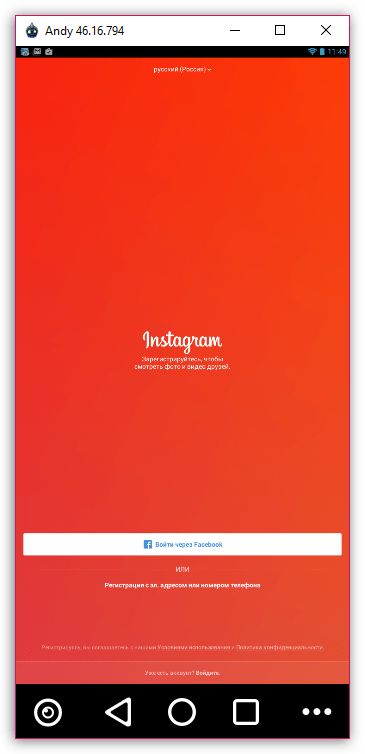
Форма входа мобильного Instagram на иллюстрации не означает, что на ПК требуется Android-клиент. Для входа используйте браузер или веб-приложение.
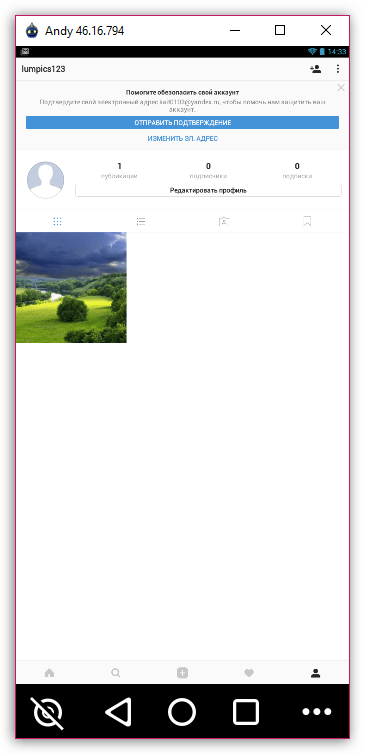
Мобильный интерфейс в окне эмулятора обычно менее удобен на большом дисплее и не добавляет возможностей официальному сайту.
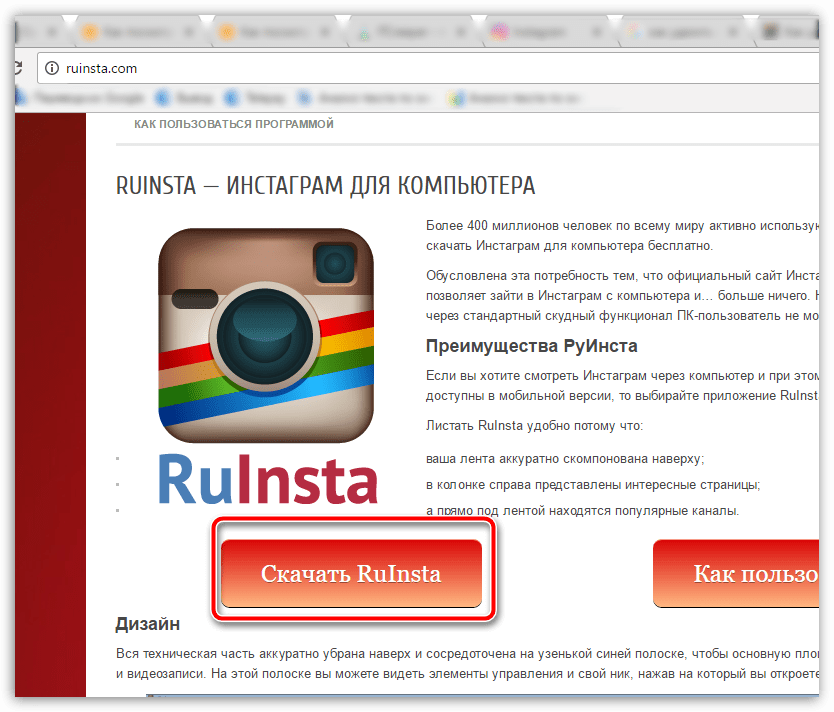
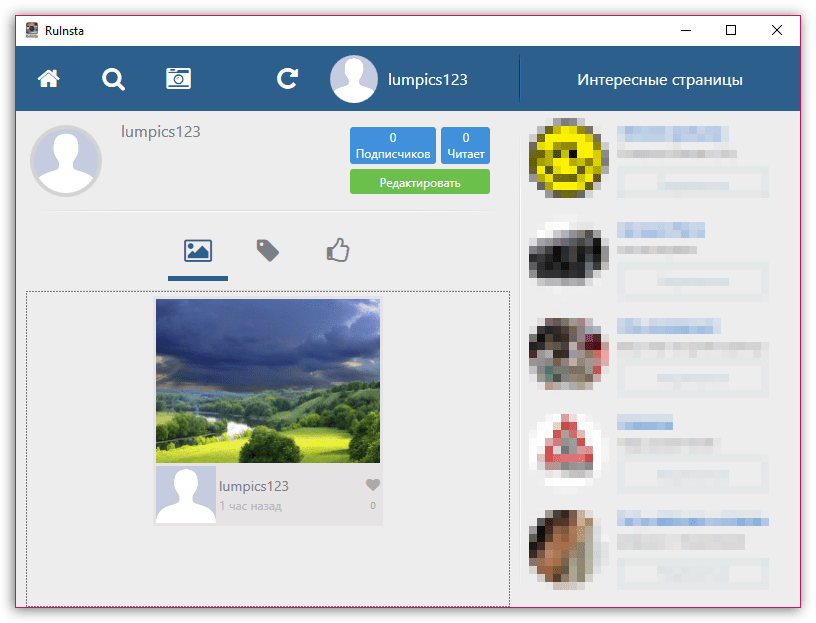
RuInsta и похожие программы — неофициальные устаревшие клиенты. Их не стоит устанавливать: они могут не поддерживать современные механизмы авторизации, работать нестабильно или запрашивать лишние данные.
На изображении показана страница загрузки неофициальной программы; не используйте её как инструкцию к установке.
Экран авторизации стороннего клиента — пример того, куда не следует вводить логин, пароль или коды двухфакторной защиты.
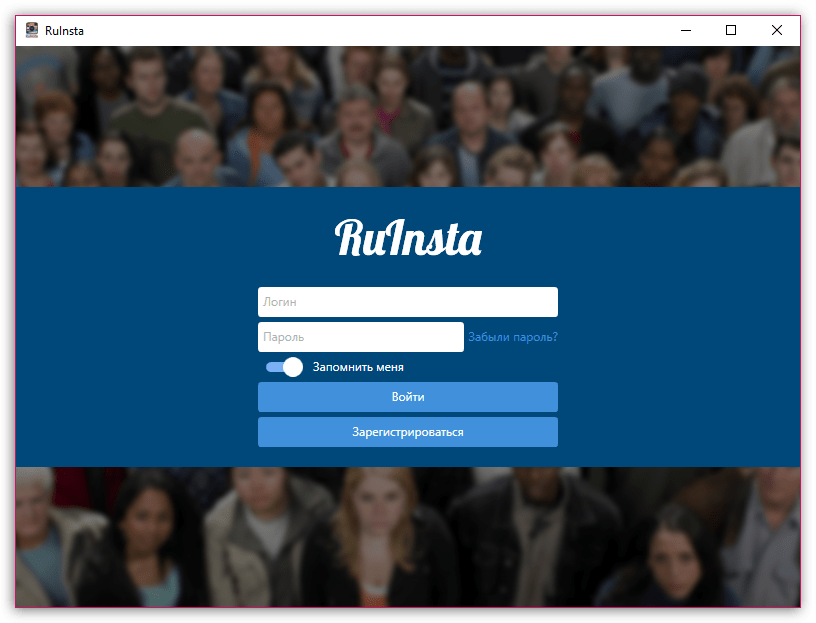
Интерфейс RuInsta на следующей иллюстрации является историческим и не отражает актуальный способ работы с Instagram.
Как защитить аккаунт при входе с компьютера
- Проверяйте адрес в строке браузера: он должен вести на официальный домен Instagram.
- Не сохраняйте пароль на чужом или общедоступном компьютере и выходите из профиля после работы.
- Включите двухфакторную аутентификацию и храните резервные коды в безопасном месте.
- Не устанавливайте расширения, обещающие накрутку, массовое скачивание контента или «полный Instagram для ПК».
Для большинства задач достаточно браузера. Если Instagram нужен регулярно в Windows, установите сайт как веб-приложение: это безопаснее и удобнее, чем использовать эмуляторы или сторонние клиенты.