

Профиль Instagram помогает посетителям понять, кто вы и чем занимаетесь. В нём можно изменить аватар, имя, никнейм, описание, ссылки и часть контактных данных, а также настроить приватность аккаунта. Большинство изменений доступны владельцу страницы в любой момент.
Где находится редактирование профиля
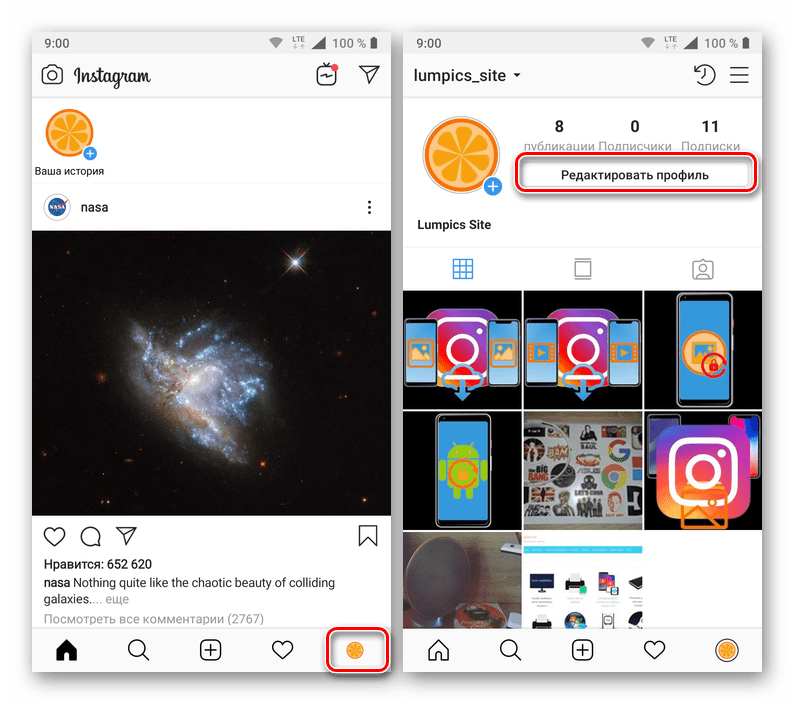
Откройте Instagram и перейдите на свою страницу через значок профиля в нижней панели. Под шапкой аккаунта нажмите «Редактировать профиль». В этом разделе находятся основные публичные данные страницы.
В веб-версии откройте профиль через меню слева и выберите «Редактировать профиль». Названия отдельных пунктов могут немного отличаться в зависимости от устройства и версии приложения.
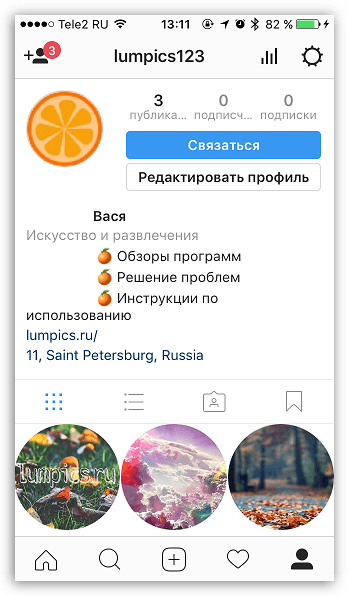
На экране профиля кнопка редактирования расположена под аватаром, именем и описанием аккаунта.
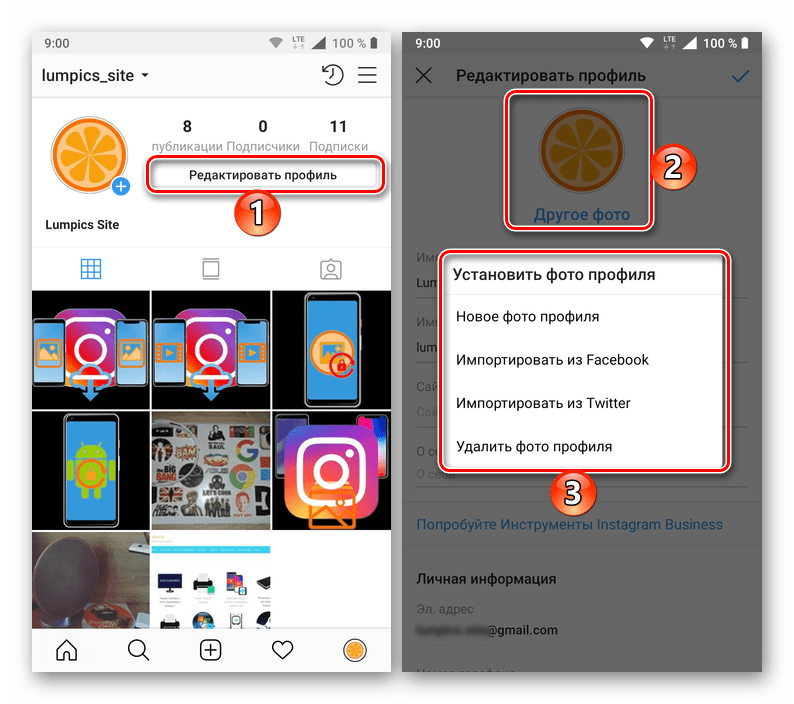
Как поменять фото профиля
Нажмите на текущую аватарку в шапке профиля или откройте форму редактирования и выберите пункт изменения фото. Обычно Instagram предлагает сделать снимок камерой, выбрать изображение из галереи или удалить текущую фотографию.
Выбирайте чёткий кадр с главным объектом в центре: аватар отображается небольшим и обрезается по кругу. Для личной страницы подойдёт портрет, для бренда или магазина — контрастный логотип без мелких деталей.
В меню изменения аватара можно загрузить новую фотографию или выбрать снимок из галереи устройства.
Какие данные можно изменить
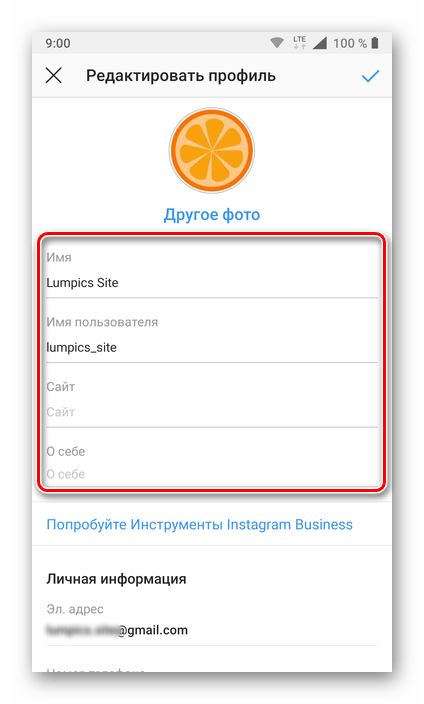
В разделе редактирования заполняйте поля, которые помогают найти аккаунт и связаться с вами:
- Имя — отображается в шапке профиля и может участвовать в поиске; оно не обязано быть уникальным.
- Имя пользователя — уникальный никнейм после символа @, по которому вас отмечают и находят.
- Ссылки — позволяют добавить несколько адресов в шапку профиля.
- О себе — краткое описание темы блога, деятельности, товаров или услуг.
Никнейм лучше делать коротким и понятным. Частая смена @username затрудняет поиск для постоянных подписчиков. Если выбранное имя пользователя занято или нарушает правила платформы, сохранить его не получится.
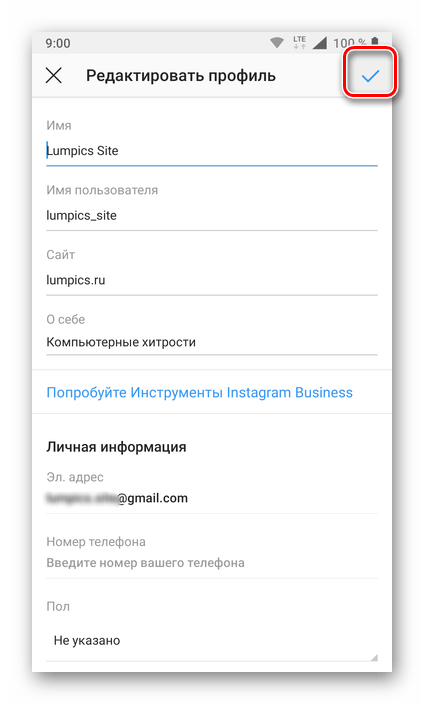
В форме редактирования отдельно отображаются поля имени, никнейма, ссылок и описания профиля.
Контакты и профессиональная информация
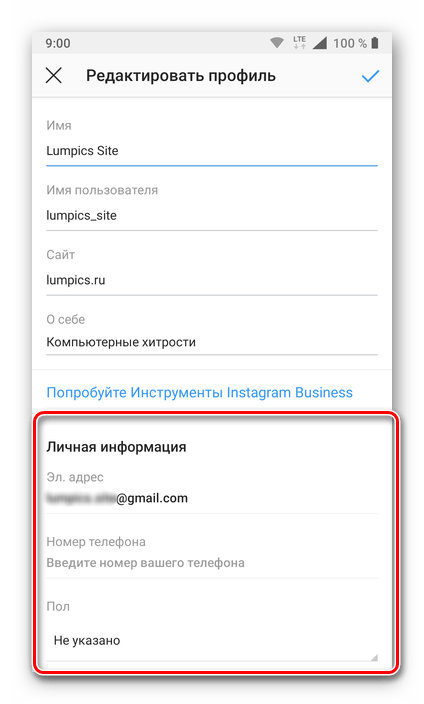
У профессиональных аккаунтов могут быть доступны категория деятельности, кнопки связи, электронная почта, номер телефона и адрес. Проверьте, какие контакты будут показываться посетителям: данные для входа и восстановления доступа не обязательно становятся публичными.
После замены почты или телефона Instagram может запросить подтверждение кодом либо письмом. Не используйте в публичной шапке личные данные, которые не готовы показывать всем посетителям открытого аккаунта.
Раздел профессиональной информации позволяет проверить категорию и способы связи, видимые посетителям страницы.
Как сохранить изменения
После правок нажмите галочку, «Готово» или другую кнопку сохранения — её название зависит от экрана и устройства. Затем вернитесь на страницу профиля и убедитесь, что новые данные отображаются корректно.
Если изменения не применились, проверьте интернет-соединение, уникальность никнейма и подтверждение нового номера или адреса электронной почты.
После заполнения полей нажмите кнопку сохранения и проверьте обновлённую шапку профиля.
Как сделать аккаунт открытым или закрытым
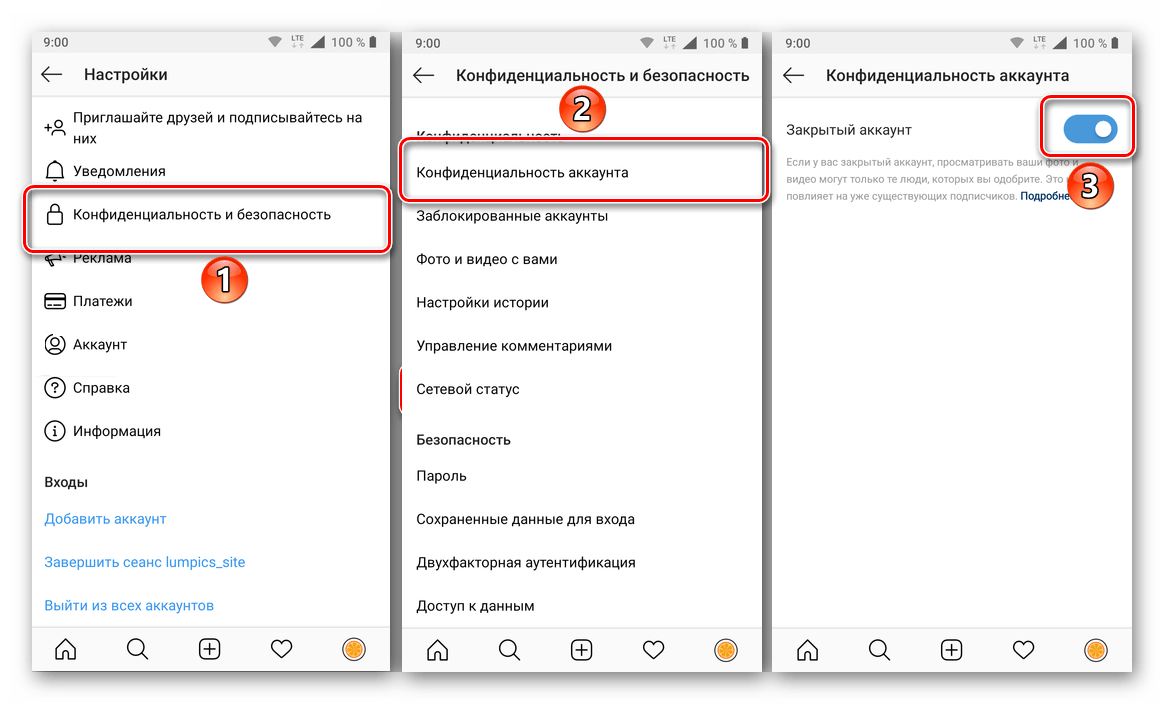
Откройте свой профиль, нажмите меню с тремя полосками в правом верхнем углу и перейдите в «Настройки и действия». Найдите раздел конфиденциальности аккаунта и включите переключатель «Закрытый аккаунт», если хотите одобрять новых подписчиков вручную.
У закрытого профиля публикации, истории и список подписок видят одобренные подписчики. При этом имя, никнейм, аватар, описание и количество публикаций обычно остаются доступными другим пользователям. Профессиональный аккаунт должен быть публичным, поэтому для закрытия страницы может потребоваться переключиться на личный тип.
Переключатель закрытого аккаунта находится в настройках конфиденциальности и определяет, кто увидит публикации.
Как оформить шапку профиля понятно
Хорошая шапка за несколько секунд объясняет, кто вы, о чём рассказываете или что предлагаете. Укажите понятное имя, основную тему, город при необходимости и удобный способ связи. Используйте узнаваемую фотографию или логотип, а информацию обновляйте при смене контактов, названия или направления работы.
Для работы с отдельным проектом или тестирования возможностей платформы не всегда удобно задействовать личную страницу. В таком случае на Retriv можно выбрать аккаунт Instagram, затем проверить данные профиля, завершить лишние сеансы и настроить доступ под конкретную задачу.
Пример аккуратно оформленной шапки показывает, как аватар, имя и описание воспринимаются посетителем профиля.
Можно ли получить синюю галочку
Синяя отметка не выдаётся только за заполненный профиль или количество подписчиков. В зависимости от страны и статуса аккаунта Instagram может предлагать подписку Meta Verified либо возможность отправить запрос на подтверждение известной личности, бренда или организации.
Проверьте Центр аккаунтов и настройки: доступные варианты отображаются там, если услуга поддерживается для вашего аккаунта. Для подтверждения могут понадобиться настоящие данные и документ. Не передавайте пароль посредникам и не оплачивайте обещания гарантированной верификации.
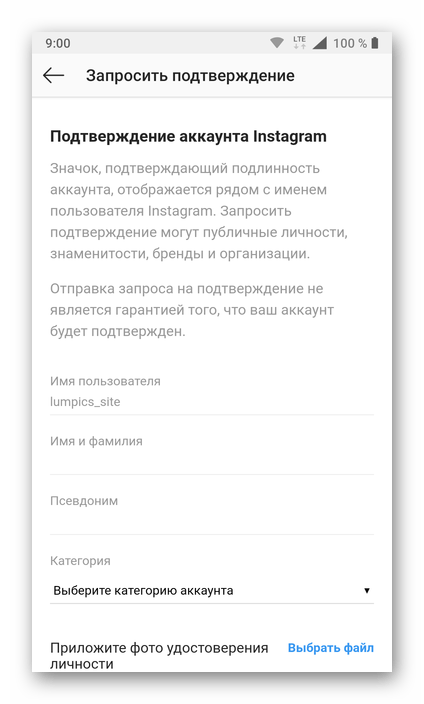
В Центре аккаунтов может отображаться раздел Meta Verified с условиями подтверждения личности.
Что проверить после редактирования
- аватар выглядит аккуратно в круглом превью;
- имя и никнейм написаны без ошибок;
- описание содержит актуальную информацию;
- ссылки и публичные способы связи работают корректно;
- выбранный уровень приватности соответствует вашим планам.
После проверки профиль будет понятнее для посетителей, а важные данные останутся актуальными.







