
Личный аккаунт Instagram подходит тем, кто пользуется социальной сетью для общения, публикаций и просмотра контента, но не нуждается в инструментах автора или бизнеса. Переключение выполняется в официальном мобильном приложении через настройки типа аккаунта. Старый маршрут через раздел «Настройки» и пункт «Аккаунт» может не отображаться: названия и расположение пунктов интерфейса менялись.
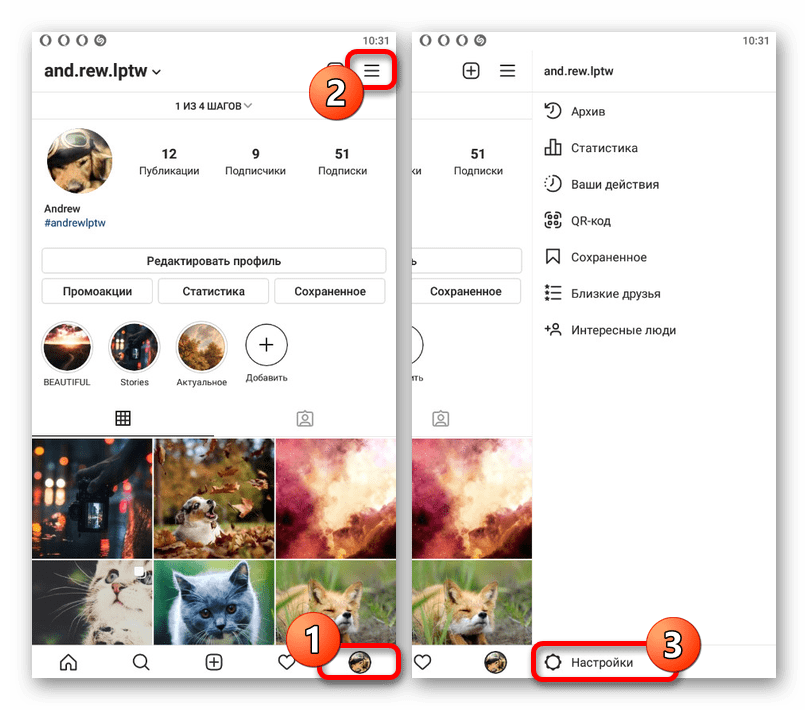
Пример старого меню профессионального профиля Instagram. В актуальном приложении ищите управление типом аккаунта, а не эти координаты кнопок.
Сначала убедитесь, что профиль действительно профессиональный. К нему относятся аккаунты автора и компании: в них обычно доступны профессиональная панель, статистика, кнопки для работы с рекламой или другие инструменты для авторов и бизнеса. Если этих признаков нет, профиль уже может быть личным, и переход выполнять не требуется.
Что изменится после перехода
После смены типа аккаунта профиль останется тем же: не нужно создавать новую страницу, менять имя пользователя или заново подписываться на людей. Однако личный профиль не предоставляет профессиональные функции. В частности, будет закрыт доступ к статистике и части инструментов, предназначенных для авторов, компаний и продвижения.
Перед переходом сохраните нужные показатели и отчёты: после переключения доступ к профессиональной статистике и части рабочих инструментов может измениться. Не рассчитывайте на определённый срок хранения прежних данных без подтверждения в текущих условиях Instagram. Информация о рекламе, сторонних сервисах и связанных настройках также зависит от конкретного профиля.
Не стоит считать, что при смене типа обязательно удалятся публикации, подписчики, переписка либо все сведения о профиле. Официальная инструкция не требует удалять контент для перехода. Если для вас критичны результаты рекламы, данные по охватам или настройки интеграций, сохраните нужные сведения заранее и изучите предупреждение, которое Instagram покажет перед подтверждением.
Подготовка перед сменой типа аккаунта
Откройте профиль и проверьте, не используете ли вы его для рабочих задач. Например, статистика может быть нужна для оценки публикаций, а профессиональные инструменты — для управления продвижением. Сделайте скриншоты важных показателей, если планируете вернуться к ним позже. Это особенно полезно, когда данные нужны для отчёта или сравнения результатов публикаций.
- Проверьте, есть ли активные рекламные кампании, черновики продвижения или связанные бизнес-настройки.
- Сохраните важные показатели статистики и сведения, которые отображаются только в профессиональном режиме.
- Убедитесь, что знаете пароль и имеете доступ к привязанной почте или номеру телефона.
- Обновите приложение Instagram, если в меню отсутствуют упомянутые ниже пункты или оно работает с ошибками.
Не подтверждайте переключение автоматически. На заключительном экране сервис может перечислить функции, которые станут недоступны именно вашему профилю. Состав предупреждений зависит от типа профессионального аккаунта и подключённых возможностей, поэтому он важнее универсальных советов из старых инструкций.
Иллюстрации ниже взяты из исходной старой инструкции. Они показывают прежнее расположение меню и не заменяют описанный далее путь в актуальной версии приложения.
Как перейти на личный аккаунт в приложении Instagram
- Откройте приложение Instagram и перейдите на вкладку своего профиля.
- Нажмите кнопку меню в правом верхнем углу экрана профиля.
- Найдите раздел для профессиональных функций. В зависимости от текущего типа профиля он может называться «Инструменты и элементы управления для бизнеса» или «Инструменты и элементы управления для авторов».
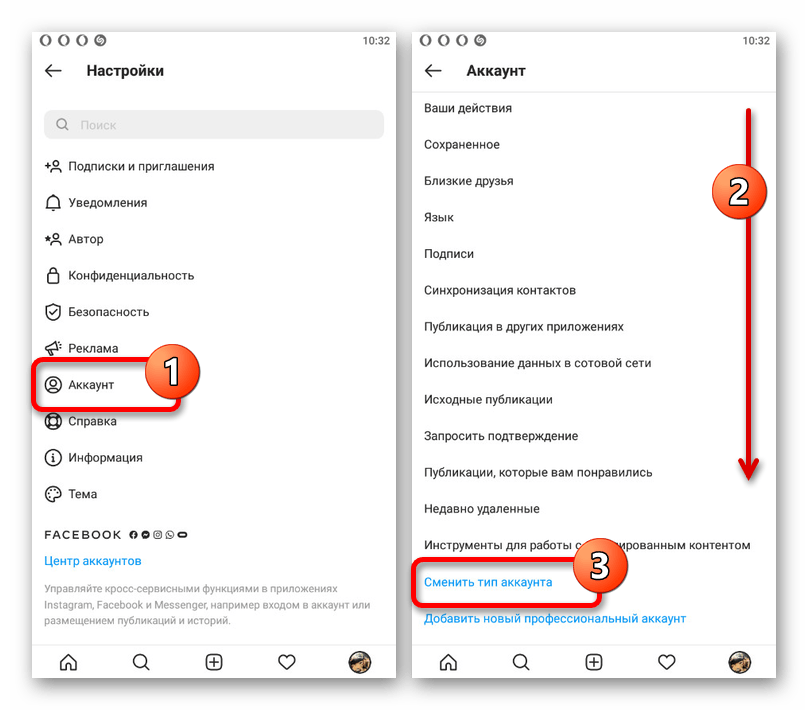
Старый путь к смене типа аккаунта через раздел «Аккаунт». В новой версии расположение пункта может отличаться.
- Если такого раздела в меню нет, найдите пункт «Тип аккаунта и инструменты». В отдельных версиях приложения именно через него открывается управление типом профиля.
- Выберите действие смены типа аккаунта, затем вариант перехода на личный аккаунт.
- Прочитайте информацию на экране подтверждения и подтвердите переключение, только если согласны с указанными последствиями.
Названия кнопок могут отличаться из-за языка приложения, версии Instagram, операционной системы и типа текущего профессионального профиля. Ориентируйтесь не на старый пункт «Аккаунт», а на разделы, связанные с инструментами автора, бизнеса либо типом аккаунта. Если интерфейс предлагает несколько вариантов, выбирайте именно переход на личный аккаунт, а не смену аккаунта автора на бизнес-аккаунт или наоборот.
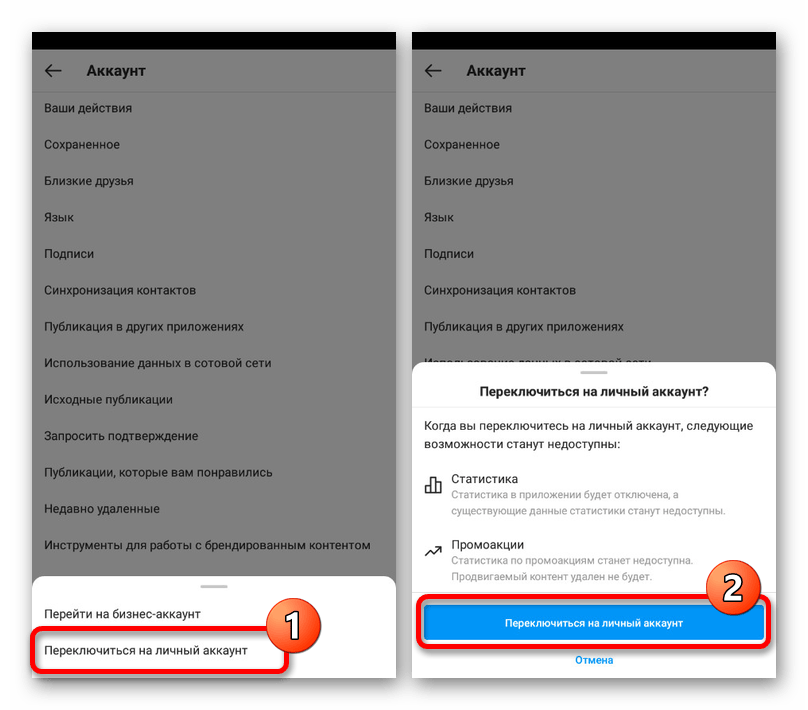
Исторический экран подтверждения перехода. Перед нажатием прочитайте предупреждение в своей версии Instagram.
Как проверить результат
После подтверждения вернитесь на страницу профиля и снова откройте меню. В личном профиле профессиональные разделы, статистика и связанные с ними быстрые действия могут исчезнуть. Вместо варианта перехода на личный аккаунт в настройках типа обычно будет доступно предложение перейти на профессиональный аккаунт.
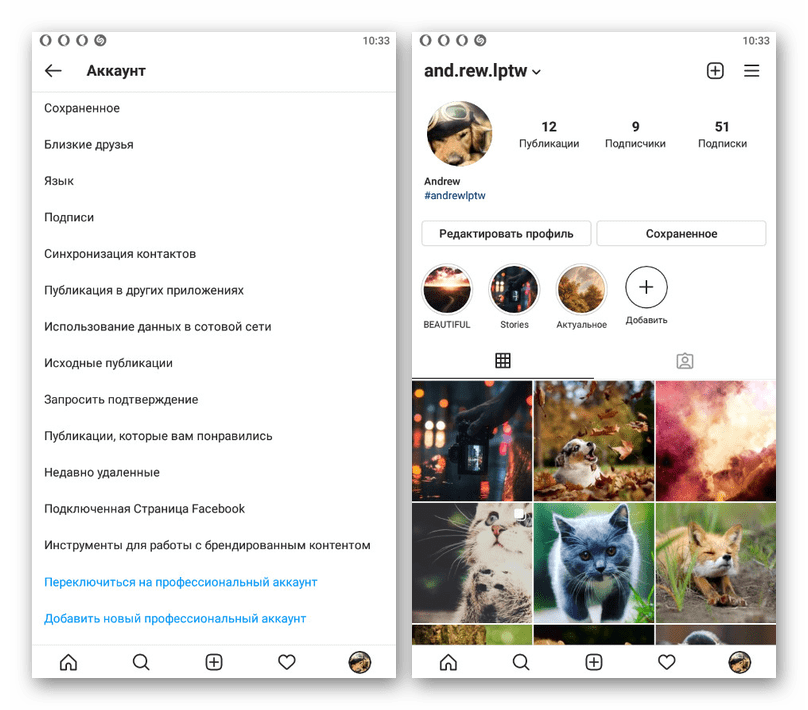
Пример личного профиля после переключения: профессиональные функции больше не показаны.
Проверьте несколько обычных действий: открываются ли публикации, доступна ли переписка, корректно ли отображаются имя, фото, подписчики и настройки конфиденциальности. Если эти элементы видны как прежде, это ожидаемый результат: смена типа не должна требовать повторного входа или переноса профиля. При этом отсутствие раздела статистики после перехода также нормально, поскольку это профессиональная функция.
Если нужного пункта нет
Сначала вернитесь в меню профиля и внимательно посмотрите разделы «Инструменты и элементы управления для бизнеса», «Инструменты и элементы управления для авторов» и «Тип аккаунта и инструменты». Они не показываются одновременно во всех вариантах интерфейса. Профессиональный аккаунт автора и бизнес-аккаунт могут вести к одному и тому же действию через разные названия разделов.
Если профиль уже личный, кнопки перехода на личный аккаунт не будет. В таком случае сервис может показывать только варианты перехода на профессиональный тип. Не меняйте тип на бизнес или автора лишь для того, чтобы проверить наличие кнопки: это не помогает решить проблему и может снова открыть профессиональные возможности, которые вам не нужны.
Когда разделы не находятся, проверьте обновления Instagram в магазине приложений, полностью закройте и снова откройте приложение, затем повторите поиск в меню профиля. Пользоваться следует официальным приложением и актуальной версией интерфейса. Официальная справка описывает переход через мобильное приложение; точный путь для браузерной версии и возможность переключения в ней не следует предполагать без подсказки самого сервиса.
Почему переключение не подтверждается
Ошибка может возникать из-за нестабильного соединения, временного сбоя Instagram или ограничений, связанных с состоянием профессиональных инструментов. Не нажимайте подтверждение много раз подряд. Проверьте интернет, перезапустите приложение и посмотрите, изменился ли тип аккаунта после повторного входа в профиль.
Если приложение показывает конкретное предупреждение, действуйте по его тексту: оно может сообщать о функции, которую нужно завершить, отключить или проверить до смены типа. Не удаляйте публикации, не отвязывайте контакты и не меняйте данные профиля без прямой необходимости — такие действия не являются обязательным шагом стандартной процедуры.
Когда проблема повторяется после обновления и при стабильном подключении, используйте раздел помощи или отправки сообщения о проблеме в меню Instagram. Укажите, что вы пытаетесь сменить профессиональный тип на личный, приложите текст ошибки и не передавайте никому пароль, коды двухфакторной аутентификации или резервные коды.
Можно ли вернуться к профессиональному профилю
Да, личный аккаунт при необходимости можно снова переключить на профессиональный через управление типом аккаунта. Перед обратным переходом выберите подходящий вариант — аккаунт автора или бизнес-аккаунт — только если понимаете, какие профессиональные функции вам понадобятся. Если позже снова понадобится статистика, проверьте её доступность после обратного перехода: сохранность прежних показателей заранее не гарантирована.
Если вы только планируете начать работу с новой страницей или рассматриваете готовый аккаунт Instagram, заранее определите, нужен ли вам личный или профессиональный формат. Тип профиля можно менять, но доступность инструментов и данных стоит проверять до начала продвижения или аналитики.
Кратко
Для перехода откройте свой профиль, вызовите меню и найдите раздел профессиональных инструментов либо «Тип аккаунта и инструменты». Затем выберите смену типа и подтвердите переход на личный аккаунт. После этого профессиональная статистика и часть рабочих функций станут недоступны, поэтому нужные показатели лучше сохранить заранее. Если путь в вашем приложении отличается, не используйте устаревшую схему через раздел «Аккаунт»: ищите управление типом профиля в меню страницы.
Актуальное описание процедуры опубликовано в официальной справке Instagram. Перед окончательным подтверждением ориентируйтесь также на предупреждение, которое отображается в приложении для вашего аккаунта.





