Фото в Direct Instagram можно отправить из публикации, выбрать из галереи, снять непосредственно для сообщения или загрузить с компьютера. Перед отправкой проверьте, что открыт нужный чат: сообщения пользователям, которые не подписаны на вас или ограничили переписку, могут попасть в запросы.
Как переслать опубликованное фото в Direct с телефона
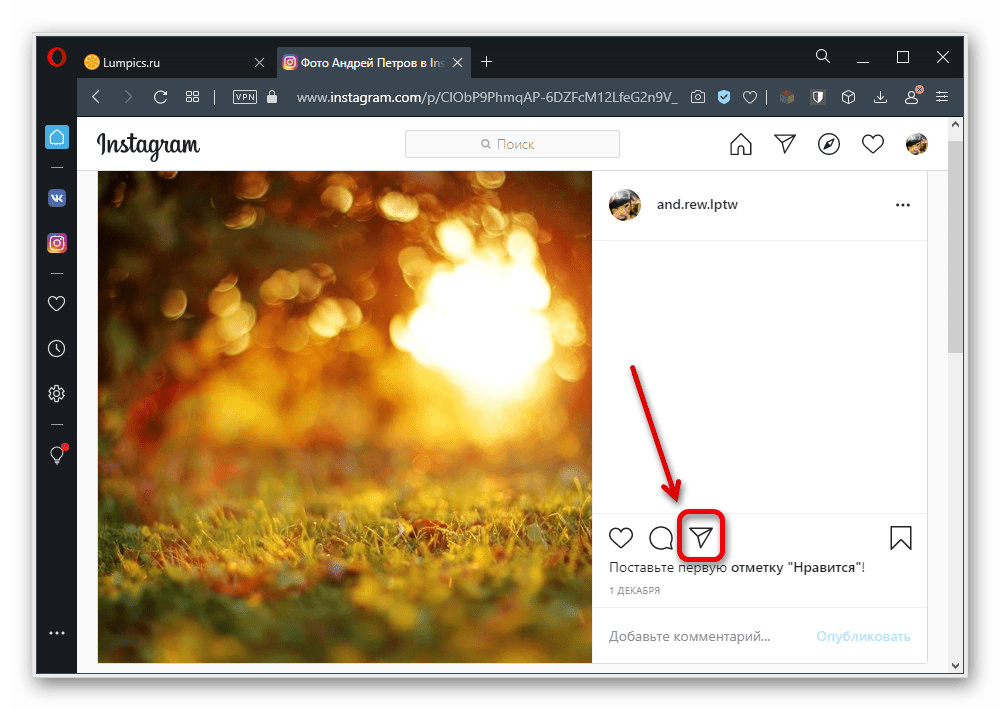
Способ подойдёт, если нужно показать собеседнику свою или чужую публикацию без сохранения изображения на устройство. Откройте пост в ленте, профиле или рекомендациях и нажмите значок отправки в виде самолётика под публикацией.
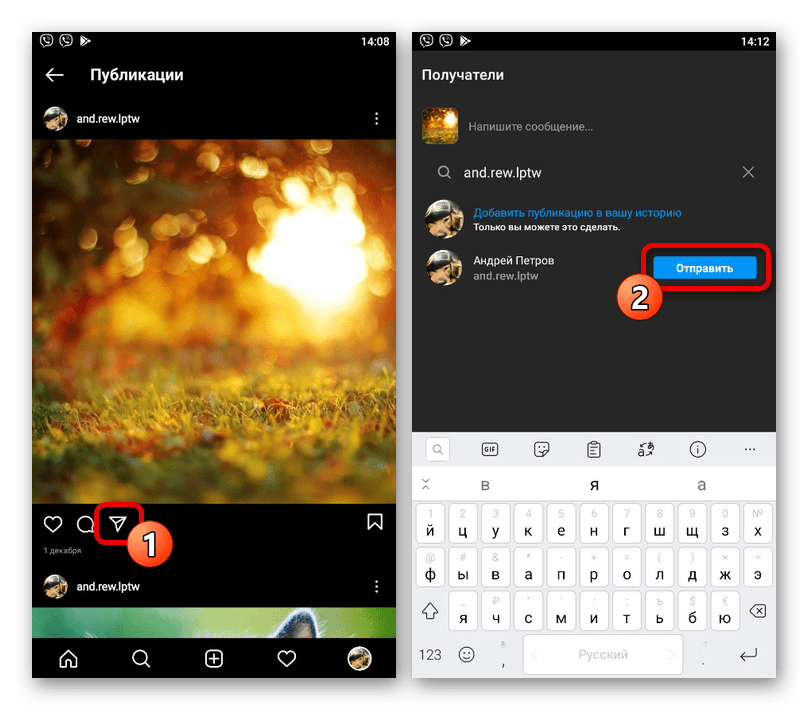
В окне отправки выберите один или несколько чатов. Чтобы быстро найти человека, введите его имя в строке поиска. При необходимости добавьте сообщение к пересылаемой публикации.
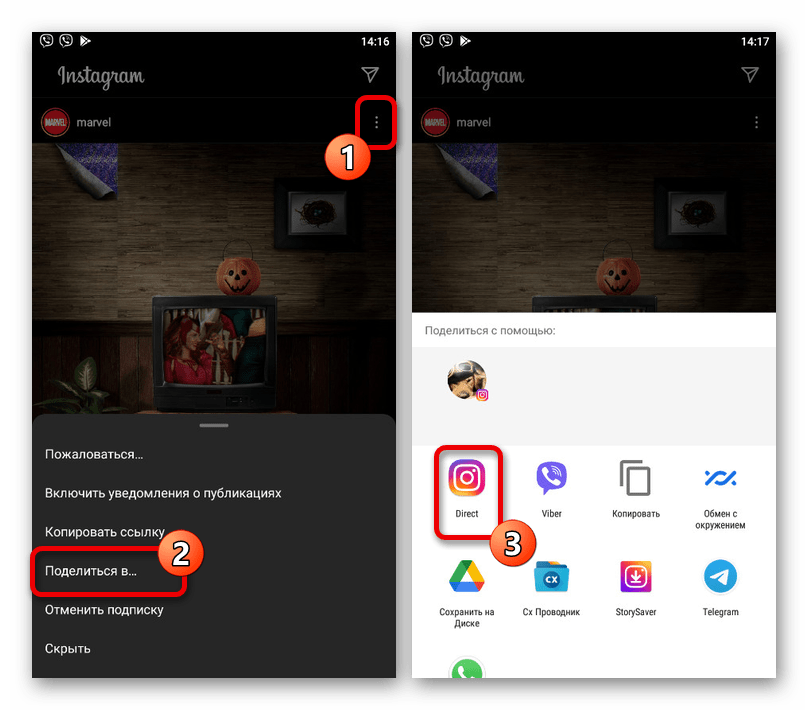
Нажмите «Отправить». В диалоге появится карточка поста, а не отдельный файл. Получатель сможет открыть публикацию, только если она доступна ему: например, контент закрытого профиля видят одобренные подписчики.
Как сделать и отправить снимок в чате
Откройте раздел сообщений, перейдите в нужную переписку и нажмите значок камеры в области создания сообщения. Если отдельной кнопки камеры нет, откройте меню «+» и выберите съёмку. При первом запуске разрешите Instagram доступ к камере.
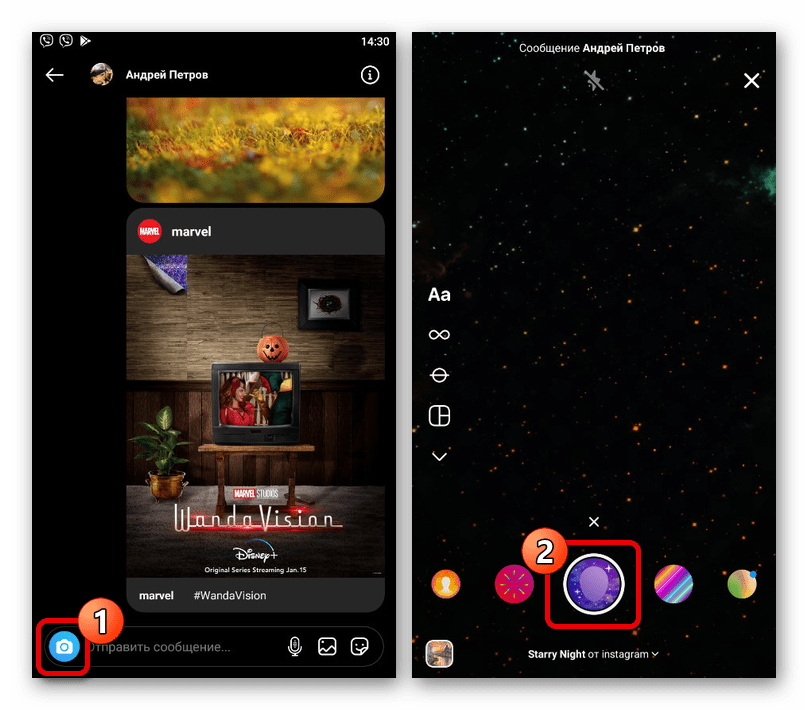
Сделайте снимок, при необходимости добавьте оформление, подпись или другие доступные элементы. Затем выберите текущий чат либо укажите получателя и подтвердите отправку.
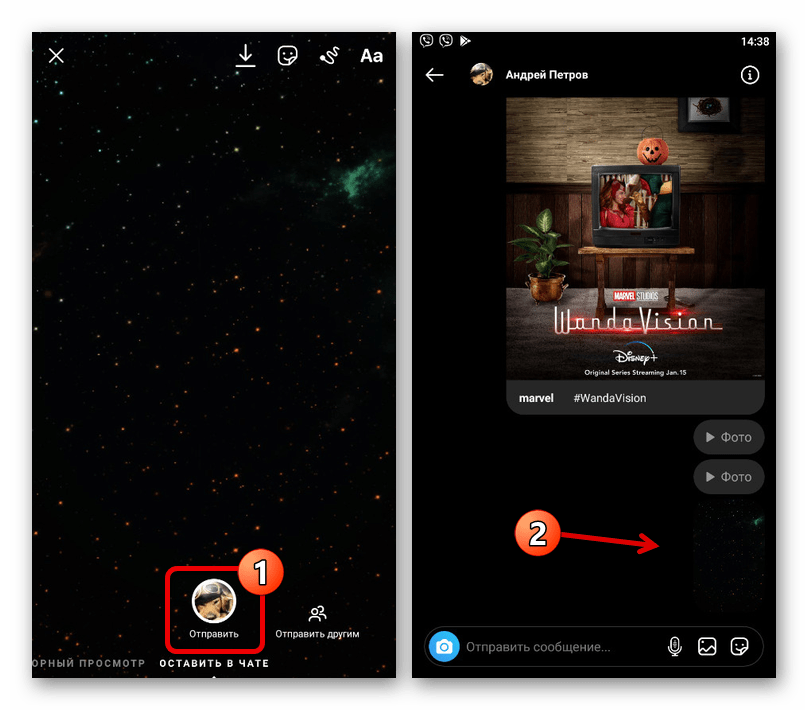
Этот вариант удобен для нового кадра, который не нужно заранее сохранять в галерею. Набор инструментов и режимы просмотра могут отличаться в зависимости от версии приложения и устройства.
Как прикрепить фото из галереи телефона
Зайдите в диалог и нажмите значок изображения в строке сообщения. В некоторых версиях приложения он находится в меню «+» рядом с полем ввода.
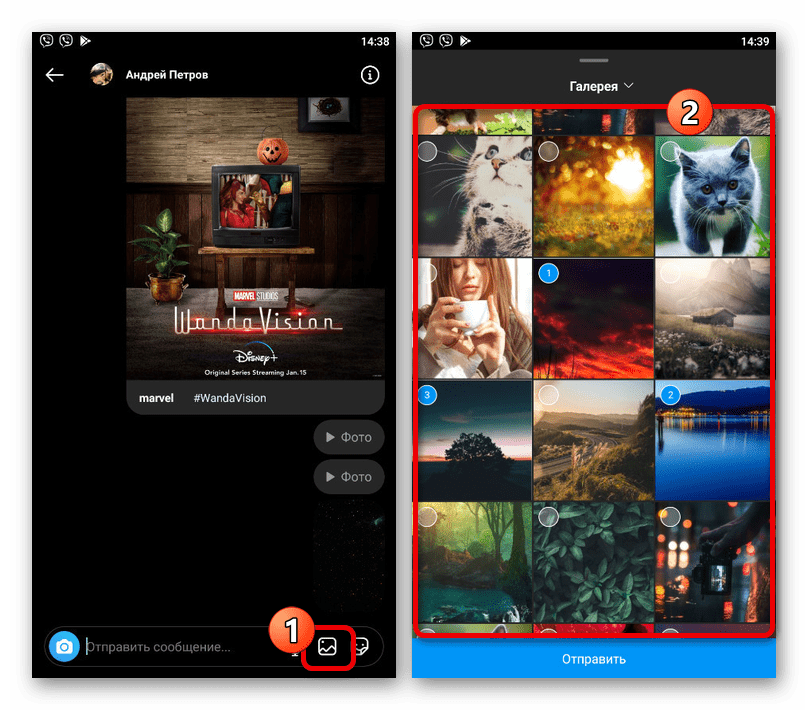
Выберите снимок в медиатеке, отметьте одно или несколько изображений, добавьте текст при необходимости и отправьте сообщение. Если Instagram впервые запрашивает доступ к фото, разрешите доступ к выбранным файлам или всей медиатеке.
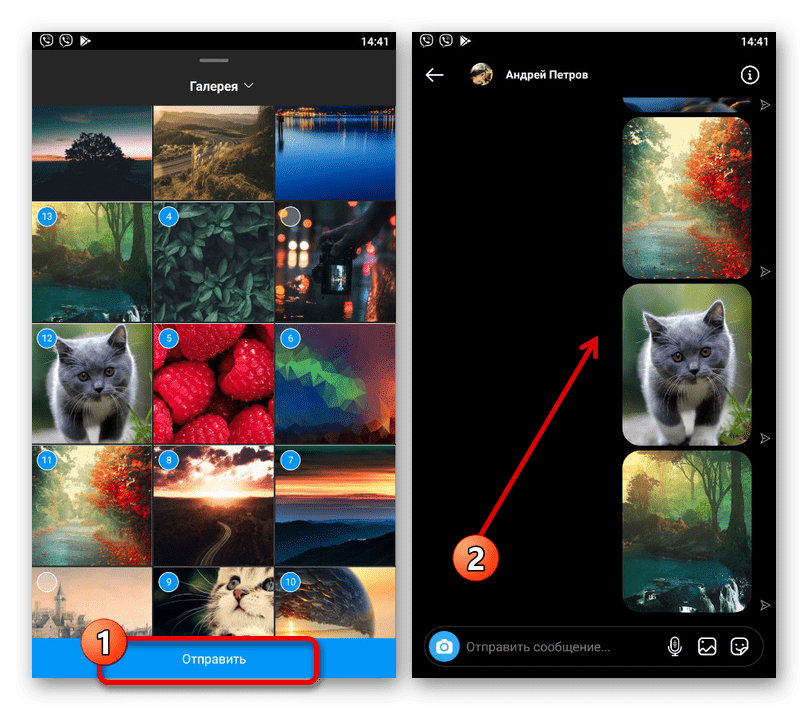
Дождитесь появления миниатюры в переписке. При слабом интернете не закрывайте приложение до завершения загрузки: иначе вложение может не отправиться.
Как отправить фото из приложения «Фото» или файлового менеджера
Откройте изображение в приложении «Фото», «Галерея» или файловом менеджере, нажмите «Поделиться» и найдите Instagram в списке доступных приложений. Возможность сразу выбрать отправку в сообщение зависит от версии iOS или Android и настроек приложения.
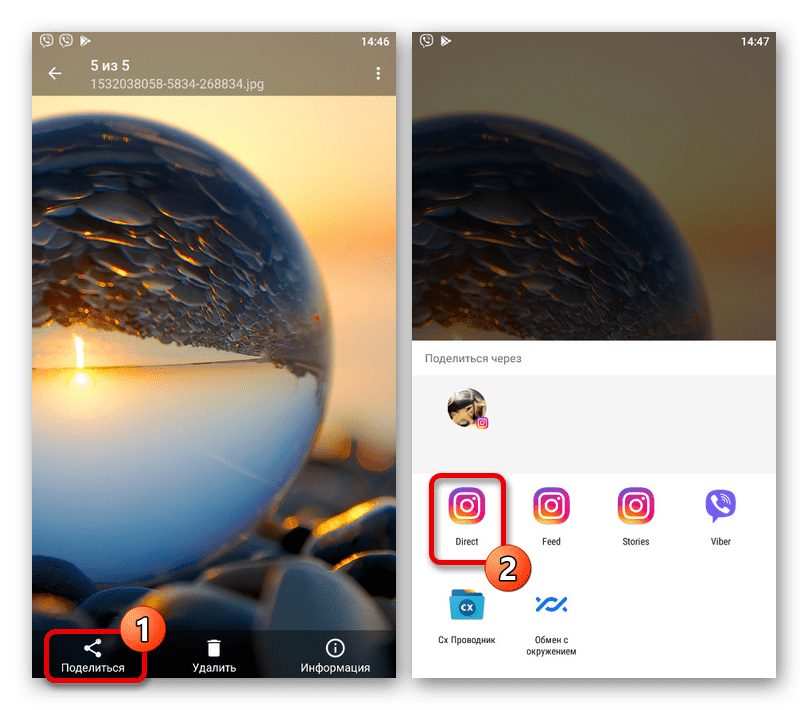
Если система предлагает выбрать получателя, укажите чат или найдите пользователя по имени. Проверьте выбранный файл и подтвердите отправку. Если такого пункта нет, сохраните фото и прикрепите его в нужном диалоге через галерею.
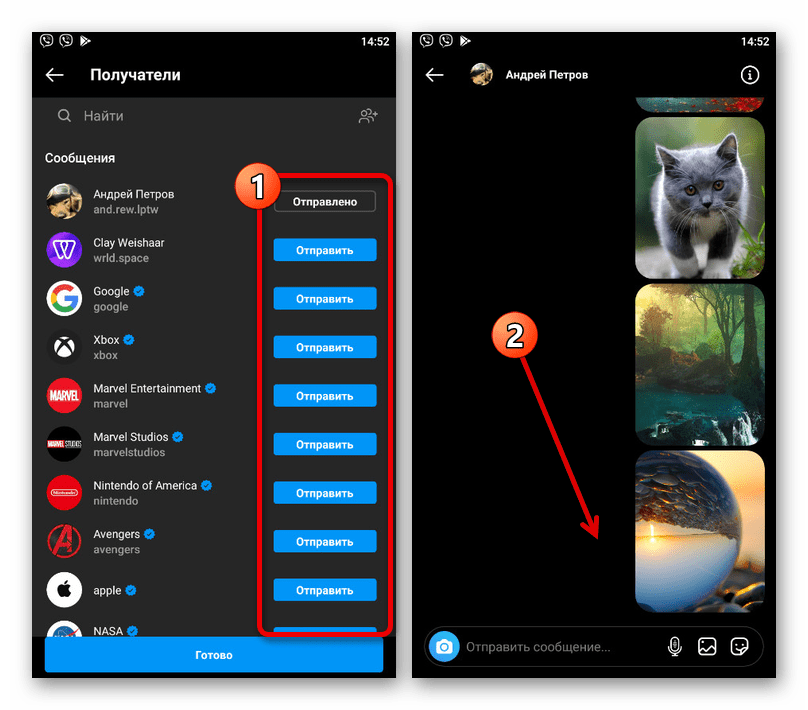
Способ полезен для снимков из папки загрузок, облачного хранилища или фоторедактора. Когда Instagram отсутствует в меню «Поделиться», обновите приложение и проверьте разрешения телефона.
Как переслать публикацию в Direct через браузер
Откройте Instagram в браузере на компьютере, найдите нужную публикацию и нажмите значок отправки под ней. Также можно перейти в раздел сообщений и открыть нужный чат.
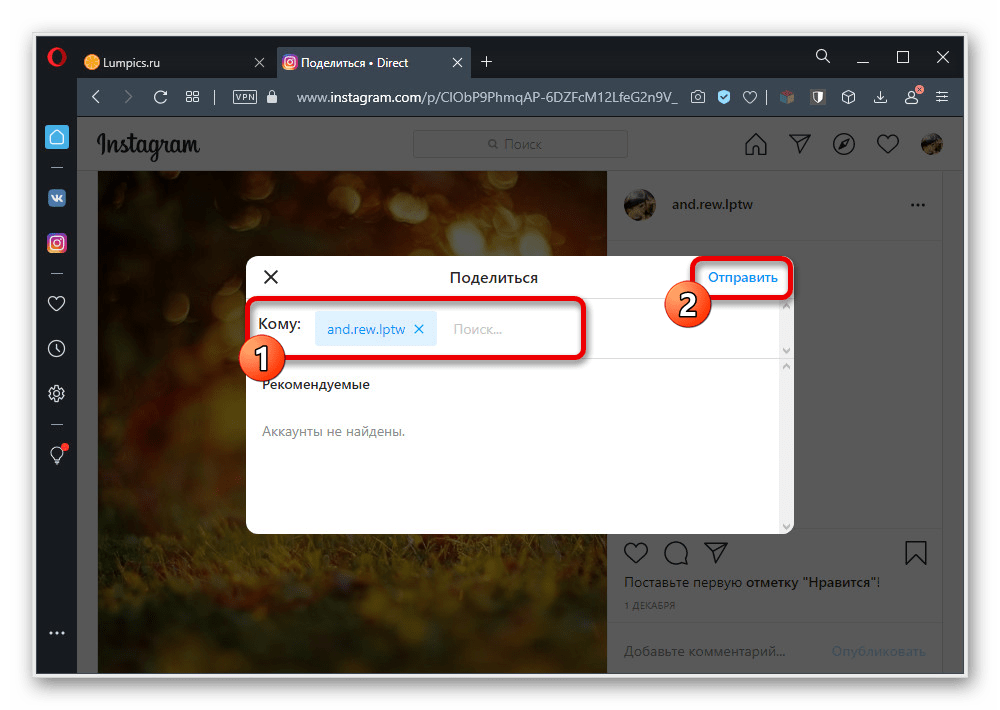
В окне отправки введите имя пользователя, отметьте получателя и нажмите «Отправить». Одну публикацию можно переслать нескольким людям: она придёт в каждый диалог отдельным сообщением.
Получатель увидит публикацию, если она открыта для него по настройкам приватности. Это удобно, когда нужно поделиться постом без скачивания файла и копирования ссылки.
Как загрузить фото с компьютера в чат
В браузерной версии откройте раздел сообщений, выберите переписку и нажмите кнопку добавления изображения возле поля ввода. Если кнопка скрыта, разверните окно чата или обновите страницу.
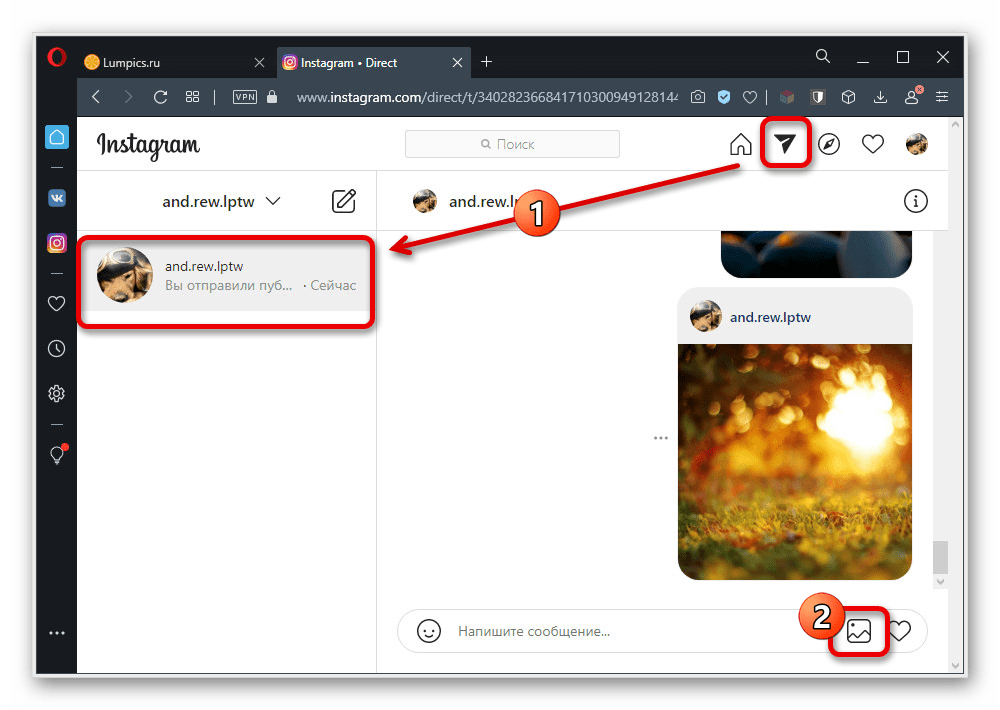
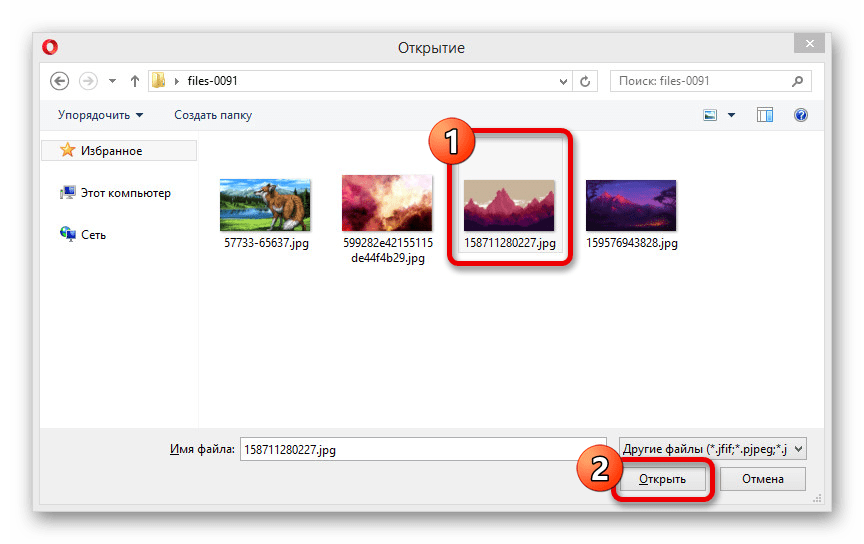
В системном окне выберите файл на компьютере, дождитесь прикрепления, при необходимости добавьте текст и отправьте сообщение. Не обновляйте вкладку, пока загрузка не завершится.
Для работы с отдельным проектом или тестирования возможностей платформы не всегда удобно задействовать личную страницу. В таком случае на Retriv можно выбрать аккаунт Instagram, затем проверить данные профиля, завершить лишние сеансы и настроить доступ под конкретную задачу.
Что делать, если фото не отправляется
- Проверьте подключение к Wi-Fi или мобильному интернету и повторите отправку.
- Разрешите Instagram доступ к фото, файлам и камере в настройках телефона.
- Убедитесь, что у получателя не закрыты сообщения для вас и вы не заблокированы.
- Обновите приложение Instagram или перезапустите его.
- Попробуйте отправить один снимок, уменьшить его размер или выбрать файл другого формата.
Если фото отправлено по ошибке, нажмите и удерживайте сообщение в приложении либо наведите курсор на него в браузере и выберите «Отменить отправку». Сообщение исчезнет из чата, но получатель мог уже увидеть изображение или уведомление о нём.

![✔️ 2FA Gmail Автореги (3+ days old) ✔️ SMS verified [871429]](/uploads/icons/gmail/category_gmail.png)