

Уведомления Instagram настраиваются в самом приложении, для отдельных диалогов и аккаунтов, а также в системных параметрах телефона или браузера. Ниже приведён порядок действий для актуальных версий Instagram, а также ограничения, которые важно учитывать до изменения настроек.
Если для работы, тестирования или отдельного проекта нужен профиль, который не связан с личной страницей, заранее определите необходимые параметры и после получения доступа настройте безопасность. Подходящий аккаунт Instagram можно выбрать на Retriv, а перед использованием стоит проверить привязанные контакты и активные сеансы.
Что проверить перед началом
- обновлена ли официальная версия Instagram;
- стабильно ли работает интернет-соединение;
- тот ли аккаунт выбран в переключателе профилей;
- не ограничена ли функция настройками приватности, возрастом или регионом;
- сохранены ли важные данные перед удалением или переустановкой.
Эти проверки особенно важны для темы «Как отключить уведомления в Instagram»: одинаковая ошибка может быть вызвана как неверным пунктом меню, так и состоянием самого аккаунта.
Пошаговая инструкция
Шаг 1. Открыть раздел уведомлений
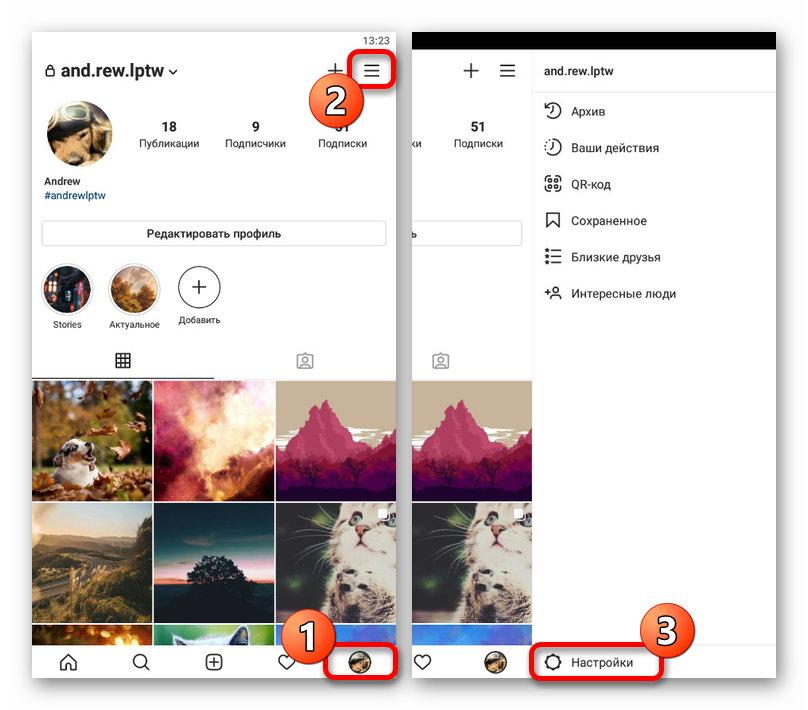
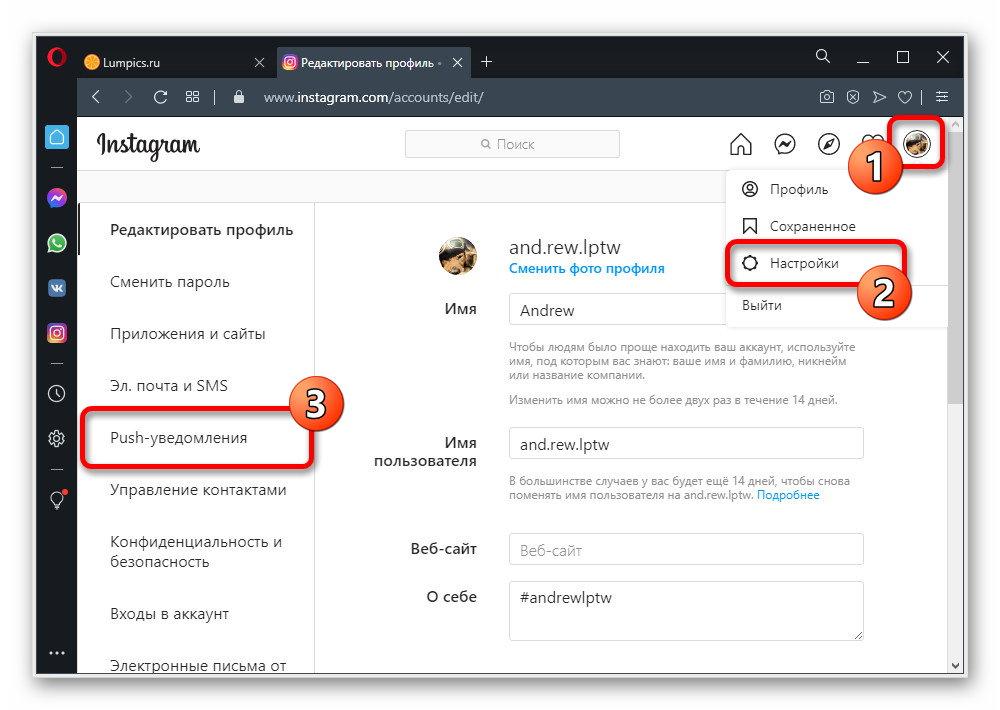
Перейдите в профиль, откройте настройки и действия, затем выберите уведомления. Названия групп могут немного отличаться на iPhone, Android и в веб-версии.
После действия не переходите дальше автоматически: убедитесь, что на экране изменился именно нужный параметр. Если пункт отсутствует, обновите приложение и повторите проверку в официальной веб-версии, не используя сайты-клоны.
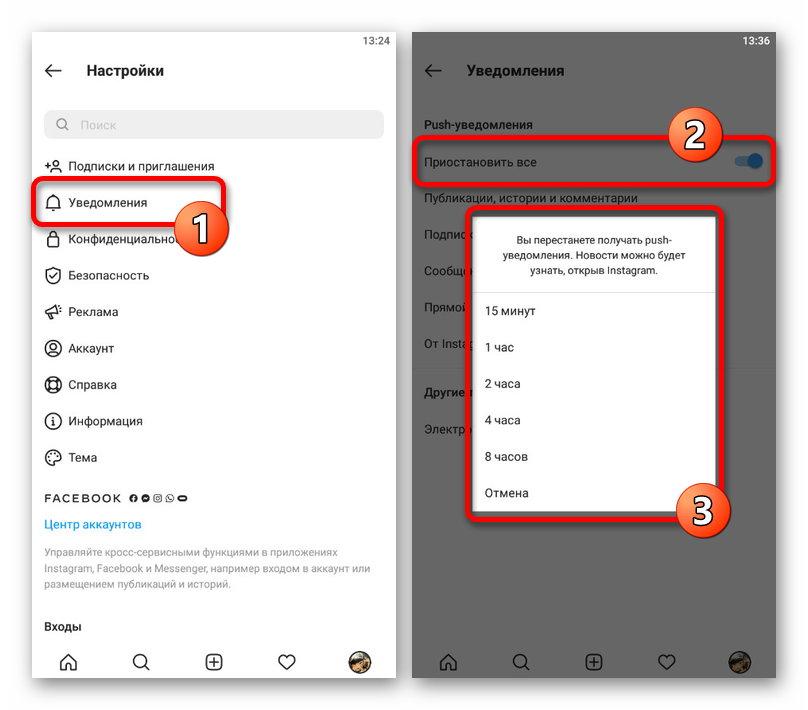
Шаг 2. Поставить все уведомления на паузу
Используйте временную паузу или тихий режим, если нужен перерыв без постоянного изменения каждой категории. Проверьте время автоматического включения.
Сравните результат с исходным состоянием и только затем закрывайте раздел — так проще заметить неверно выбранный аккаунт. Изменения, связанные с приватностью, оценивайте с другого собственного аккаунта только при наличии законного доступа.
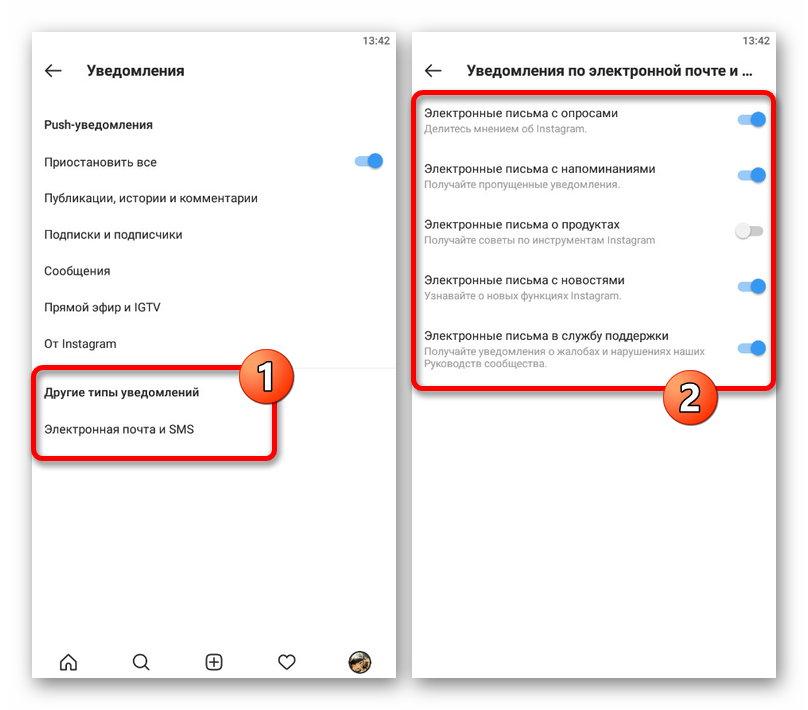
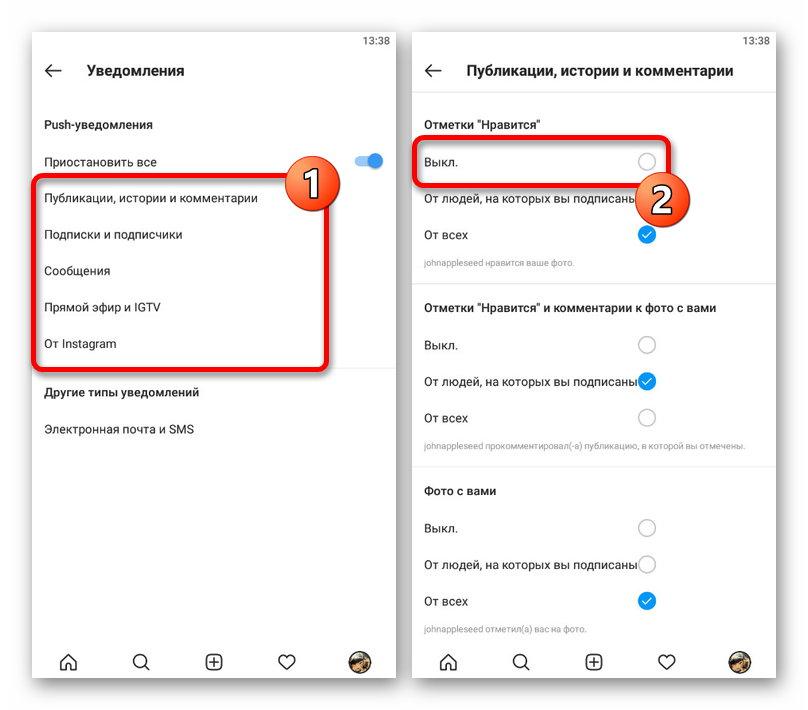
Шаг 3. Настроить категории
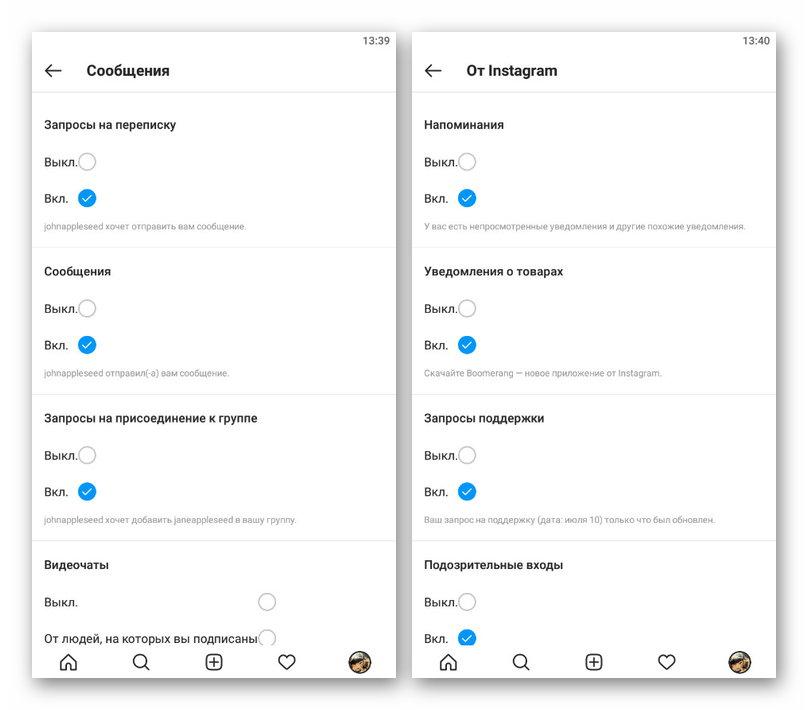
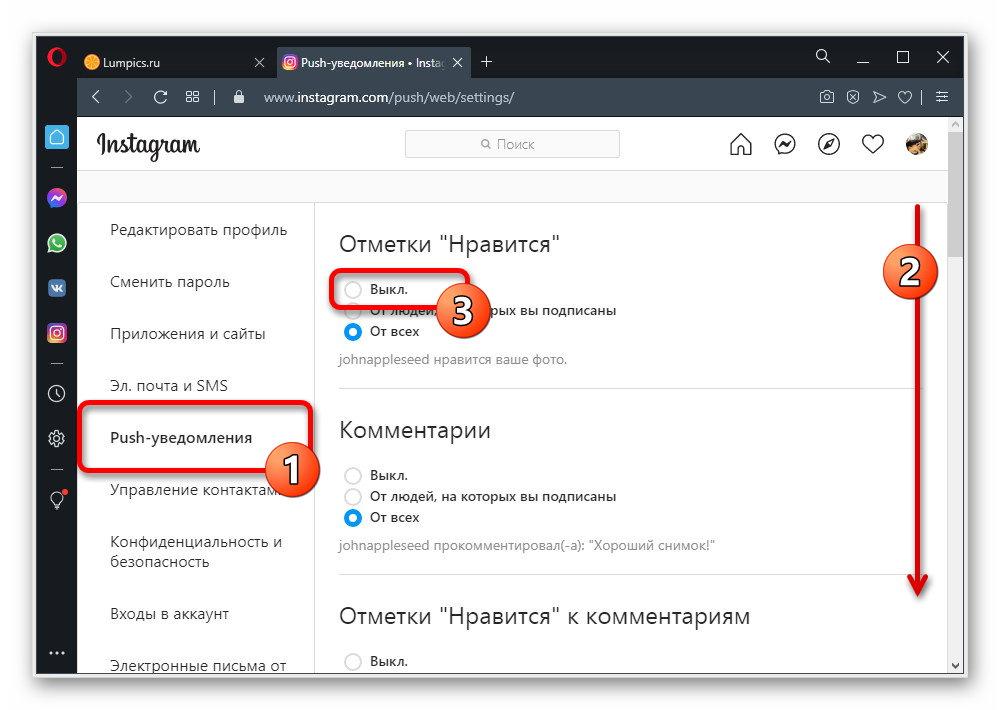
Отдельно отключите реакции, комментарии, подписки, прямые эфиры, сбор средств и напоминания. Оставьте только события, которые действительно требуют внимания.
Если название пункта отличается, ориентируйтесь на смысл и значок: Instagram постепенно меняет подписи для разных версий и регионов. Перед необратимым действием сохраните нужные данные и убедитесь, что помните пароль и имеете доступ к способу подтверждения.
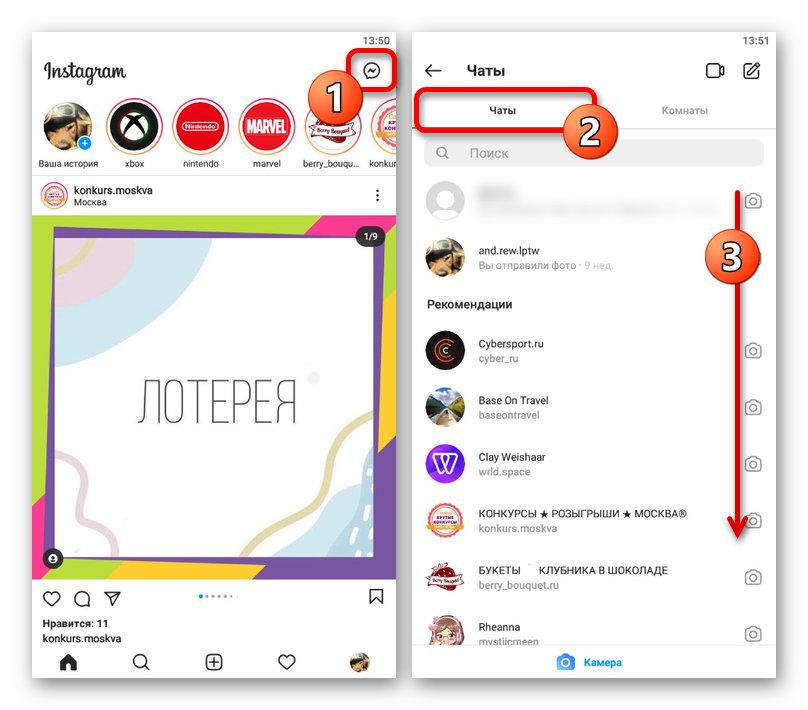
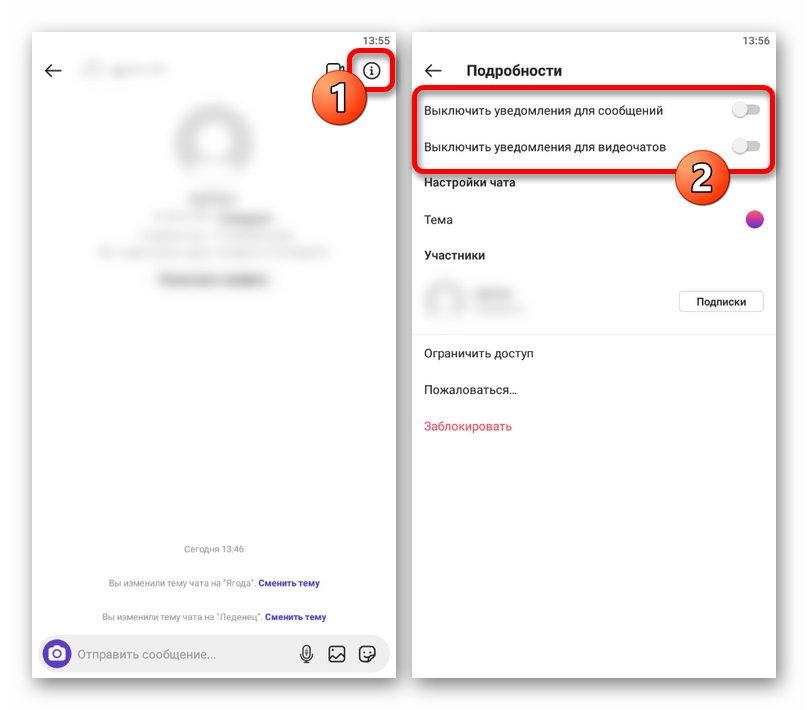
Шаг 4. Заглушить Direct
Откройте конкретный чат, нажмите имя собеседника и настройте уведомления о сообщениях и звонках. Это не блокирует пользователя и не удаляет переписку.
Не подтверждайте действие, пока не проверите профиль в верхней части экрана, особенно если в приложении сохранено несколько аккаунтов. Не делайте вывод по одному экрану: состояние профиля, публикации или функции могло измениться со стороны автора.
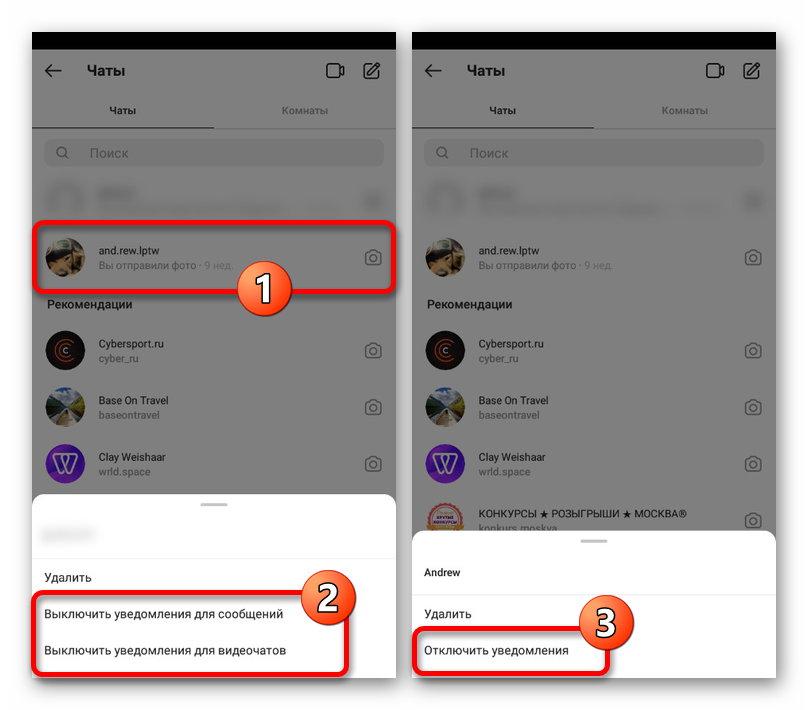
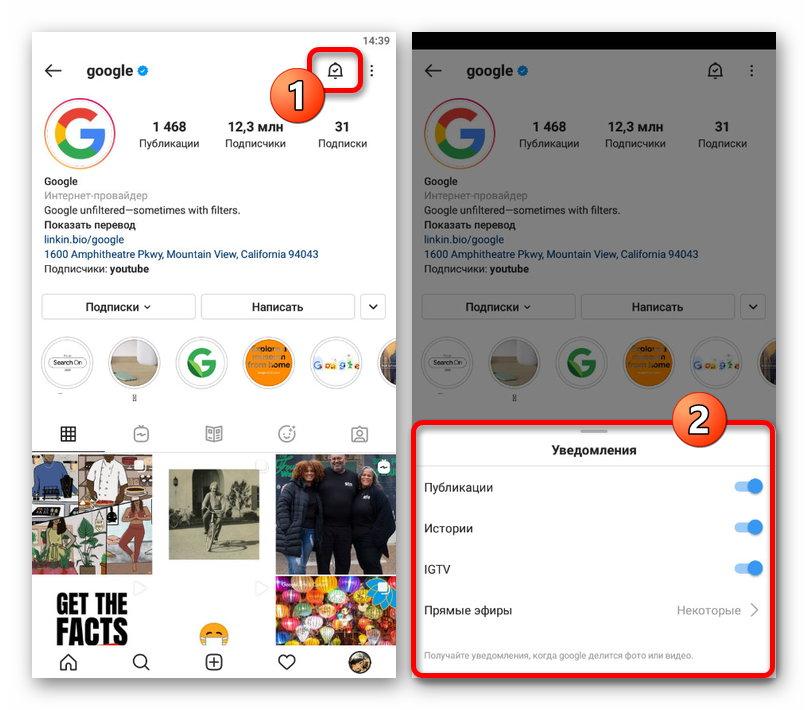
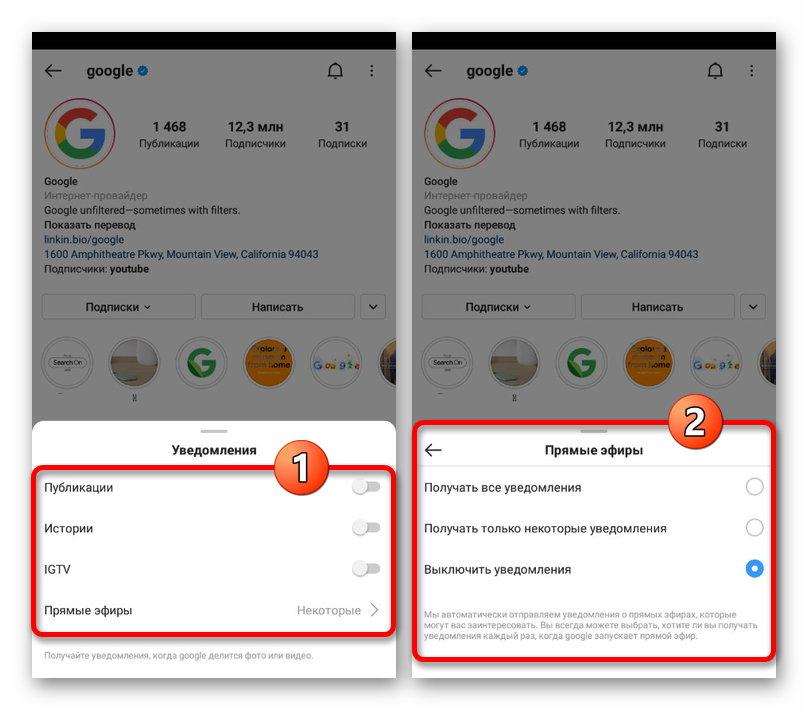
Шаг 5. Изменить оповещения от аккаунта
На странице подписки можно отдельно управлять уведомлениями о публикациях, Stories, Reels и эфирах конкретного автора.
Сделайте контрольную проверку после обновления страницы: локальный кеш иногда показывает прежнее состояние ещё несколько секунд. Не устанавливайте модифицированные клиенты и не передавайте код двухфакторной защиты ради функции, которая доступна штатными средствами.
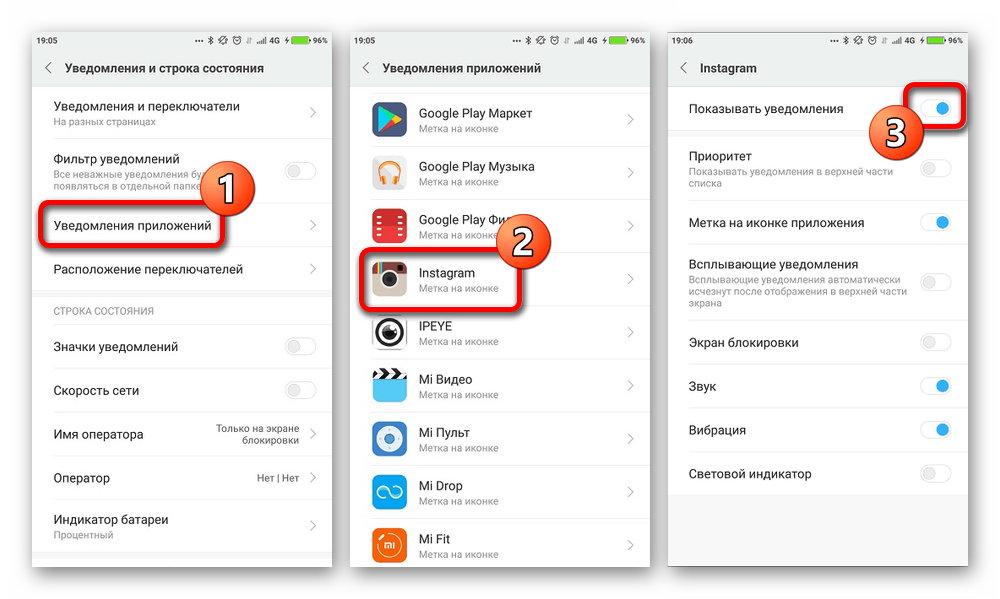
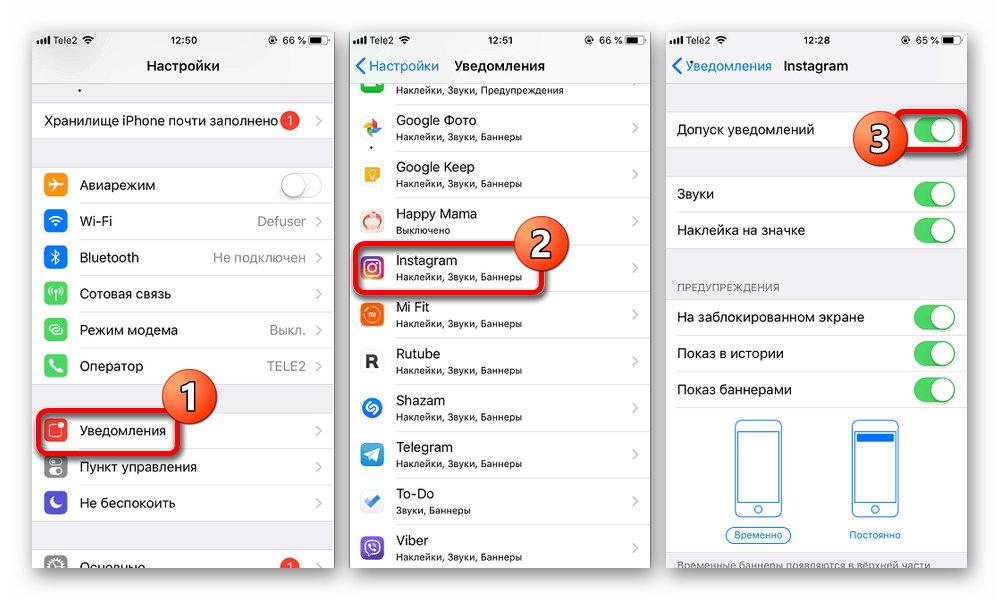
Шаг 6. Проверить настройки устройства
Если Instagram продолжает присылать оповещения, откройте системные уведомления iOS или Android и измените звук, баннеры, экран блокировки либо полностью запретите показ.
При работе с закрытым профилем учитывайте его настройки аудитории: доступность элемента может отличаться от открытого аккаунта. Интерфейс на iPhone, Android и компьютере может выглядеть по-разному, но логика перехода сохраняется.
Как понять, что всё сделано правильно
Вернитесь к исходной задаче — как отключить уведомления в instagram — и повторите её с начала без подсказок. Правильный результат должен сохраняться после обновления страницы или повторного запуска приложения.
Проверьте состояние в приложении и, когда это возможно, в веб-версии. Несовпадение часто указывает не на ошибку пользователя, а на задержку синхронизации, кеш или поэтапное включение функции.
Частые проблемы и решения
Уведомления продолжают приходить
Обновите экран, затем полностью закройте Instagram и откройте снова. Если проблема остаётся, проверьте тот же пункт через браузер. В контексте этой задачи повторно проверьте шаг 2 и зафиксируйте, на каком экране результат отличается от ожидаемого.
Не приходят важные сообщения
Проверьте сеть, свободное место и наличие обновления. Не очищайте данные приложения, пока не убедитесь, что сможете снова войти. В контексте этой задачи повторно проверьте шаг 3 и зафиксируйте, на каком экране результат отличается от ожидаемого.
Звук есть только у части событий
Сравните имя профиля и настройки приватности. Для нескольких аккаунтов одинаковый экран может иметь разные доступные действия. В контексте этой задачи повторно проверьте шаг 4 и зафиксируйте, на каком экране результат отличается от ожидаемого.
Браузер показывает отдельные оповещения
Не используйте сторонние сервисы, обещающие обойти ограничения Instagram: они не исправляют штатную настройку и могут запросить пароль. В контексте этой задачи повторно проверьте шаг 5 и зафиксируйте, на каком экране результат отличается от ожидаемого.
Безопасность и приватность
Instagram не требует вводить пароль на сторонней странице для изменения обычных настроек. Адрес входа должен принадлежать instagram.com или официальному приложению Meta. Коды подтверждения, резервные коды и ссылки восстановления нельзя пересылать другим людям.
Если действие касается чужого профиля, используйте только публичную информацию и уважайте выбранные владельцем ограничения. Закрытый аккаунт, блокировка и ограниченная аудитория не являются технической ошибкой, которую нужно обходить.
Часто задаваемые вопросы
Можно ли выполнить действие с компьютера?
Часть шагов доступна на instagram.com, но мобильное приложение обычно содержит больше настроек. Для темы «Как отключить уведомления в Instagram» начните с указанного основного способа, а веб-версию используйте для контрольной проверки.
Почему названия кнопок отличаются от инструкции?
Instagram тестирует интерфейс и постепенно раскатывает обновления. Ориентируйтесь на назначение раздела, значок и соседние пункты, а не только на точную подпись.
Поможет ли переустановка приложения?
Она полезна при повреждённом кеше или неудачном обновлении, но не меняет приватность, региональные ограничения и решения владельца другого аккаунта. Перед удалением сохраните черновики и данные входа.
Когда нужно обращаться в поддержку?
Отправьте сообщение через раздел справки, если функция отсутствует после обновления, одинаково не работает на нескольких сетях и устройствах либо появляется повторяемая ошибка. Приложите снимок экрана без личных данных.
Итог
Уведомления Instagram настраиваются в самом приложении, для отдельных диалогов и аккаунтов, а также в системных параметрах телефона или браузера. Двигайтесь по шагам последовательно, проверяйте результат после каждого изменения и не используйте обходные сервисы, запрашивающие доступ к аккаунту. Такой подход помогает отделить настройку интерфейса от ограничений приватности и временных сбоев.







