
Instagram сохраняет временные данные — просмотренные фото и видео, элементы ленты и другие файлы, — чтобы страницы загружались быстрее. На iPhone отдельной кнопки для очистки кеша нет. Историю поиска можно удалить в приложении, а данные, занимающие место в памяти, удаляются вместе с Instagram при его переустановке.
Что можно удалить в Instagram без переустановки
В самом приложении доступна очистка недавних поисковых запросов. Она полезна для приватности, но почти не влияет на объём памяти, который занимает Instagram.
Удалите историю поиска
- Откройте Instagram и перейдите в профиль, нажав значок аватара в правом нижнем углу.
- Нажмите кнопку с тремя полосками в правом верхнем углу.
На экране профиля меню открывает основные настройки и разделы управления активностью аккаунта.
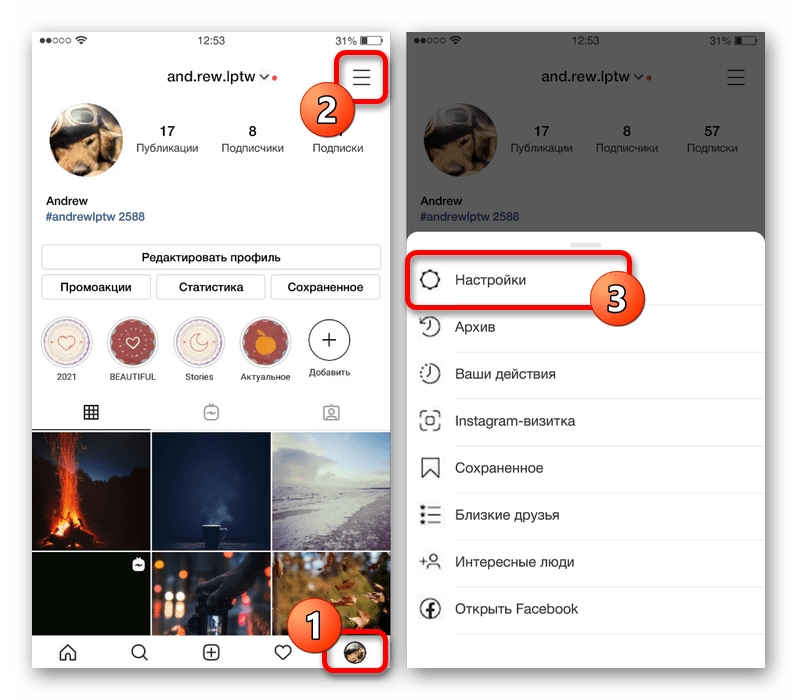
- Выберите пункт «Ваша активность».
В разделе «Ваша активность» собраны действия, связанные с использованием аккаунта, включая недавние поиски.
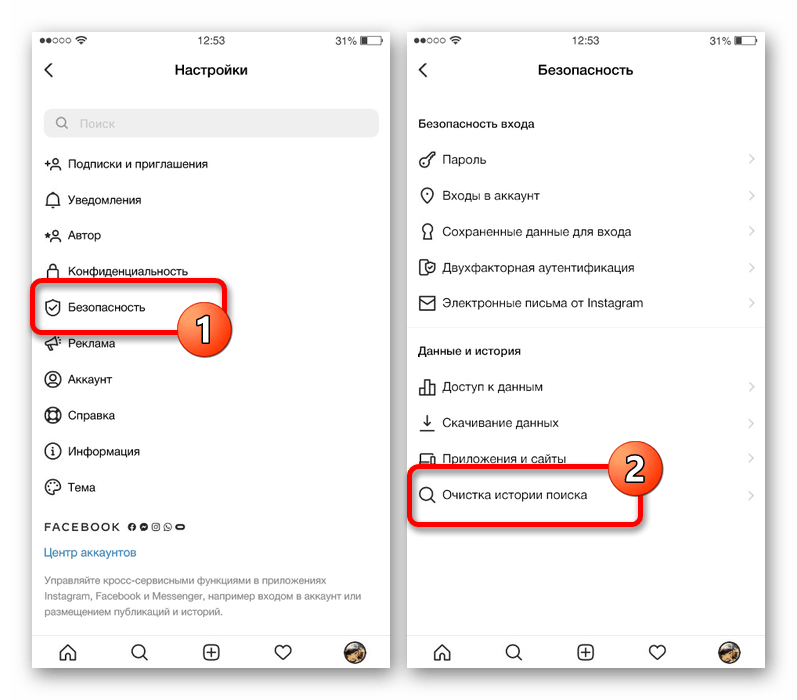
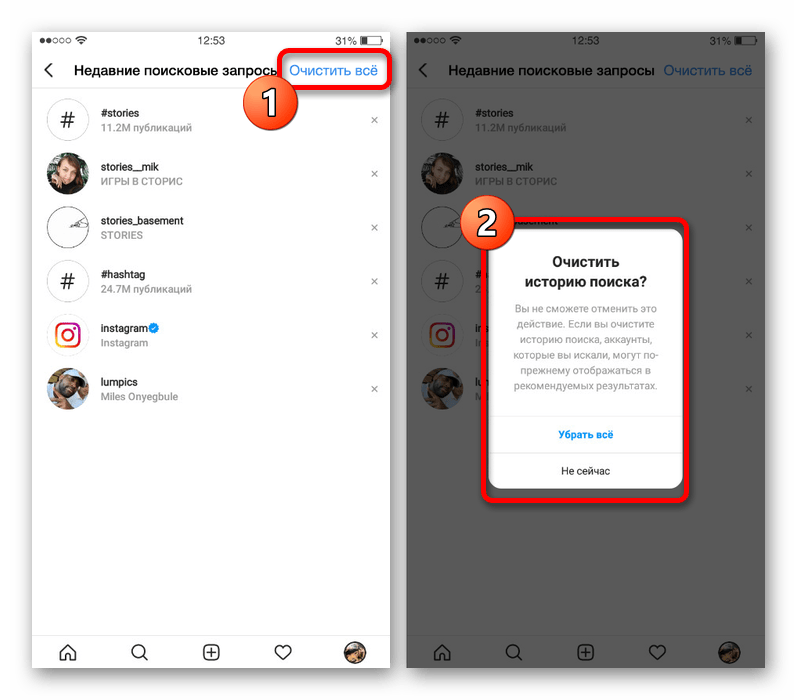
- Откройте «Недавние поиски» и нажмите «Очистить всё». Чтобы убрать один запрос, используйте кнопку удаления рядом с ним.
После подтверждения список недавних запросов исчезнет, но рекомендации Instagram могут ещё некоторое время учитывать прежние действия.
Когда личный профиль не подходит для рабочей задачи, проверки функций или ведения отдельного проекта, удобнее использовать самостоятельную учётную запись. На Retriv можно подобрать аккаунт Instagram с подходящими параметрами, а после входа рекомендуется сразу обновить контакты, пароль и настройки защиты.
Как полностью очистить кеш Instagram на iPhone
Чтобы удалить временные файлы Instagram и освободить память, удалите приложение, а затем установите его заново из App Store. Публикации, переписки, подписки и другие данные аккаунта сохранятся, так как они хранятся на серверах Instagram.
Проверьте объём данных и удалите приложение
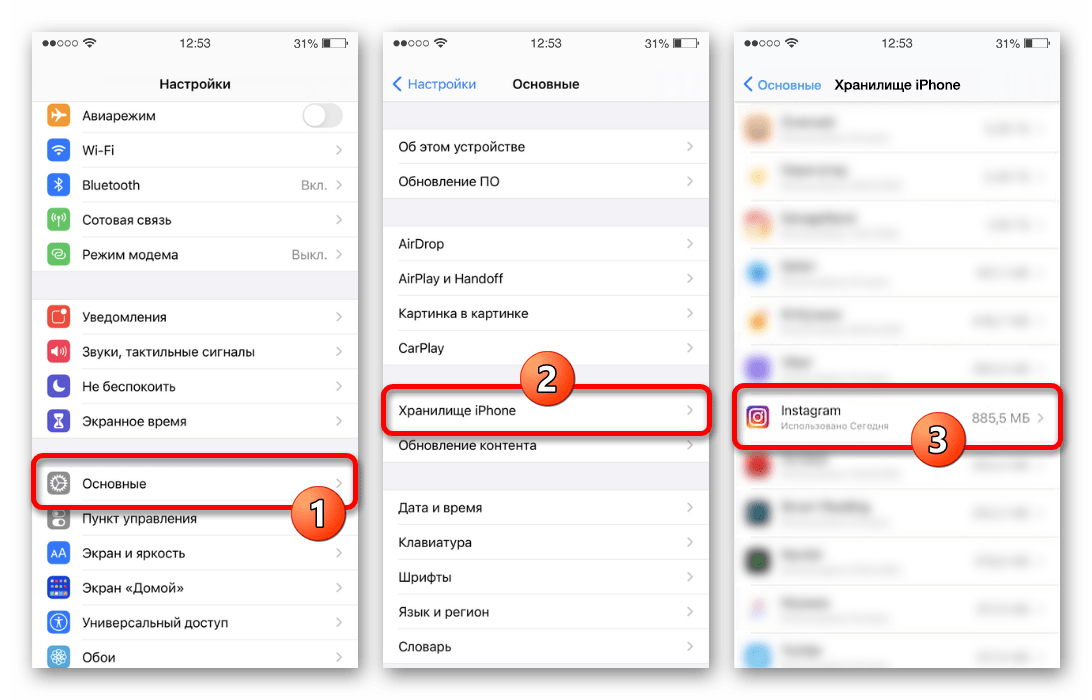
- Откройте Настройки iPhone.
- Перейдите в Основные → Хранилище iPhone и найдите Instagram в списке приложений.
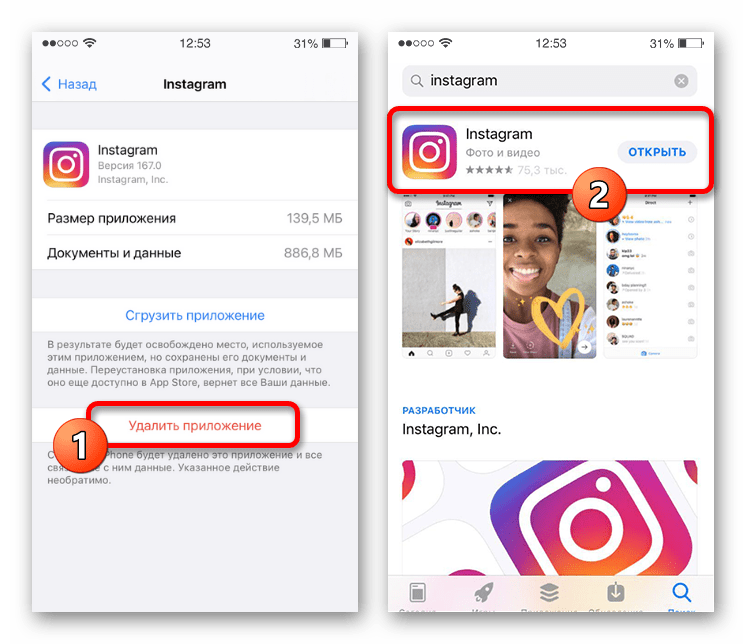
На странице приложения iOS показывает, сколько места занимают само приложение и его документы с данными.
- Нажмите «Удалить приложение» и подтвердите действие. Не выбирайте «Сгрузить приложение»: при сгрузке iPhone сохраняет документы и данные.
- Откройте App Store, установите Instagram повторно и войдите в аккаунт.
Кнопка «Удалить приложение» удаляет программу и её локальные данные, поэтому после переустановки кеш начнёт создаваться заново.
Перед удалением убедитесь, что помните пароль и можете пройти двухфакторную проверку. Черновики Reels и публикаций, сохранённые только на iPhone, могут быть удалены — при необходимости заранее сохраните их или опубликуйте.
Можно ли очистить системный кеш iPhone
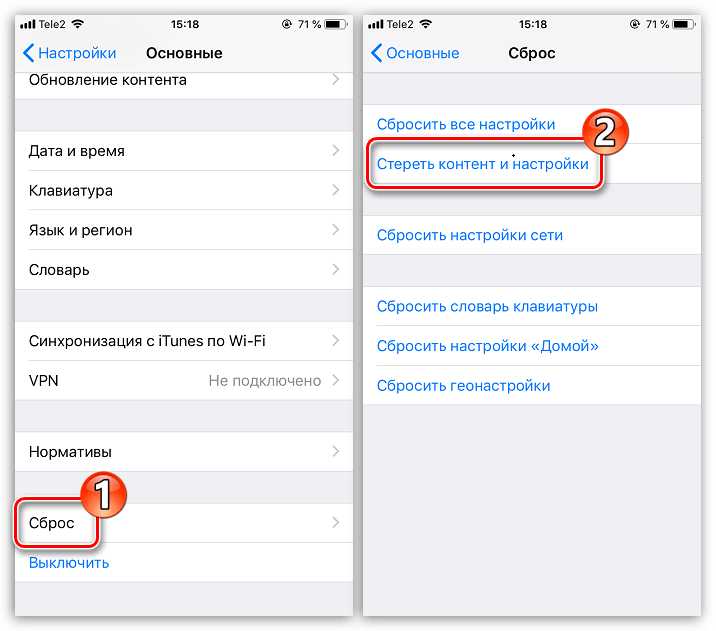
В iOS нет универсальной функции, которая очищает кеш всех приложений. Сторонние «чистильщики» не получают доступ к данным Instagram и не заменяют удаление приложения. В разделе «Хранилище iPhone» можно посмотреть занятое место, удалить ненужные программы и воспользоваться рекомендациями iOS.
Экран хранилища помогает определить приложения, которые занимают больше всего памяти на устройстве.
Если Instagram работает медленно и после переустановки, обновите приложение и iOS, перезагрузите iPhone и проверьте свободное место. Очистка кеша не исправит проблемы с интернетом, временные сбои сервиса или неполадки с входом в аккаунт.