

Если для работы, тестирования или отдельного проекта нужен профиль, который не связан с личной страницей, заранее определите необходимые параметры и после получения доступа настройте безопасность. Подходящий аккаунт Instagram можно выбрать на Retriv, а перед использованием стоит проверить привязанные контакты и активные сеансы.
Какой телефон нужно изменить
Номер в Центре аккаунтов относится к личным данным. На него могут приходить коды безопасности и восстановления. Подписчики его не видят.
Публичный номер доступен в профессиональном аккаунте — бизнес-профиле или аккаунте автора. Он может отображаться посетителям через кнопку для связи. Такой контакт меняют отдельно в настройках профиля.
Как изменить привязанный номер в приложении
Перед началом убедитесь, что новый номер активен и принимает SMS. Также проверьте код страны: ошибка в нём не позволит получить подтверждение.
- Откройте Центр аккаунтов. Перейдите в свой профиль, нажмите на меню с тремя линиями в правом верхнем углу и выберите Центр аккаунтов.
Этот раздел Meta объединяет настройки личных данных и безопасности связанных аккаунтов.
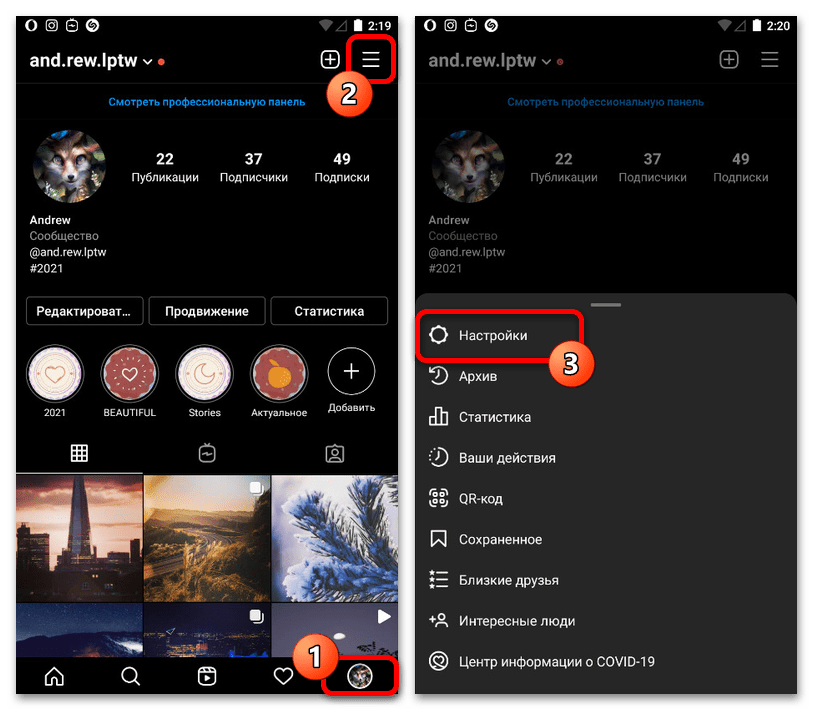
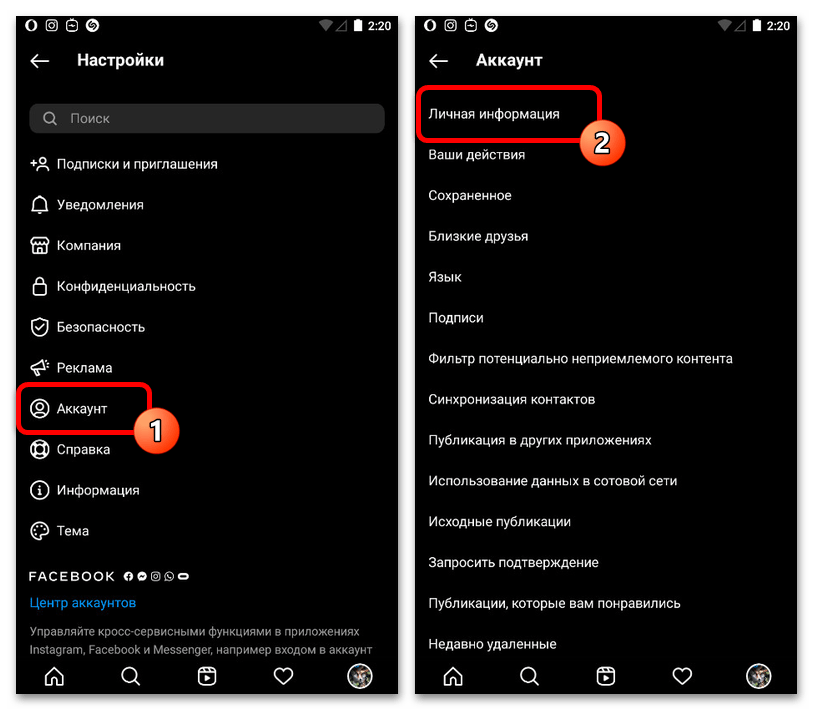
- Перейдите к контактной информации. Откройте Личные данные → Контактная информация. На экране будут сохранённые адреса электронной почты и телефоны.
Нажмите на текущий телефон для редактирования либо выберите добавление нового контакта, если номера ещё нет в списке.
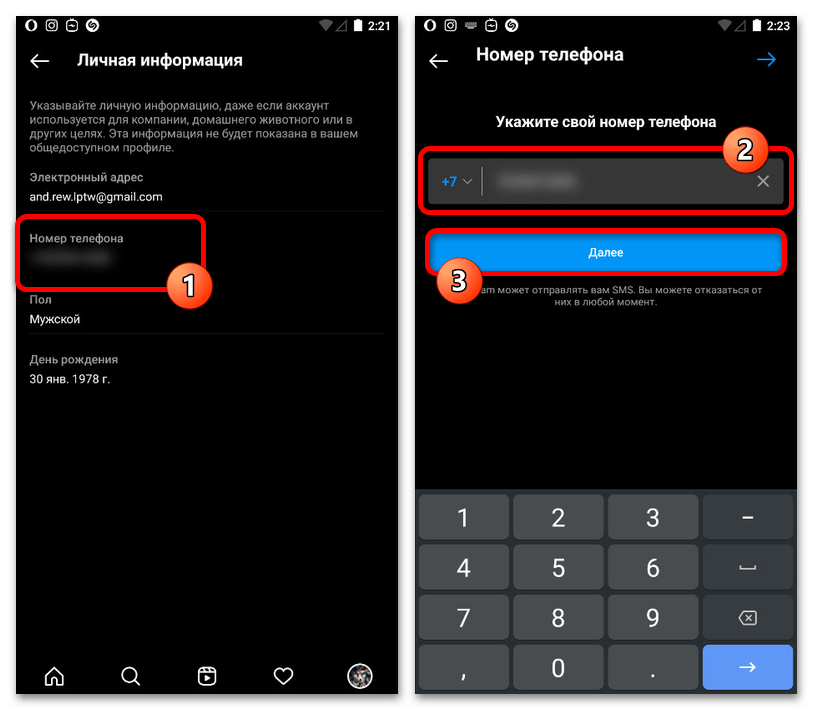
- Введите новый номер. Выберите страну, укажите номер в предложенном формате и подтвердите добавление.
Используйте собственную постоянную SIM-карту: на неё могут приходить коды при входе с нового устройства.
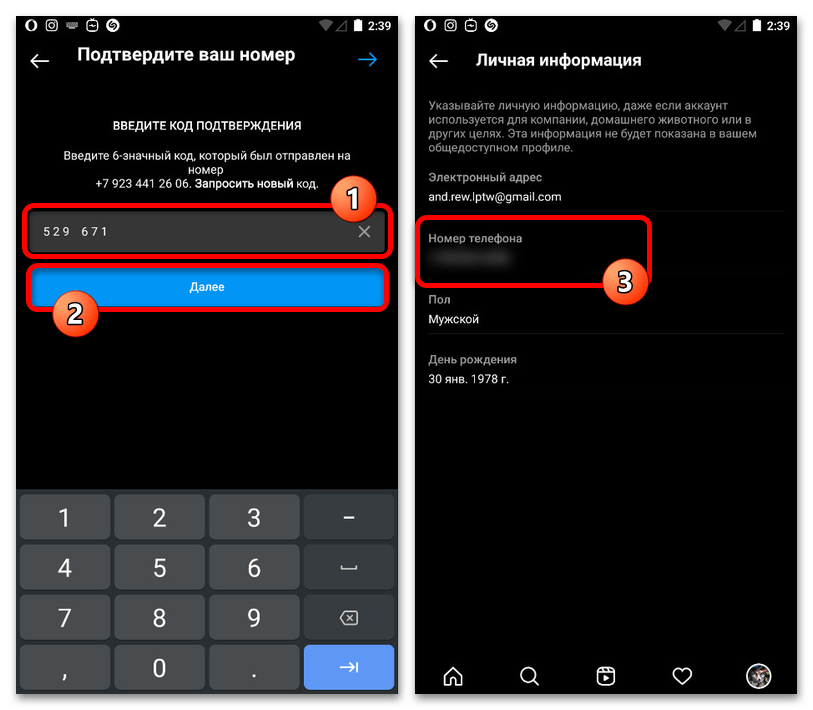
- Подтвердите телефон кодом. Введите код из SMS и дождитесь уведомления об успешном сохранении.
Не сообщайте код другим людям. После проверки вернитесь в список контактов и убедитесь, что рядом с новым номером нет статуса о необходимости подтверждения.
Как обновить публичный телефон профессионального профиля
Этот вариант нужен, если клиенты видят кнопку связи в вашем профиле. Он подходит для бизнес-профилей и аккаунтов автора и не влияет на номер для входа.
- Откройте редактирование профиля. На странице аккаунта нажмите Редактировать профиль. Найдите раздел Способы связи, Контактные данные или параметры публичной информации о компании.
Название пункта зависит от типа профессионального аккаунта и версии приложения.
Как поменять номер через браузер
Личный номер можно изменить и в веб-версии Instagram. Войдите в нужный аккаунт, откройте меню Ещё в левом нижнем углу и перейдите в настройки или сразу в Центр аккаунтов.
Расположение пунктов в браузере может отличаться, но управление личными контактами находится именно в Центре аккаунтов.
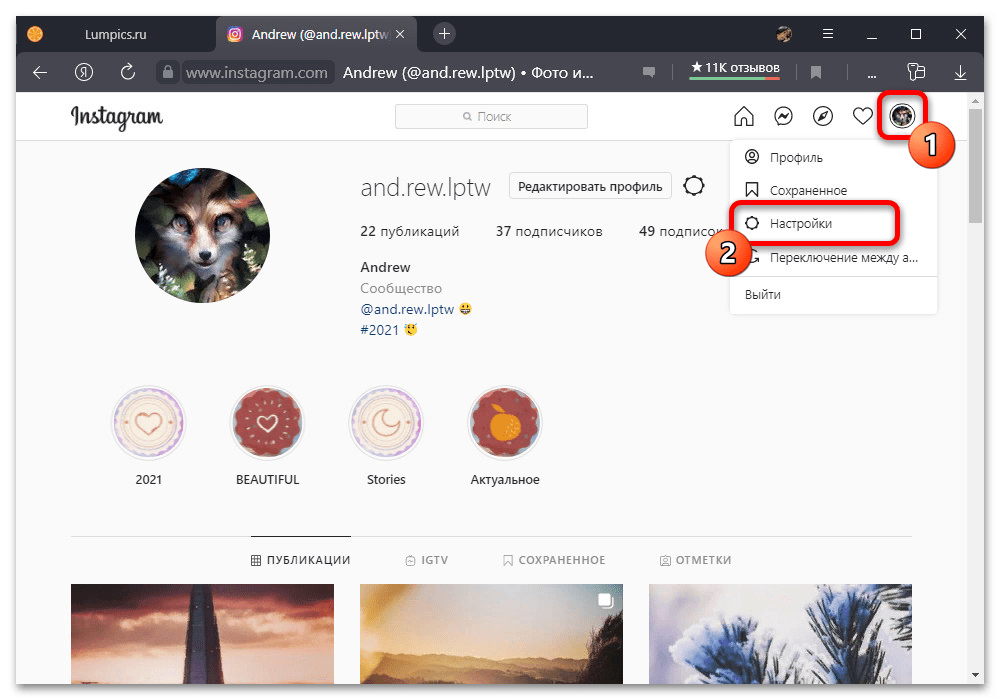
- Откройте личные данные. В Центре аккаунтов выберите Личные данные → Контактная информация. Нажмите на сохранённый телефон или на кнопку добавления нового контакта.
Если к Центру аккаунтов подключено несколько профилей Meta, внимательно проверьте, для какой учётной записи меняется контакт.
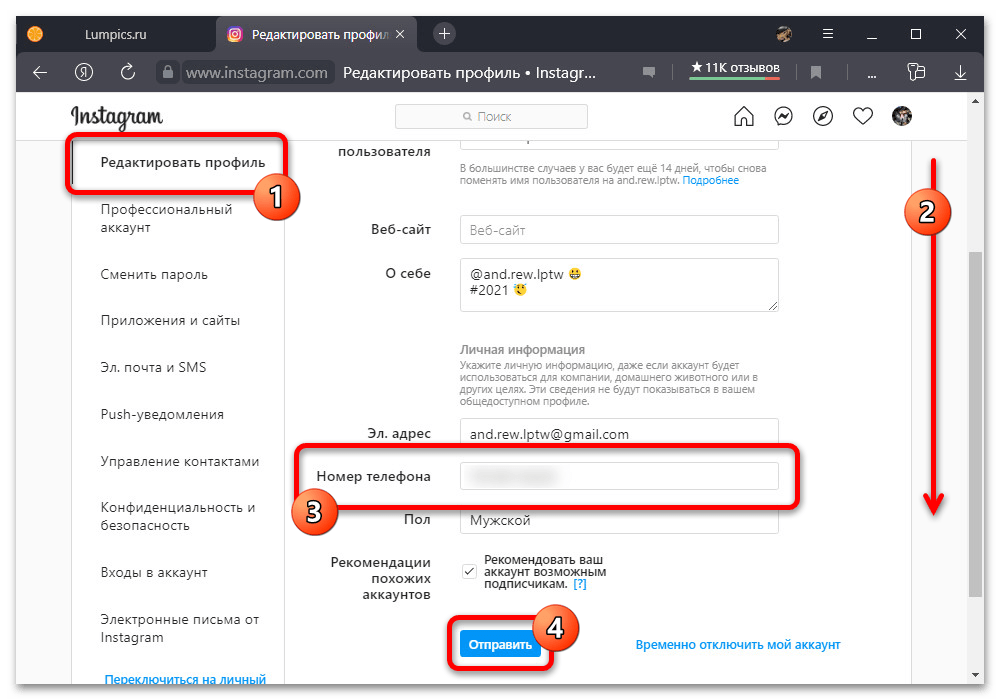
- Укажите новый номер. Выберите код страны, введите телефон и подтвердите отправку запроса.
Не закрывайте страницу, пока не появится поле для кода. Если сообщение не пришло сразу, не отправляйте много запросов подряд.
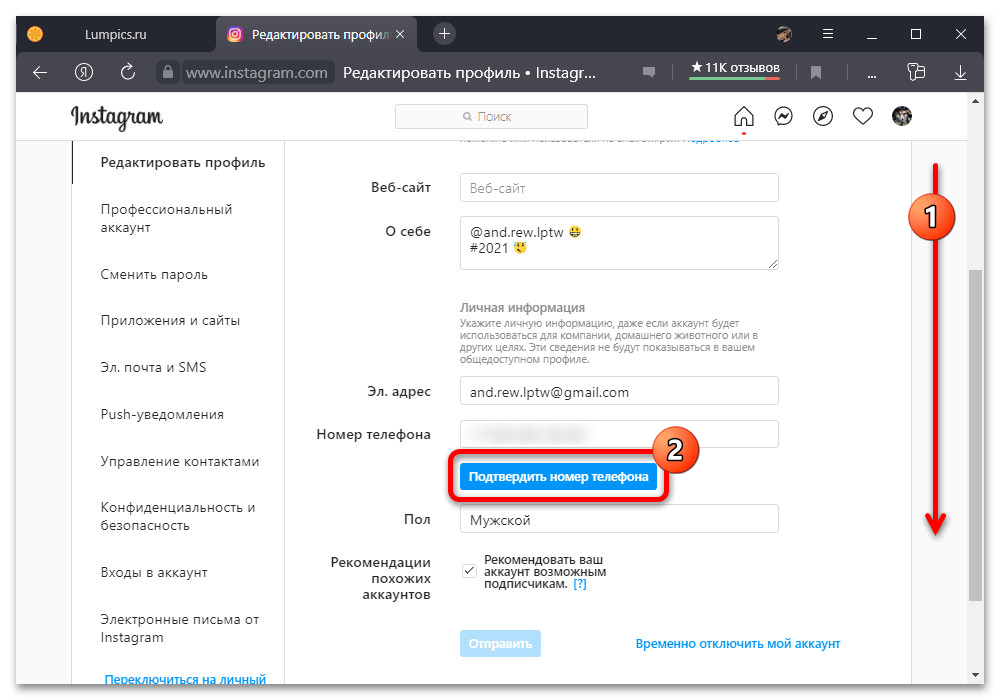
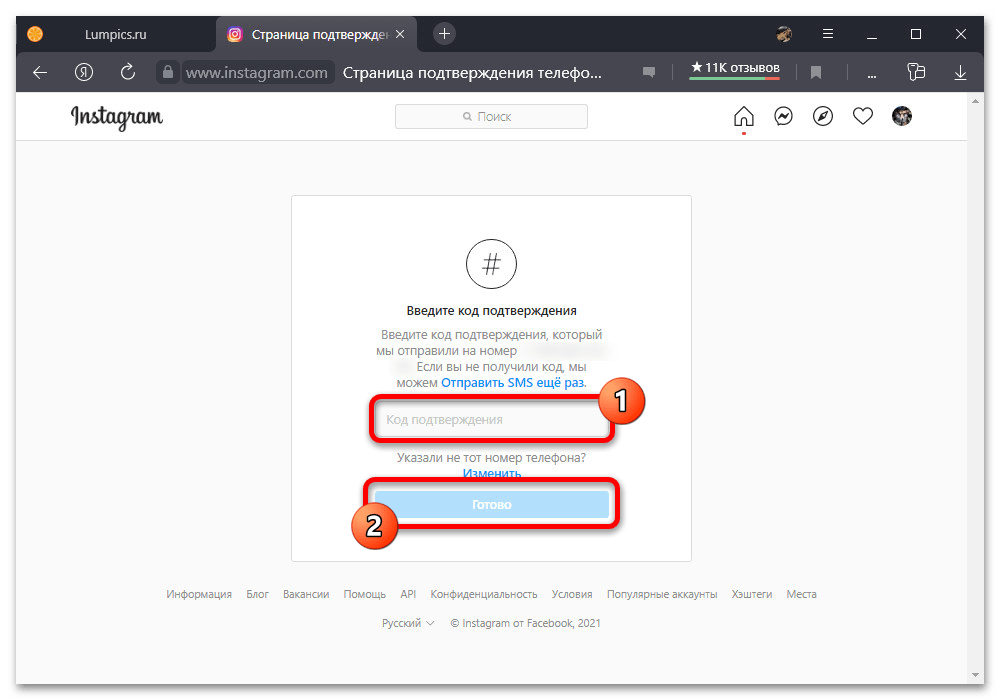
- Введите код из SMS. Подтвердите номер и проверьте, что он отображается в списке контактов без предупреждений.
Публичный телефон профессионального профиля удобнее обновлять в мобильном приложении: в браузере состав доступных полей может различаться.
Почему номер не сохраняется или не приходит код
- Проверьте формат. Убедитесь, что выбран правильный код страны и номер введён без лишних цифр.
- Подождите перед новой попыткой. Частые запросы SMS могут временно ограничить отправку кодов. Вводите только последний полученный код.
- Проверьте SIM-карту. Она должна быть активна, принимать сообщения и не иметь блокировки сервисных SMS у оператора.
- Используйте доступный номер. Если телефон связан со старым профилем, при возможности удалите его из той учётной записи перед повторным добавлением.
- Восстанавливайте доступ отдельно. Если вы не можете войти и не имеете доступа ни к телефону, ни к почте, начните восстановление на экране авторизации.
После замены номера убедитесь, что на него приходят коды и вход в аккаунт работает с другого устройства. Для дополнительной защиты добавьте актуальный адрес электронной почты и включите двухфакторную аутентификацию в разделе «Пароль и безопасность» Центра аккаунтов.





