

Когда личный профиль не подходит для рабочей задачи, проверки функций или ведения отдельного проекта, удобнее использовать самостоятельную учётную запись. На Retriv можно подобрать аккаунт Instagram с подходящими параметрами, а после входа рекомендуется сразу обновить контакты, пароль и настройки защиты.
Как наложить фото стикером «Фото»
Способ подходит для приложения Instagram на iPhone и Android. Названия кнопок и расположение элементов могут немного отличаться в зависимости от версии приложения и языка интерфейса.
-
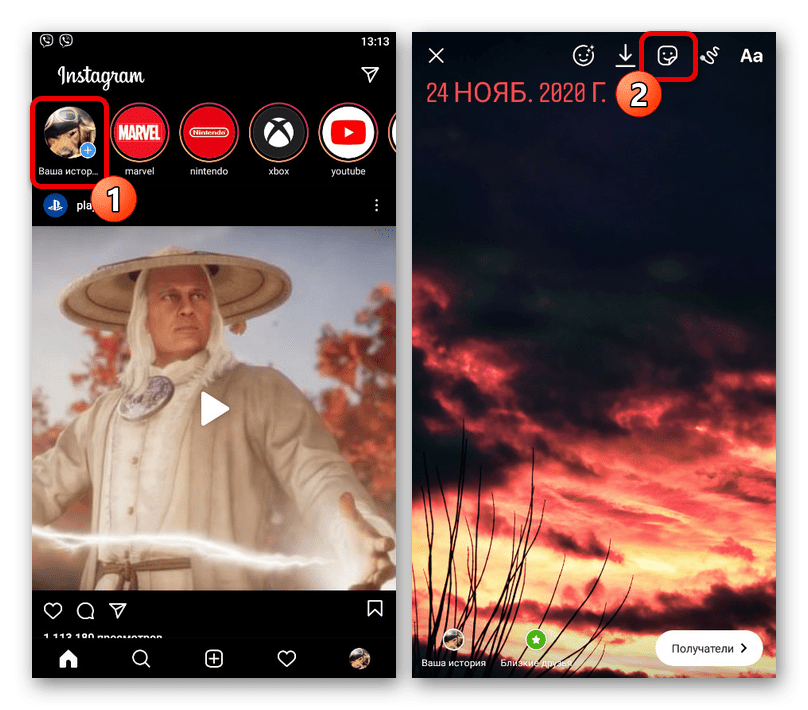
Откройте создание Stories: нажмите «+» и выберите «История» либо коснитесь своей аватарки в блоке историй. Выберите снимок из галереи или сделайте фото — это будет фон.
-
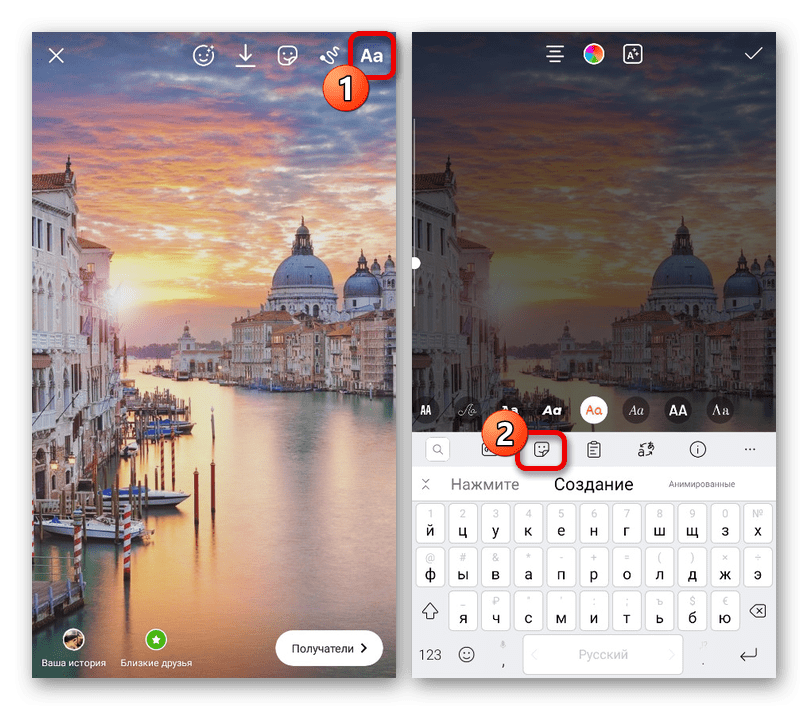
Когда фон откроется в редакторе, нажмите значок стикеров в верхней части экрана.
-
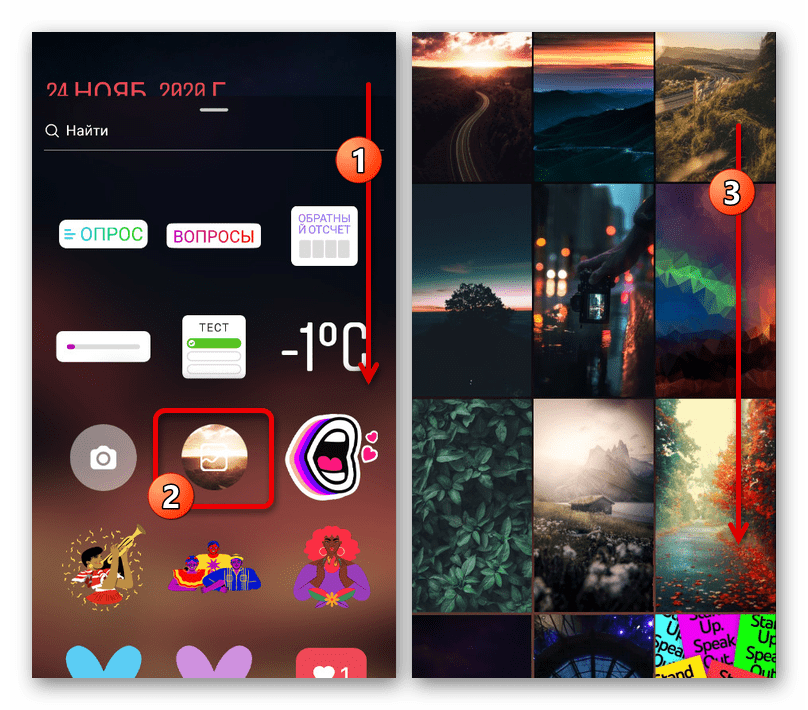
В каталоге найдите стикер «Фото» и выберите изображение, которое должно оказаться поверх фона. Если стикер не отображается, обновите приложение и проверьте его через поиск по слову «Фото».
-
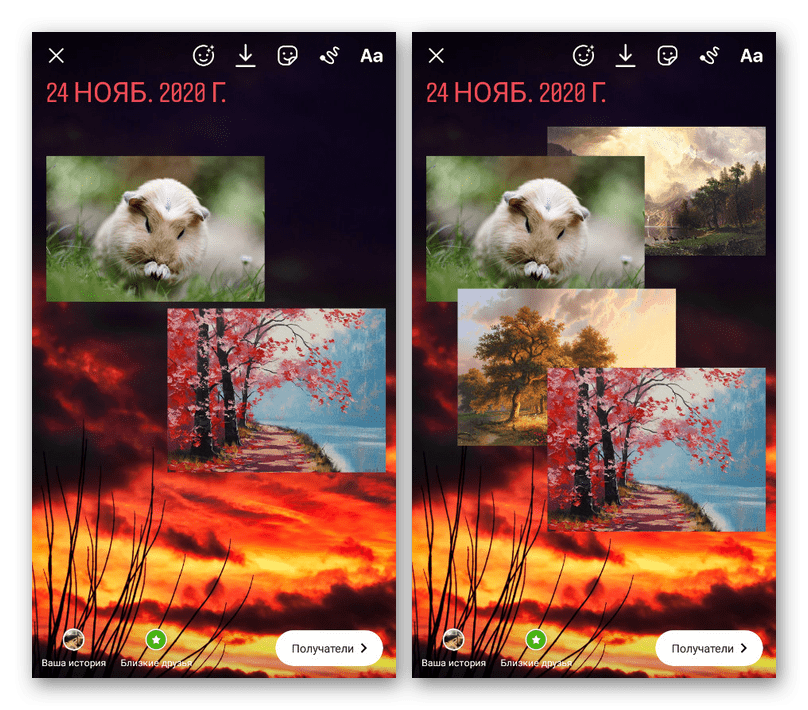
Перетащите добавленный снимок в нужное место. Сведите или разведите два пальца, чтобы изменить размер, и поверните пальцы для наклона. Нажатие по фотографии может переключать доступные формы рамки.
-
Чтобы добавить ещё один слой, снова откройте стикеры и выберите «Фото». Повторите действие для каждого изображения, затем проверьте, не перекрывают ли снимки текст, лицо или важные детали.
Не размещайте ключевые элементы вплотную к верхнему и нижнему краю: там история может быть закрыта именем профиля, полем ответа и кнопками интерфейса. Для читаемого кадра обычно достаточно двух-трёх фотографий.
Как вставить фото из буфера обмена на iPhone
На iPhone дополнительную картинку иногда удаётся вставить из буфера обмена. Этот вариант пригодится, если стикер «Фото» временно недоступен. Работа функции зависит от версии iOS и Instagram.
-
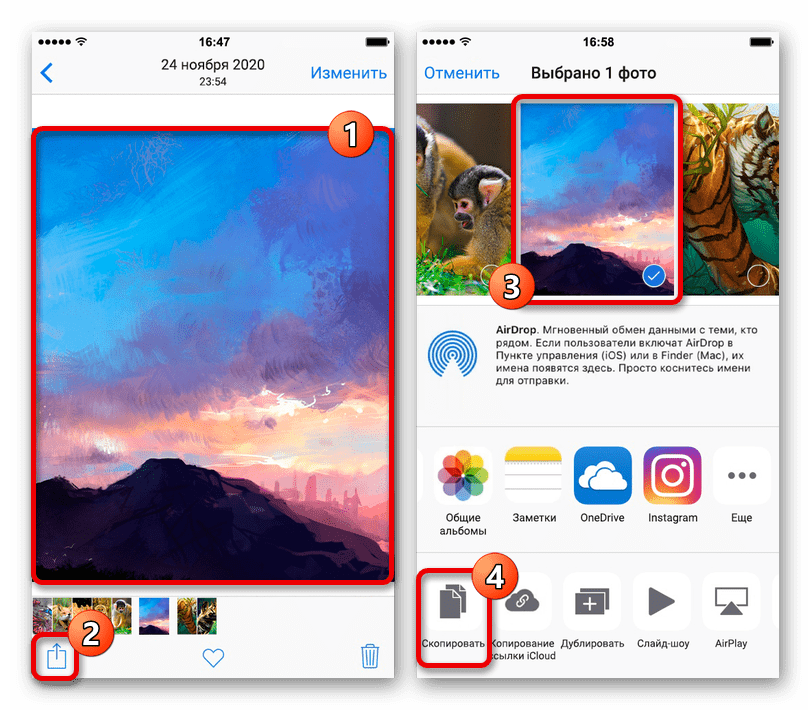
Сначала подготовьте фон в редакторе Stories. Затем сверните Instagram, откройте приложение «Фото», выберите нужный снимок, нажмите «Поделиться» и выберите «Скопировать».
-
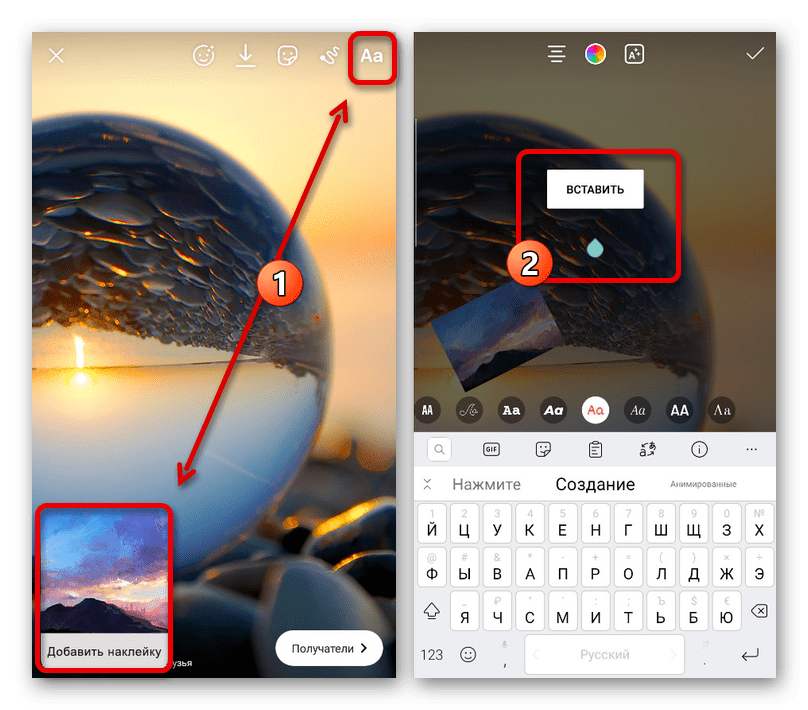
Вернитесь в Instagram. Если внизу появилась подсказка «Добавить наклейку», нажмите её: скопированное изображение будет добавлено поверх фона.
-
Если подсказка не появилась, откройте инструмент текста, удерживайте палец в поле ввода и выберите «Вставить». После появления картинки передвиньте её, измените масштаб и проверьте итоговый кадр.
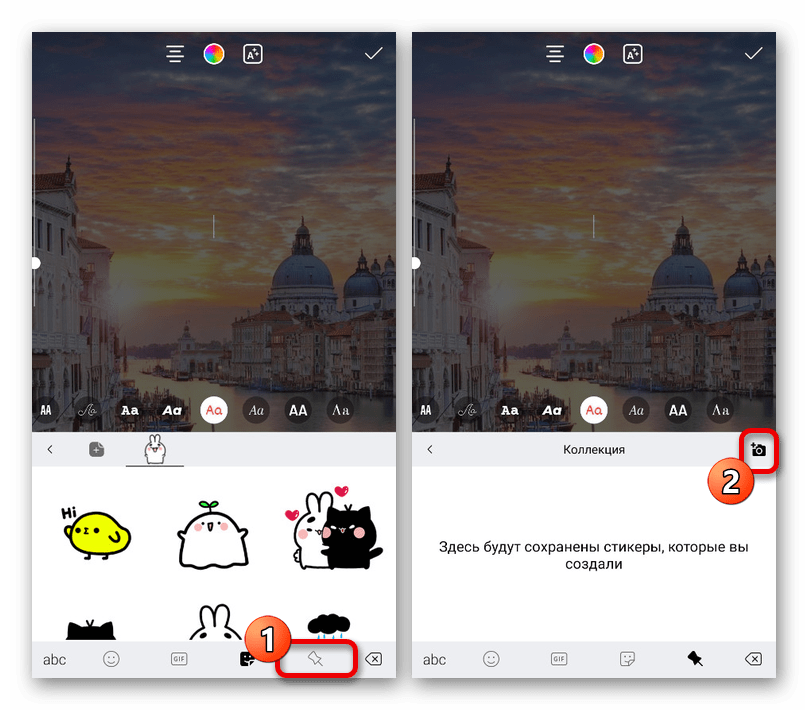
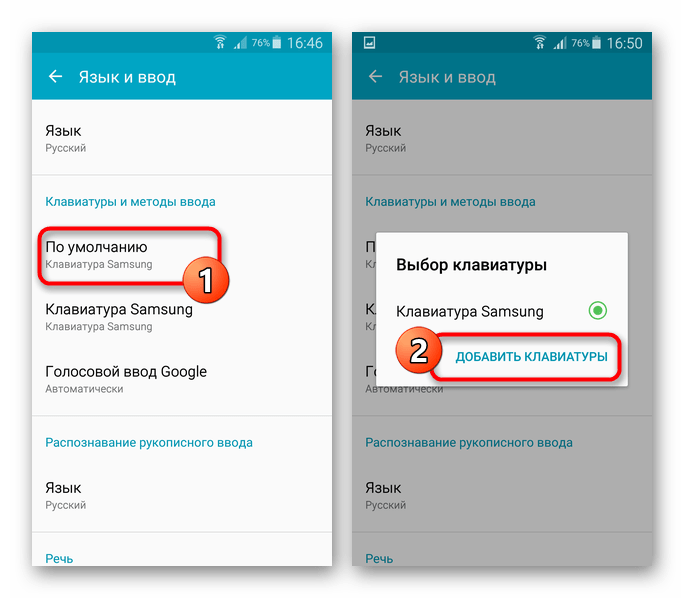
Если вставка не срабатывает, не устанавливайте сторонние клавиатуры только ради этой задачи: стабильнее воспользоваться встроенным стикером «Фото» или заранее собрать коллаж. Не копируйте личные изображения в непроверенные приложения.
Как сделать коллаж в Canva перед публикацией
Canva удобна, когда нужен точный порядок слоёв, рамки, фон, вырезанные объекты или шаблонный дизайн. После сборки коллаж загружается в Stories как одно готовое изображение.
-
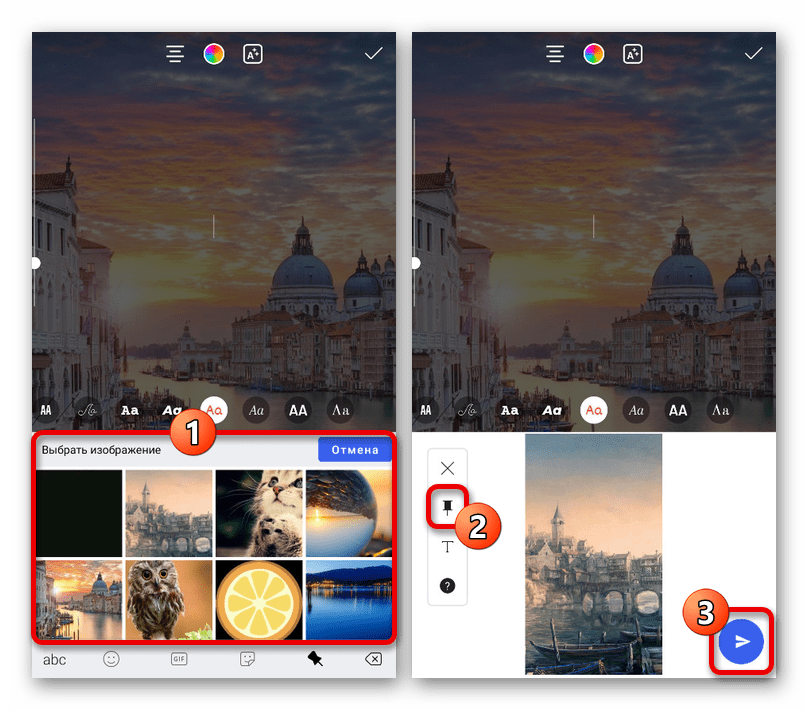
Откройте Canva в приложении или браузере и войдите в аккаунт, чтобы сохранить проект и продолжить работу с другого устройства.
-
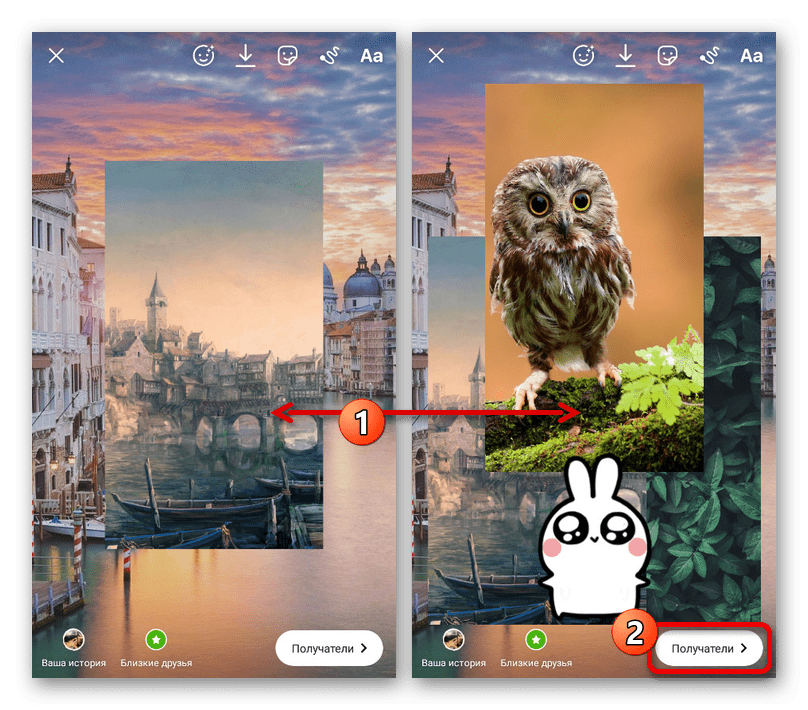
Нажмите кнопку создания дизайна и выберите формат «История Instagram». Он использует вертикальные пропорции 9:16, подходящие для полноэкранной Stories.
-
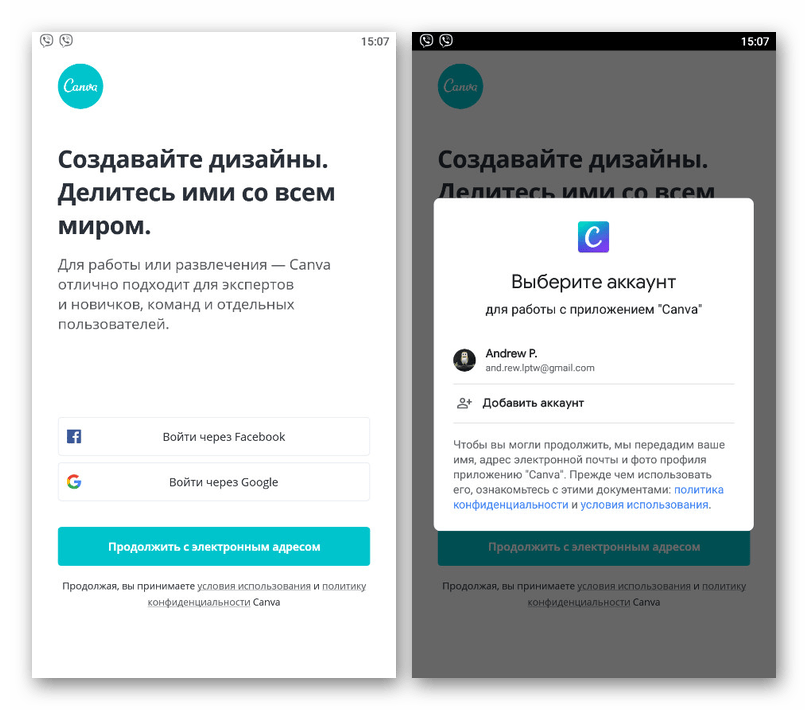
Выберите чистый холст или шаблон. Если используете шаблон, удалите лишние элементы и убедитесь, что материалы с пометкой Pro не требуют подписки.
-
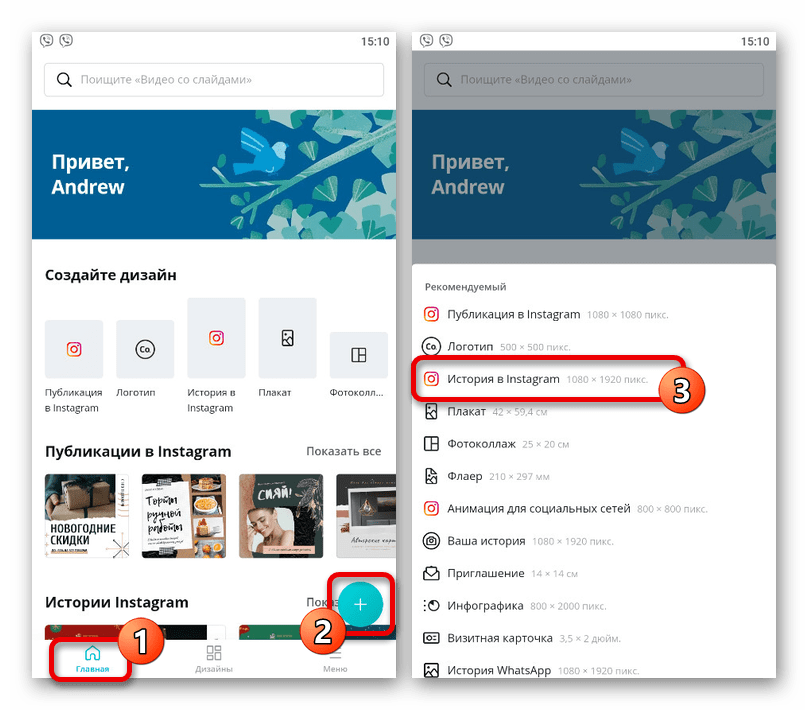
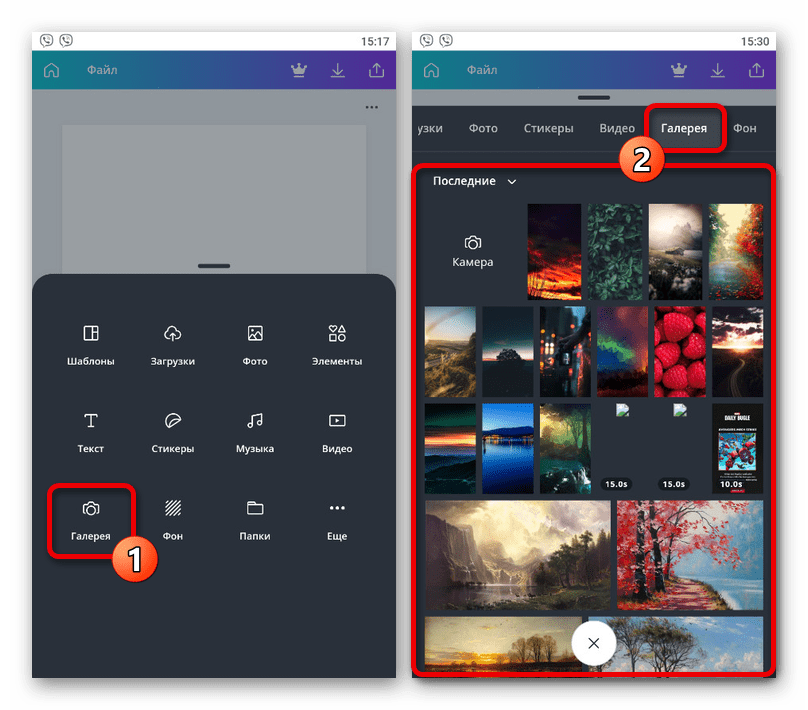
Загрузите первую фотографию через раздел загрузок и растяните её на холст, если она должна стать фоном.
-
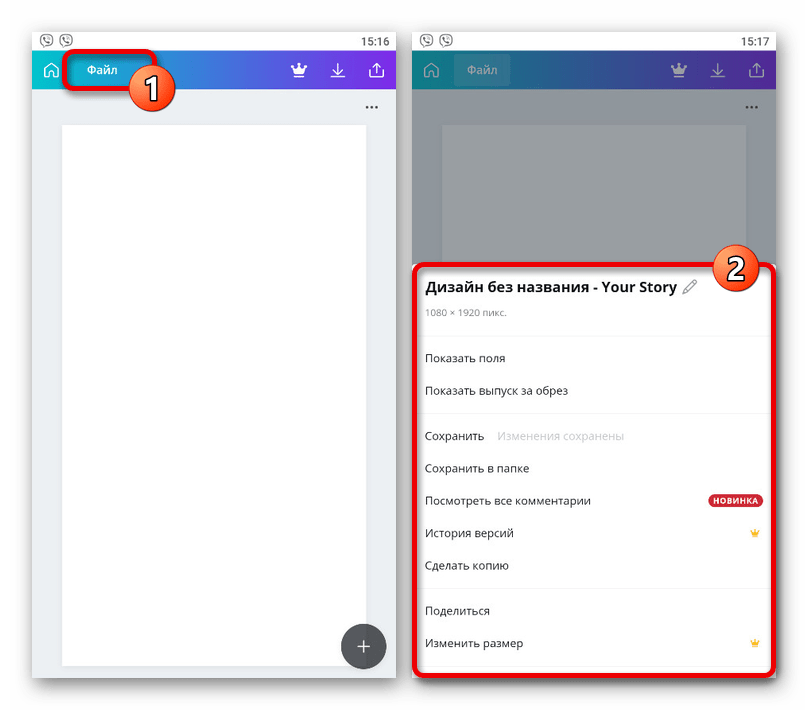
Добавьте остальные снимки отдельными элементами. Меняйте их размер, кадрирование и поворот, оставляя между изображениями одинаковые отступы.
-
Выделите фотографию и используйте команду «Расположение», чтобы перенести её вперёд или назад. Когда композиция готова, скачайте файл в PNG или JPG и загрузите его в Stories.
Перед публикацией откройте готовую историю в полноэкранном режиме. Убедитесь, что текст не обрезан, изображения не закрывают друг друга случайно, а важные детали остаются в безопасной центральной зоне. Затем добавьте при необходимости музыку, опрос или подпись и выберите аудиторию для публикации.
Какой способ выбрать
- Стикер «Фото» — для быстрого наложения двух или нескольких снимков прямо в Instagram.
- Буфер обмена на iPhone — как запасной вариант, если приложение предлагает вставить скопированную картинку.
- Canva — для сложного коллажа, шаблонов, рамок и заранее подготовленного дизайна.
![TELEGRAM - GEO - (+998) Uzbekistan (Узбекистан) регистрация от 06.08.2026 TDATA I SESSION + JSON [809560]](/uploads/icons/telegram/category_telegram.png)





